
Как настроить прокси в Firefox
Короткое определение
Прокси — это промежуточный сервер, который принимает ваши запросы к сайтам и пересылает ответы обратно. Прокси может скрывать ваш IP, применять фильтры и контролировать доступ в сети.
Зачем использовать прокси в Firefox
- Принудительное использование прокси только для браузера (не для всей системы).
- Требование школьной или корпоративной сети.
- Быстрая проверка доступа через другой IP без изменения системных настроек.
Важно: для обхода геоблокировок и конфиденциальности мы обычно рекомендуем VPN; прокси подходит для рабочих/учебных задач и отдельных сценариев тестирования.
Где находятся настройки прокси в Firefox
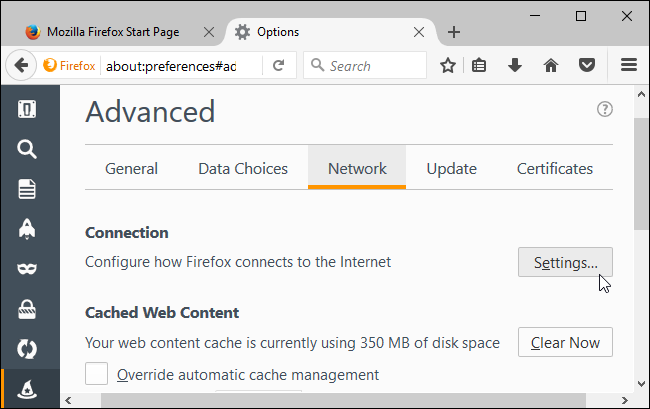
- Откройте меню Firefox и перейдите в «Options» (Параметры).
- В окне Параметров слева выберите значок «Advanced» (Дополнительно).
- Перейдите на вкладку «Network» (Сеть) и нажмите кнопку «Settings» (Настройки) в разделе Connection (Соединение).

Параметры соединения
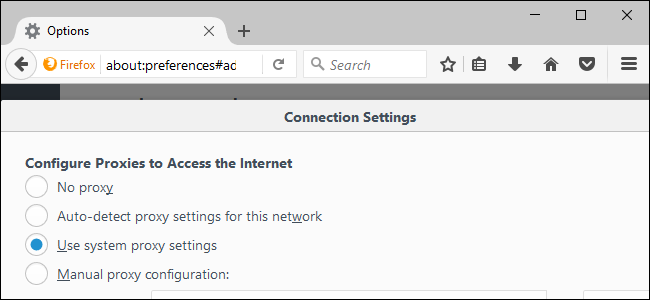
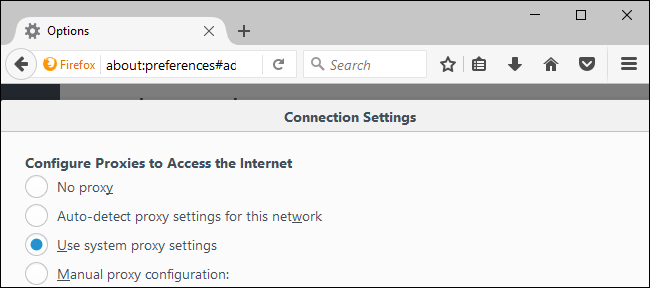
В диалоге настроек вы увидите четыре варианта прокси. По умолчанию стоит «Use system proxy settings».
- No proxy (Без прокси): Firefox не будет использовать прокси, даже если он задан в системных настройках.
- Auto-detect proxy settings for this network (Автоопределение): Firefox использует WPAD (Web Proxy Auto-Discovery Protocol) для автоматического нахождения прокси в корпоративных/школьных сетях.
- Use system proxy settings (Использовать системные настройки прокси): Firefox использует те же прокси, что и операционная система.
- Manual proxy configuration (Ручная настройка прокси): вы указываете отдельные параметры прокси только для Firefox.
Ручная настройка прокси (пошагово)
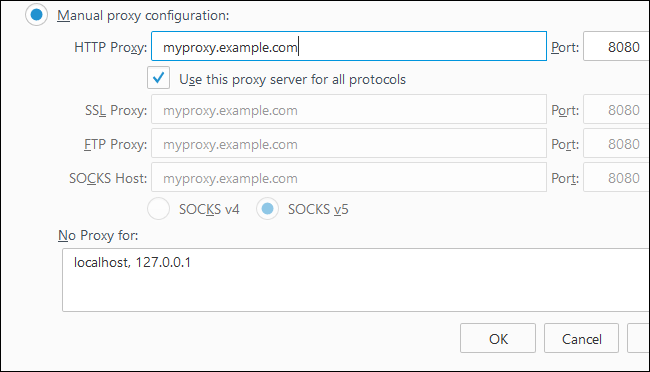
Если выбран «Manual proxy configuration», заполните поля адресов и портов, предоставленные вашим провайдером прокси или администратором сети.
- Введите адрес прокси для незашифрованных HTTP-запросов в поле “HTTP Proxy”.
- Введите порт в поле “Port”.
- Рекомендуется включить “Use the proxy server for all protocols” — тогда тот же HTTP-прокси будет использоваться для HTTPS и FTP. Отключите, если требуется разный прокси для разных протоколов.
Пример
HTTP Proxy: proxy.example.com
Port: 3128
(включена опция “Use the proxy server for all protocols”)
SOCKS-прокси
Если вы используете SOCKS-прокси (часто — SSH-туннель с dynamic port forwarding), оставьте поля HTTP/SSL/FTP пустыми и заполните “SOCKS Host” и “Port”.
Пример локального SOCKS-прокси (SSH-туннель):
127.0.0.1и порт, на котором слушает локальный SOCKS-прокси (например, 1080). Firefox направит трафик через прокси, запущенный на вашем компьютере.
По умолчанию выбран SOCKS v5 — оставьте его, если не уверены. Используйте SOCKS v4 только при необходимости совместимости с очень старым сервером.
Список адресов для обхода прокси
Firefox позволяет перечислить адреса, для которых прокси использоваться не будет. В поле “No Proxy for” по умолчанию есть:
localhostи
127.0.0.1Это значит, что локальные обращения к вашей машине будут идти напрямую, а не через прокси. Добавляйте в список домены/адреса через запятую и пробел.
Пример:
localhost, 127.0.0.1, howtogeek.com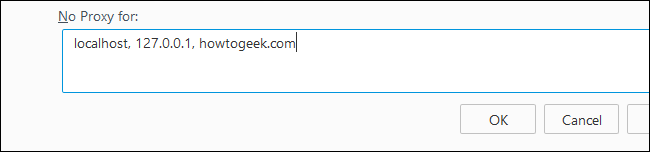
Ошибки и устранение неполадок
Если Firefox не может подключиться к прокси — вы увидите ошибку “Unable to find the proxy server” при попытке открыть сайт.
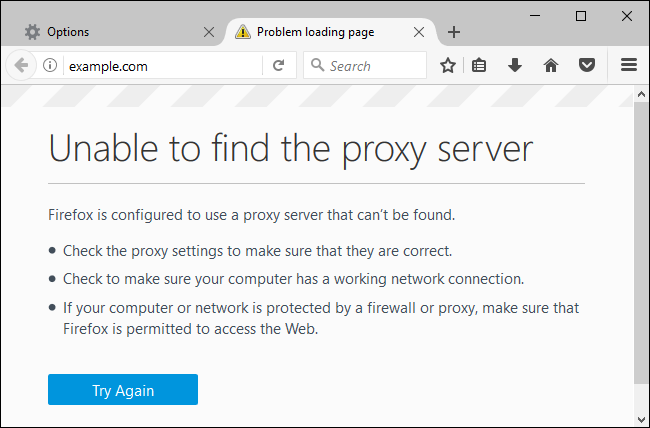
Проверьте последовательно:
- Доступна ли сеть и сам прокси-сервер (пингуйте или подключитесь через curl/telnet).
- Правильно ли указан адрес и порт.
- Требуются ли учетные данные (логин/пароль) — некоторые прокси требуют аутентификации.
- Если используете локальный SOCKS через SSH — запущен ли SSH-туннель и на каком порту он слушает.
Если проблема сохраняется, временно переключите режим на “No proxy” или “Use system proxy settings” и проверьте соединение.
Когда прокси не поможет (контрпример)
- Для полного шифрования всего трафика из машины (включая приложения вне браузера) нужен VPN.
- Для постоянного скрытия маршрута и защиты от утечек DNS предпочтительнее VPN с поддержкой DNS через туннель.
- Если корпоративная сеть блокирует определенные адреса на уровне маршрутизатора, прокси не всегда обходит такие блокировки.
Альтернативы
- Использовать системный прокси (Chrome/Edge/IE следуют системным настройкам).
- Настроить VPN для всей системы.
- Использовать расширения браузера, предоставляющие прокси на уровне вкладки (следует проверять надежность расширения).
Мини-методология для настройки прокси в организации
- Соберите параметры прокси (адрес, порт, тип, требования аутентификации).
- Определите список ресурсов, доступ к которым должен идти напрямую.
- Протестируйте на одном компьютере и зафиксируйте рабочий набор параметров.
- Документируйте инструкции для пользователей (скриншоты, примеры).
- Обновляйте при изменении серверов или политик безопасности.
Ролевые чек-листы
Администратор:
- Предоставить адрес прокси и порт.
- Указать, требуется ли аутентификация и формат логина (домен\пользователь).
- Описать политики исключений и WPAD, если используется.
Пользователь:
- Открыть Firefox → Options → Advanced → Network → Settings.
- Выбрать Manual proxy configuration и ввести данные.
- Сохранить и проверить доступ к рабочым ресурсам.
- Сообщить администратору ошибки.
Безопасность и конфиденциальность
- Прокси может видеть незашифрованный трафик (HTTP). Для конфиденциальности используйте HTTPS и проверяйте, что сертификаты сайтов валидны.
- SOCKS чаще используется для туннелирования и тестирования; он не добавляет шифрование сам по себе — вы по-прежнему зависите от протокола приложения (например, HTTPS).
- Проверяйте политику хранения логов у провайдера прокси.
Краткое руководство для самых быстрых действий (шаблон)
- Menu → Options → Advanced → Network → Settings.
- Выбрать Manual proxy configuration.
- Ввести HTTP Proxy и Port либо SOCKS Host и Port.
- При необходимости поставить флажок “Use the proxy server for all protocols”.
- Добавить исключения в поле No Proxy for.
- Сохранить.
Диагностическая диаграмма (упрощённый путь принятия решения)
flowchart TD
  A[Нужно ли прокси только для браузера?] -->|Да| B[Использовать Firefox: Manual proxy configuration]
  A -->|Нет| C[Нужен системный прокси или VPN]
  B --> D{Тип прокси}
  D -->|HTTP/HTTPS| E[Заполнить HTTP Proxy и Port]
  D -->|SOCKS| F[Заполнить SOCKS Host и Port, выбрать версию v5/v4]
  E --> G[Добавить исключения]
  F --> G
  G --> H[Сохранить и протестировать]
Критерии приёмки
- Веб-страницы загружаются через указанный прокси (проверено по внешнему IP).
- Локальные ресурсы (localhost, 127.0.0.1) доступны напрямую.
- Если прокси требует аутентификацию — логин проходит и доступ к ресурсам открыт.
Краткое резюме
Firefox позволяет задать отдельные прокси-настройки для браузера — удобно для рабочих или учебных сценариев и тестирования. Используйте ручную настройку для HTTP/HTTPS или SOCKS, не забудьте про список исключений и базовую проверку соединения.
Важно: если цель — полная защита и шифрование трафика системы, рассмотрите VPN.
Заметки:
- Если используете WPAD — настройка может приходить автоматически в корпоративных сетях.
- Для SSH-туннелей указывайте 127.0.0.1 и порт, на котором запущен локальный прокси.

Похожие материалы

Несколько аккаунтов Skype: Multi Skype Launcher

Журнал для работы: повысить продуктивность

Персональные звуки уведомлений на Android

Скачивание шоу Hulu для офлайн‑просмотра

Microsoft Start: персонализированная новостная лента
