
Как настроить POP3‑аккаунт электронной почты в Windows 10 Mail
Краткое содержание
- Быстрая проверка: какие данные нужны
- Пошаговая настройка в приложении «Почта» Windows 10
- Проверка и отладка соединения
- Шпаргалка с портами и настройками безопасности
- Решение — когда лучше выбрать IMAP
- Контрольные списки для администратора и пользователя
Какие данные требуются
Прежде чем начать, подготовьте следующие сведения от вашего хостинга или почтового сервера:
- Адрес входящего сервера (POP3), например pop.example.net
- Номер порта для POP3 (обычно 110 без шифрования или 995 с SSL/TLS)
- Адрес исходящего сервера (SMTP), например smtp.example.net
- Номер порта для SMTP (обычно 25, 587 или 465 для TLS/SSL)
- Ваше полное имя пользователя (часто полный адрес электронной почты)
- Пароль от почтового ящика
- Требуется ли SSL/TLS и требуется ли аутентификация для исходящей почты
Важно: если доступ к серверу управляет администратор, запросите настройки и рекомендуемые порты у него.
Получение адресов POP3/SMTP у провайдера
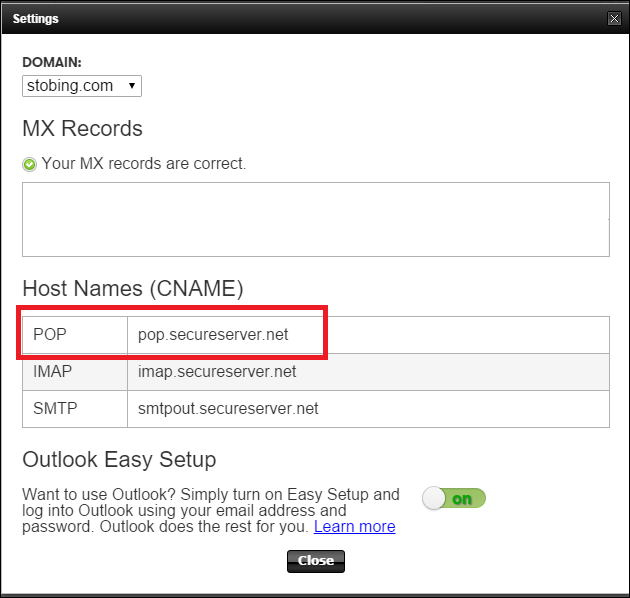
Откройте панель управления вашего почтового хостинга или свяжитесь со службой поддержки. На панели обычно есть раздел «Настройки сервера» или «Server Settings». Там ищите записи с метками POP, POP3, SMTP, Outgoing или Incoming.
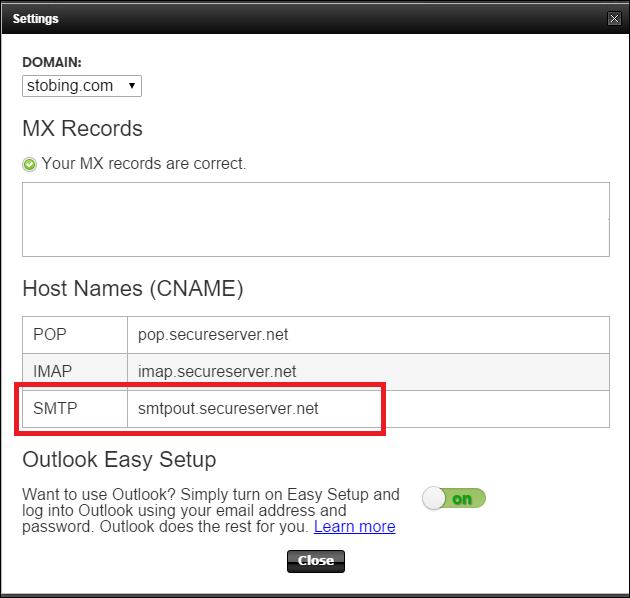
Если вы арендуете почту у провайдера (GoDaddy, TimeWeb, любой другой), они часто публикуют список рекомендуемых серверов и портов.
Настройка аккаунта в приложении «Почта» Windows 10
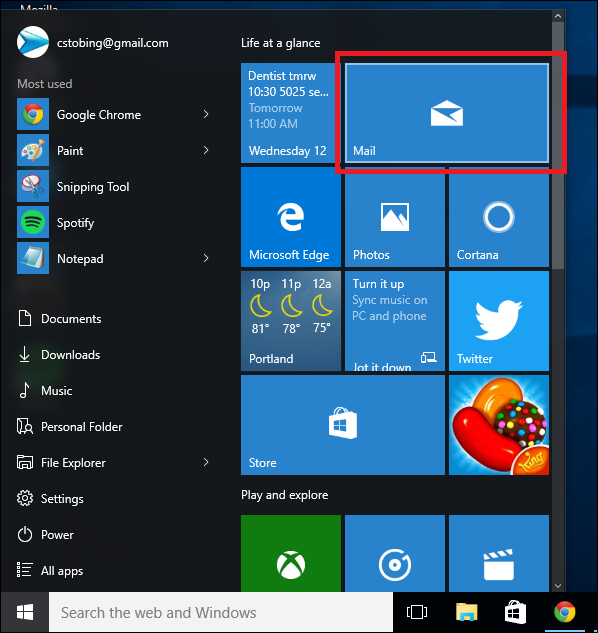
- Откройте приложение «Почта» через меню «Пуск» или список приложений.
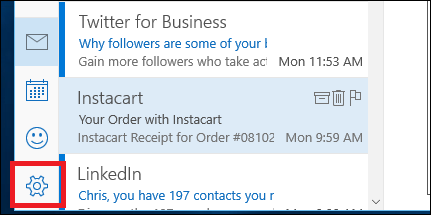
- Нажмите значок настроек в левом нижнем углу.
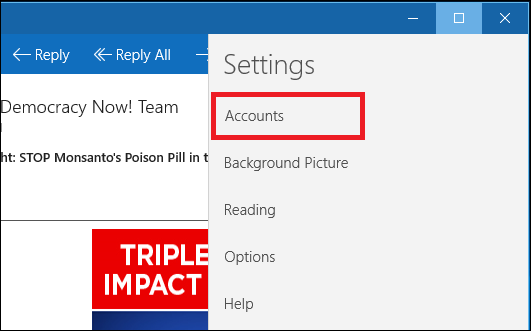
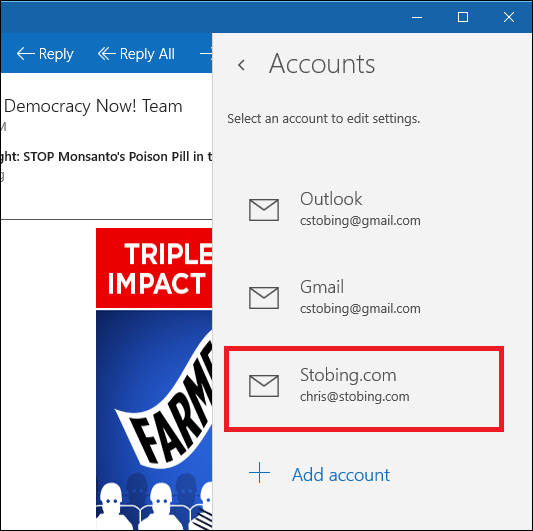
- В появившемся правом меню выберите «Учетные записи».
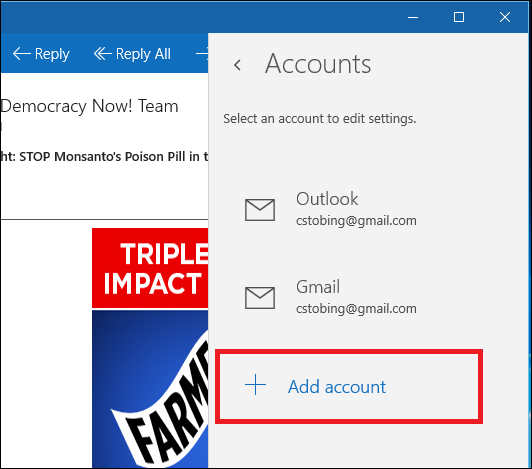
- Нажмите «Добавить учётную запись» («Add account» с «плюсом»).
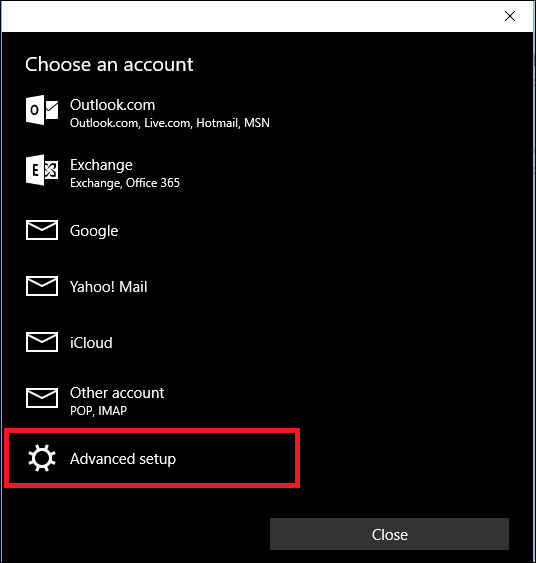
- В списке провайдеров выберите «Дополнительная настройка» (Advanced Setup).
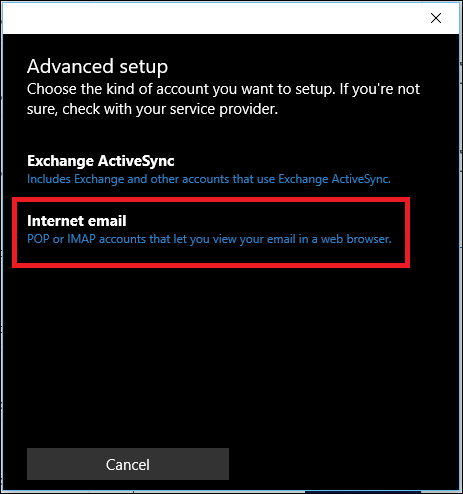
- Выберите «Интернет‑почта» (Internet Email).
- Заполните форму:
- Укажите имя аккаунта (любой понятный ярлык).
- Полное имя пользователя и пароль.
- В списке протоколов выберите POP3.
- Введите адрес входящего POP‑сервера и порт.
- Введите адрес исходящего SMTP‑сервера и порт.
- Отметьте, требуется ли для входящего/исходящего соединения SSL и требовать ли аутентификацию для исходящей почты.
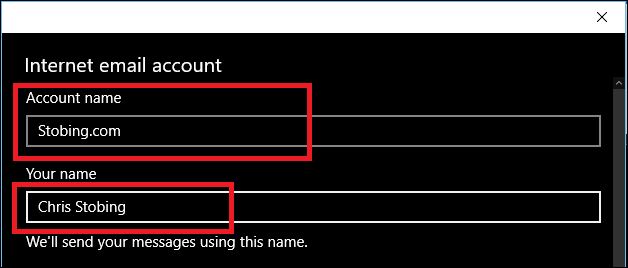
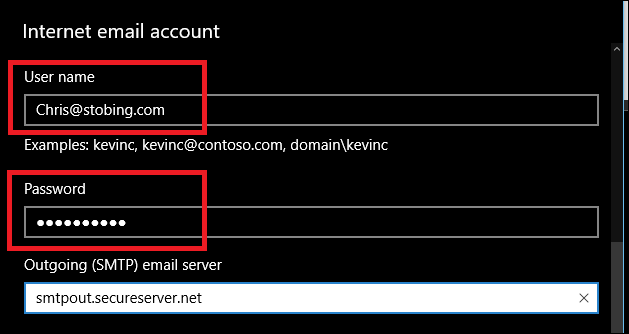
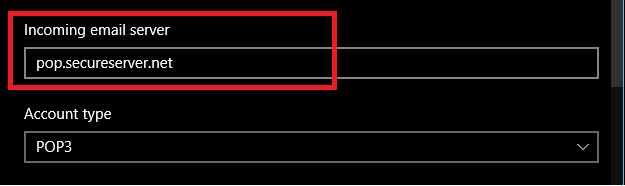
- Проверьте параметры безопасности и соответствие пароля для исходящей почты (часто нужен флажок «Исходный сервер требует аутентификацию»).
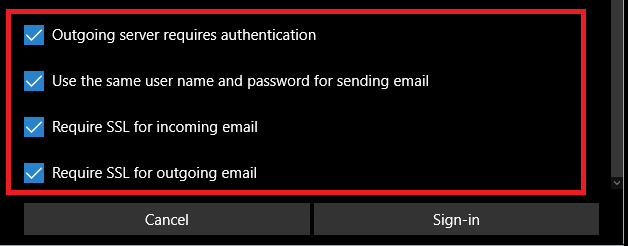
- Нажмите «Войти» (Sign in). Если всё правильно, аккаунт появится в списке.
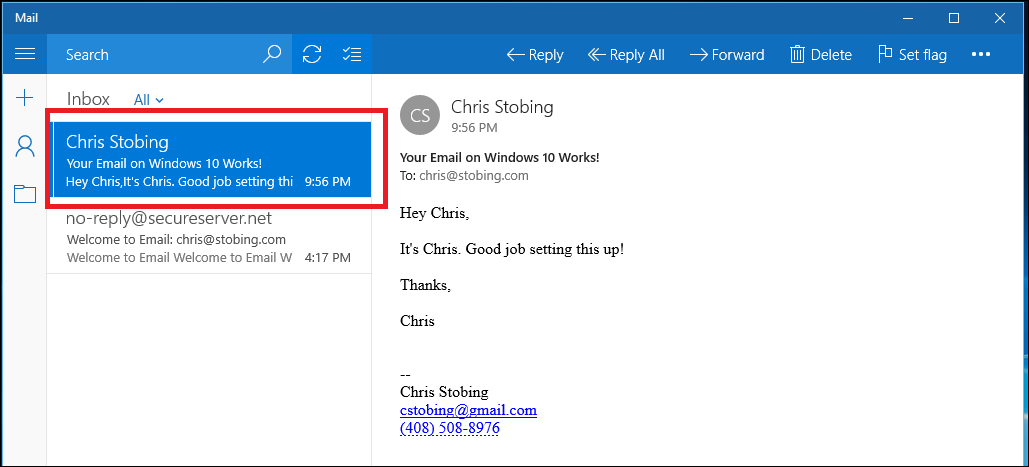
Проверка работы почты
Отправьте тестовое письмо с внешнего аккаунта (например, Gmail) на адрес, который вы только что настроили. Также попробуйте отправить письмо с настроенного аккаунта наружу.
Если входящие не приходят — проверьте:
- Логин/пароль
- Правильность серверов и портов
- Включён ли SSL/TLS, если требуется
- Блокирует ли соединение брандмауэр или антивирус
Шпаргалка: порты и настройки
| Протокол | Обычный порт | Шифрованный порт | Примечания |
|---|---|---|---|
| POP3 | 110 | 995 | 995 — POP3 через SSL/TLS (рекомендуется) |
| SMTP | 25 | 465 (SMTPS) / 587 (submission) | 587 с STARTTLS — лучше для отправки с аутентификацией |
Важно: некоторые провайдеры запрещают соединения на стандартных портах и требуют конкретных портов. Всегда сверяйтесь с документацией провайдера.
Безопасность и соответствие приватности
- Используйте TLS/SSL (порт 995 для POP3 и 587/465 для SMTP), чтобы шифровать трафик.
- Не храните пароли в общедоступных профилях. Приложение «Почта» хранит учётные данные локально в системе Windows.
- Если вы обрабатываете персональные данные EU‑граждан, убедитесь, что ваш хостинг соответствует требованиям GDPR и что у вас есть юридическое основание для обработки почты.
Когда POP3 — плохой выбор (и альтернативы)
Контрольная эвристика: если вам нужен доступ к почте с нескольких устройств и синхронизация папок — выбирайте IMAP. POP3 загружает сообщения в локальный почтовый клиент и по умолчанию удаляет их с сервера (если не включена опция «оставить копию на сервере»).
Альтернативы:
- IMAP — двухсторонняя синхронизация писем и папок между сервером и всеми устройствами.
- Веб‑интерфейс — если не хочется настраивать клиента.
- Перенаправление/пересылка — можно настроить переадресацию на основной почтовый ящик.
Типичные проблемы и их решения
- Ошибка аутентификации: проверьте логин/пароль; если у провайдера включена двухфакторная аутентификация, создайте пароль приложения.
- Нет соединения: проверьте порт и требование SSL/TLS; временно отключите брандмауэр/антивирус для проверки.
- Письма не отправляются: включите аутентификацию для SMTP и используйте порт 587 с STARTTLS.
- Дублирование писем: проверьте оставлять ли копии на сервере; если да, клиент может загружать уже прочитанные сообщения.
Методика быстрой проверки (5 шагов)
- Сбор данных: адреса серверов, порты, флаги SSL, логин/пароль.
- Ввод данных в «Интернет‑почта» в приложении Почта.
- Быстрый тест: отправить и получить тестовое письмо.
- Подтверждение: убедиться, что отправка и получение работают с внешнего аккаунта.
- Мониторинг: проверить повторно через 24 часа, нет ли ошибок и нет ли пропадания писем.
Роли и контрольные списки
Администратор:
- Предоставить адреса POP3/SMTP и рекомендуемые порты.
- Убедиться в политике хранения писем и бэкапах.
- Настроить правила антивируса/фаервола для разрешения трафика.
Пользователь:
- Подготовить логин и пароль.
- Ввести настройки в приложении Почта.
- Выполнить тест приёма и отправки.
- Сообщить администратору об ошибках с логами.
Критерии приёмки
- Входящие письма доставляются в приложение «Почта» в течение 5–10 минут.
- Исходящие письма отправляются и доходят до получателя.
- Вы можете отправить тестовое письмо с внешнего аккаунта и получить его в настроенном ящике.
- Приложение не вызывает ошибок аутентификации при каждом входе.
Решения при возникновении критических ошибок
- Если ничего не помогает — свяжитесь с техподдержкой хостинга и предоставьте им время и IP попытки подключения.
- Временно используйте веб‑интерфейс почты до выяснения причин.
Важно: если ваш почтовый провайдер поддерживает только устаревшие протоколы или не предоставляет шифрование, рассмотрите перенос на более современного провайдера.
Когда переходить на IMAP
Если вы пользуетесь почтой одновременно на телефоне, планшете и компьютере, IMAP обеспечивает синхронизацию прочитанных писем, папок и флагов. POP3 подходит, когда:
- Нужна офлайн‑копия почты на одном устройстве.
- Сервер ограничивает количество подключений.
Мысленная модель: POP3 vs IMAP
- POP3 — «скачать и хранить локально». Сервер — источник, но письма часто удаляются с сервера.
- IMAP — «зеркало сервера». Все устройства видят одно и то же состояние.
Decision flowchart
flowchart TD
  A[Нужна синхронизация между устройствами?] -->|Да| B[Выбрать IMAP]
  A -->|Нет| C[Требуется офлайн‑копия на одном устройстве?]
  C -->|Да| D[Можно использовать POP3 с опцией «оставлять копии на сервере»]
  C -->|Нет| B
  B --> E[Настройка IMAP в клиенте]
  D --> F[Настройка POP3 с SSL/TLS]
Краткая таблица для быстрой настройки
| Поле в форме | Пример заполнения |
|---|---|
| Имя учетной записи | work@example.com |
| Имя отправителя | Иван Иванов |
| Тип аккаунта | POP3 |
| Сервер входящей почты | pop.example.net:995 (SSL) |
| Сервер исходящей почты | smtp.example.net:587 (STARTTLS) |
| Имя пользователя | work@example.com |
| Пароль | ** |
1‑строчная глоссарий
- POP3: протокол скачивания почты; не синхронизирует папки.
- SMTP: протокол отправки почты.
- IMAP: протокол синхронизации почты между устройствами.
Заключение
Приложение «Почта» в Windows 10 позволяет настроить POP3‑аккаунт вручную через «Дополнительная настройка» → «Интернет‑почта». Подготовьте адреса серверов, порты и параметры SSL, введите логин и пароль, затем проверьте отправку и приём. Если вы используете несколько устройств, предпочитайте IMAP.
Ключевые шаги: получить настройки у провайдера, задать POP3/SMTP в форме, протестировать и устранить возможные ошибки по чеклисту выше.
Сохраните эти настройки в безопасном месте и периодически проверяйте, нет ли обновлений конфигурации у вашего хостинга.

Похожие материалы

Несколько аккаунтов Skype: Multi Skype Launcher

Журнал для работы: повысить продуктивность

Персональные звуки уведомлений на Android

Скачивание шоу Hulu для офлайн‑просмотра

Microsoft Start: персонализированная новостная лента
