
Руководство по Merge Requests в GitLab

Быстрые ссылки
- Создание Merge Request
- Создание Merge Request из терминала
- Ревью Merge Requests
- Внесение правок в код
- Черновые (Draft) Merge Requests
- Завершение ревью
GitLab Merge Requests (MR) — это ваш шанс проверить код до того, как он попадёт в основную ветку проекта. Merge Request — это интерфейс вокруг операции
git mergeкоторый доступен в веб‑интерфейсе GitLab. После завершения проверки вы можете выполнить слияние одним кликом. Подход MR‑ориентированного рабочего процесса помогает гарантировать качество кода, устанавливая ожидание, что все коммиты проходят внимательное ревью.
Merge Requests — один из фундаметальных элементов опыта работы с GitLab. Они объединяют управление проектом, репозиторий и CI/CD в одной странице для каждого изменения в кодовой базе. В этой статье рассматривается открытая версия GitLab CE; платные редакции содержат дополнительные функции.
Создание Merge Request
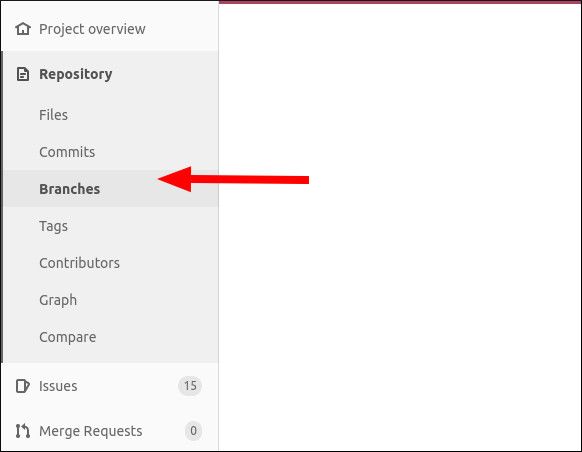
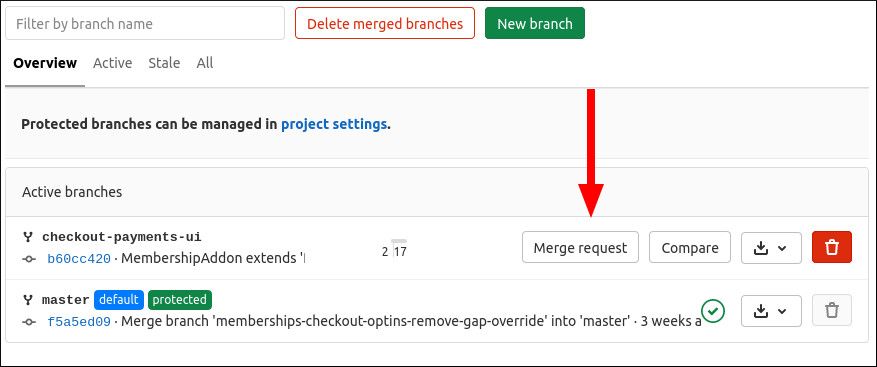
Создать новый MR можно в веб‑интерфейсе GitLab: в боковом меню перейдите в Репозиторий > Ветки. Убедитесь, что вы запушили изменения из локальной ветки в GitLab. Найдите ветку, которую хотите влить, и нажмите кнопку «Merge request» справа от её имени.
Заполните форму: сначала заголовок MR, затем описание. Стандарты описаний зависят от организации и проекта. Как правило, укажите важные изменения и мотивацию, почему они нужны. Полезно добавить ссылку на задачу/issue, контекст тестирования и чеклист тех вещей, которые проверялись.
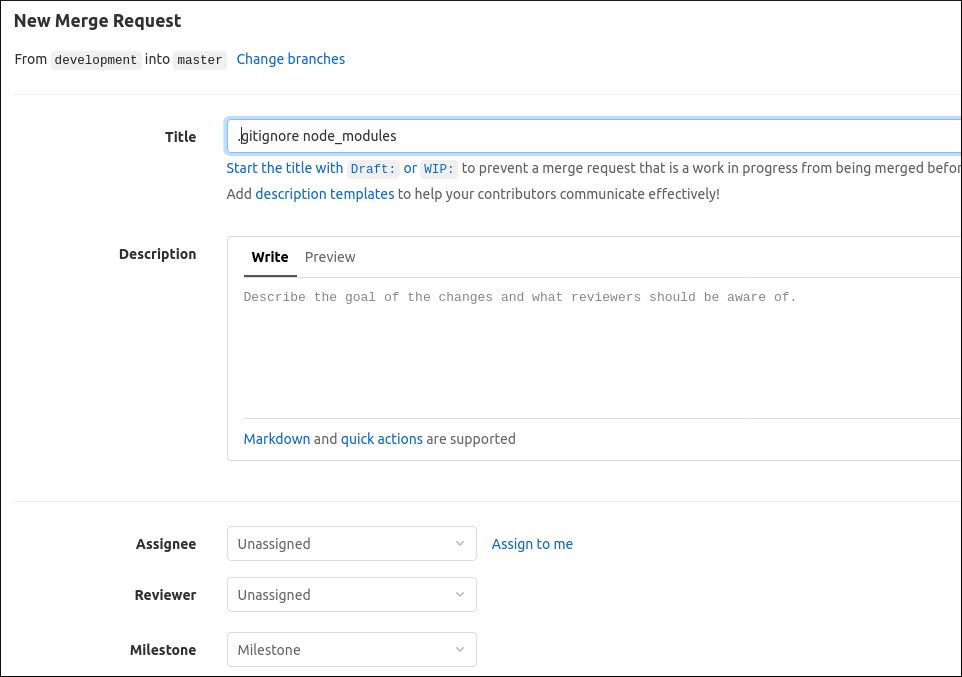
В нижней части страницы доступны поля назначения (Assignee), рецензент(ы), milestone и метки. Эти поля можно изменить позже на странице MR справа. Мы разберём их подробнее.
Вы можете сначала провести локальную проверку без отправки MR, переключившись на вкладки «Commits» и «Changes», чтобы убедиться, что в MR попал правильный набор изменений. Когда будете готовы, нажмите зелёную кнопку «Submit merge request», чтобы открыть MR. Все MR проекта доступны через ссылку «Merge Requests» в боковом меню.
Создание Merge Request из терминала
Создавать MR через UI удобно для заполнения метаданных, но это может быть утомительно при частых коммитах. GitLab поддерживает опции git push, позволяющие одновременно запушить ветку и создать MR:
git push -u origin HEAD -o merge_request.create -o merge_request.target=masterЭтот пример запушит текущую ветку и создаст MR в целевую ветку master. GitLab автоматически заполнит заголовок и описание MR из последнего коммита. В тексте коммита можно ссылаться на issue (например, Fixes #123), и GitLab применит соответствующие метки и milestone.
Советы по использованию из терминала:
- Добавляйте в коммит структурированные заголовки (короткое описание в первой строке, более подробное — в теле). Это улучшит автоматическое заполнение MR.
- Используйте alias или скрипты, чтобы передавать дополнительные параметры (labels, assignee) через API, если вам нужно больше контроля.
Ревью Merge Requests
Нет кода, который можно считать завершённым, пока он не прошёл ревью. Вы можете назначить рецензентов через правую боковую панель — они получат уведомление.
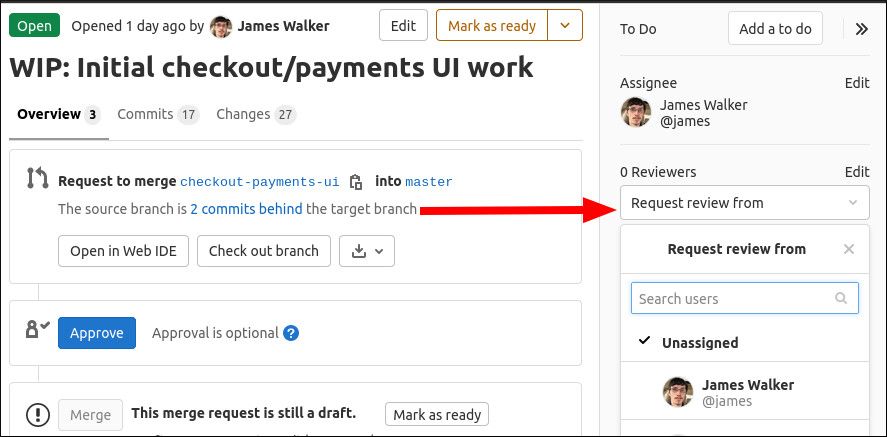
MR можно также назначать на другого пользователя (Assignee). Это может означать, что требуется внести изменения в смежные области. Жёстких правил по использованию этих полей нет — команды адаптируют их под свои процессы.
Когда вам поручено ревью, переключитесь на вкладки «Commits» и «Changes». Первая показывает список новых коммитов, вторая — диффы файлов.
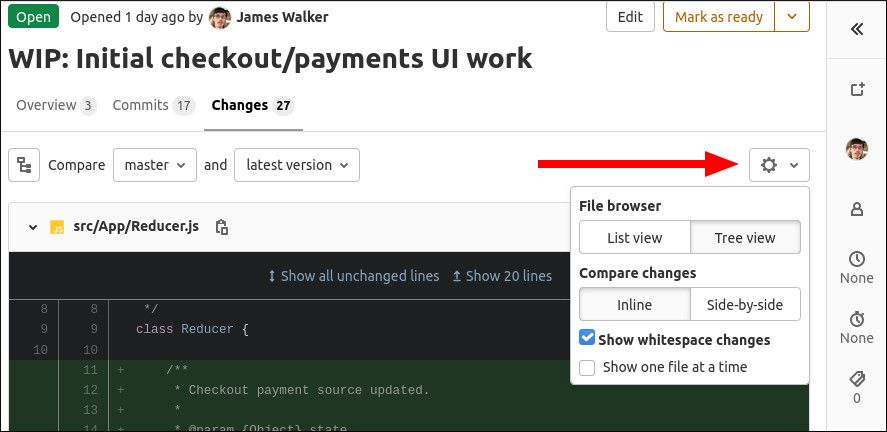
Вы можете изменить вид диффа (Inline или Side‑by‑Side) и включить опцию «Показывать по одному файлу» для повышения концентрации и производительности.
Как проводить эффективное ревью
- Проверьте цель MR: соответствует ли код поставленной задаче (issue)?
- Начните с высокого уровня: архитектурные изменения, интерфейсы, контракты.
- Затем проверяйте тесты и CI: какие тесты добавлены/изменены, зелёный ли пайплайн.
- На уровне кода ищите читаемость, названия, граничные случаи и возможные баги.
- Помните про производительность и безопасность, особенно при работе с вводом/выводом и внешними сервисами.
Краткая шкала приоритета для комментариев:
- Blocking — ошибка, из‑за которой MR нельзя смёржить.
- Suggestion — предлагаемое улучшение (можно применить suggestion).
- Nit — косметический комментарий.
Внесение правок в код через интерфейс
Иногда вы находите проблему при ревью. Не обязательно сразу переключаться в IDE — GitLab позволяет вносить правки прямо в Changes.
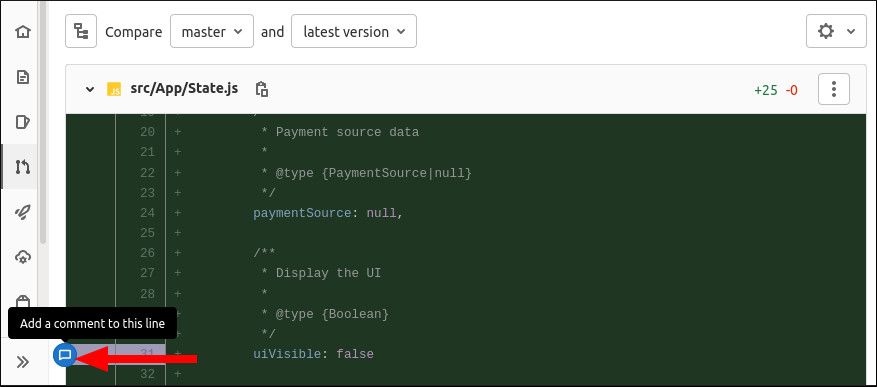
Для простых однострочных исправлений наведите курсор на строку и нажмите иконку комментария. Откроется Markdown‑редактор GitLab. В нём есть кнопка «Insert suggestion».
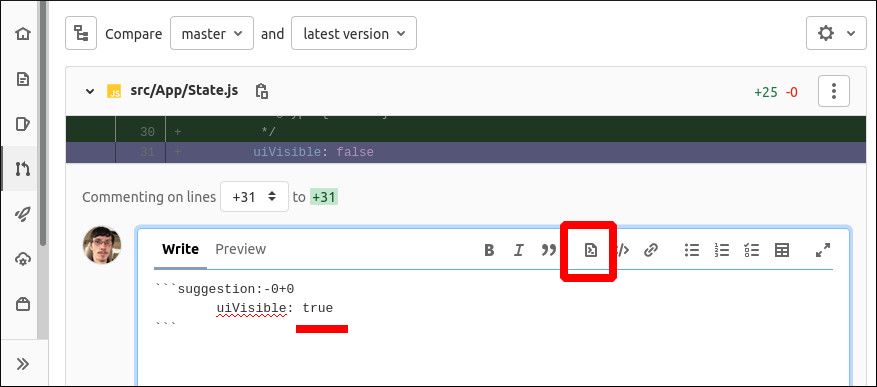
Нажмите кнопку, чтобы вставить выбранную строку в комментарий, подправьте её и нажмите «Start a review» или «Add comment now». «Start a review» собирает несколько комментариев в одном обзоре — удобно, если нужно внести пакет правок.
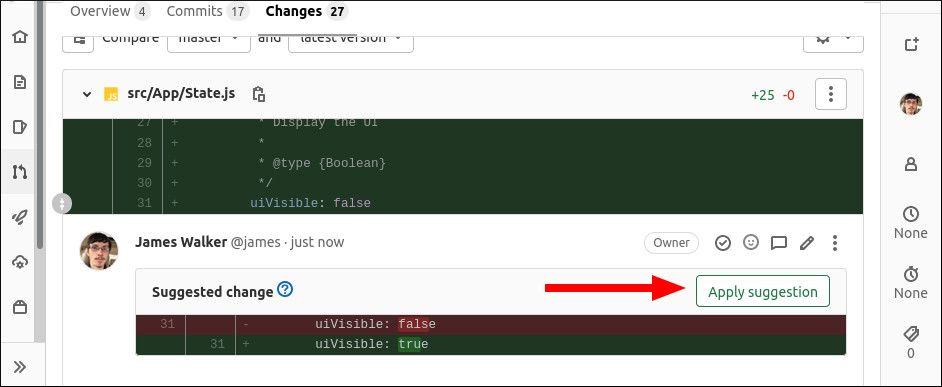
После сохранения комментария появится виджет «Suggested change» с новой версией строки. Нажмите «Apply suggestion», чтобы мгновенно добавить изменение в MR.
Для больших правок откройте файл в Web IDE через меню (три точки у файла). Это полезно для рефакторинга или добавления большого блока кода.
Преимущества использования Suggestions:
- Быстрое исправление мелких проблем без переключения инструментов.
- Сохраняется база обсуждений в MR.
- Ускоряет итерации и снижает контекст‑свитч.
Черновые (Draft) Merge Requests
Иногда нужно запушить код до полной готовности. Отличайте такие MR, префиксируя заголовок «Draft» или используя кнопку в тулбаре. Draft MR нельзя смёржить, пока их не переведут в готовые через «Mark as ready».
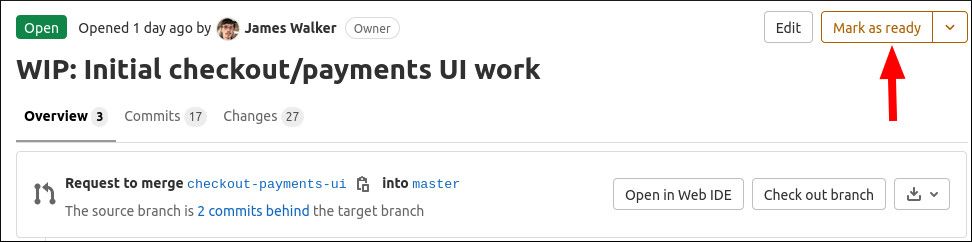
Ранее этот режим назывался «Work‑in‑Progress» (WIP). Начиная с GitLab 14 официально поддерживается термин «Draft».
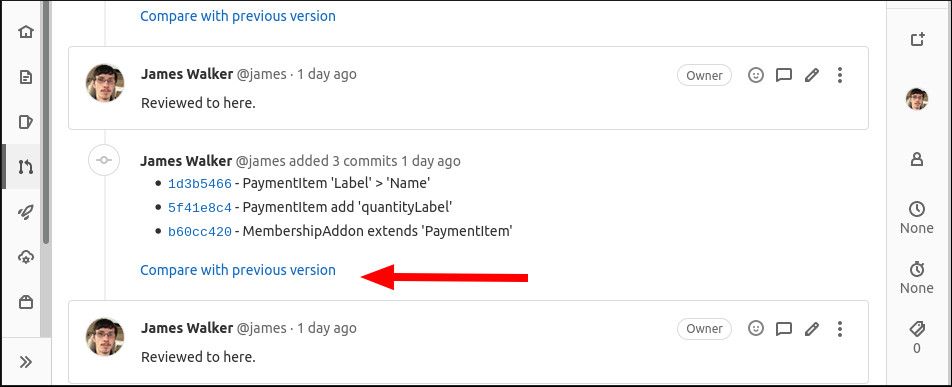
По мере добавления коммитов в MR они отображаются в разделе Overview. Вы можете сравнить версии с помощью «Compare with previous version» или выбрать любые две версии через выпадающие меню вверху вкладки Changes.
Завершение ревью и слияние
Когда ревью завершено и все требования выполнены, пора сливать изменения. Если MR был в статусе Draft — переведите его в готовый. В зависимости от настроек проекта может потребоваться закрыть (resolve) все обсуждения.
Для сигнализации готовности используйте синюю кнопку «Approve». Это не выполняет автоматического действия, а информирует команду о принятии MR. Затем можно нажать зелёную кнопку «Merge».
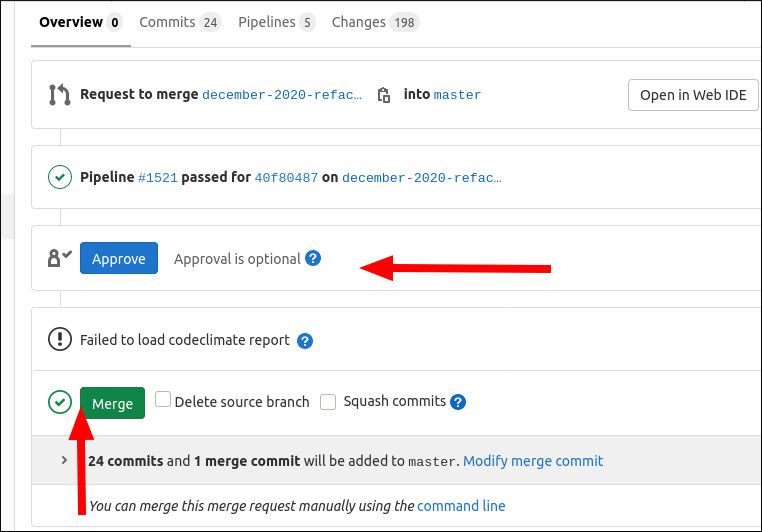
Пара важных опций при слиянии:
- «Delete source branch» — удаляет исходную ветку после слияния. Удобно для чистоты, но может затруднить восстановление контекста.
- «Squash commits» — сворачивает все коммиты MR в один. Чистит историю, но усложняет откат отдельных изменений.
Наличие этих опций контролируется настройками проекта/группы.
Практические рекомендации и шаблоны
Ниже — набор полезных практик, чеклистов и шаблонов, которые можно адаптировать под вашу команду.
Шаблон описания Merge Request
- Короткий заголовок (первая строка — 50–70 символов).
- Описание:
- Что изменено и почему.
- Как проверять изменения (локально и в CI).
- Связанные задачи/issue (ссылки).
- Чеклист тестирования (unit/integration/UI).
Пример:
Заголовок: Добавить валидацию email при регистрации

Описание:
- Добавлена проверка формата email в бэкенде и на фронтенде.
- Добавлены unit‑тесты и интеграционные тесты регистрационной формы.
- Локально: запустить `npm test` и перейти на /signup.
- Fixes #321

[ ] Прогонял тесты
[ ] Документация обновлена
Чеклист автора (Before you open MR)
- Коммиты небольшие и логические.
- Заголовок и описание понятны.
- Пройдены автотесты локально.
- Добавлены тесты на новые кейсы.
- Обновлён changelog/документация при необходимости.
- Указаны связанные issue/ссылки.
Чеклист ревьюера
- Понимаю цель MR.
- Архитектурные изменения оценены.
- Качество кода: читаемость, именование, комментарии.
- Тесты покрывают основные кейсы.
- Безопасность: проверка ввода/вывода, права доступа.
- CI зелёный и артефакты проверены.
Чеклист для мейнтейнера при слиянии
- Все обязательные ревью пройдены.
- CI зелёный (pipeline успешен).
- Никаких незавершённых критических обсуждений.
- Понимаю потенциальный риск отката.
- Установлена стратегия слияния (merge/squash/rebase).
Процессы и SOP (готовый playbook)
Короткий SOP можно включить в README проекта:
- Автор создаёт ветку feature/issue‑ID‑краткое‑описание.
- Автор работает и делает компактные коммиты с осмысленными сообщениями.
- При готовности push + создание MR через UI или push‑опцию.
- Указать минимум одного ревьюера и назначить Assignee при необходимости.
- Ревьюер выполняет проверку по чеклисту. Для простых исправлений использует Suggestions.
- Если нужны правки — автор вносит их и пушит новые коммиты.
- После зелёного CI и одобрения — мейнтейнер/автор сливает MR по стратегии, принятой в проекте.
Когда MR‑процесс даёт сбои: распространённые причины и контрмеры
- Слишком большие MR (тысячи строк): дробите на несколько логических MR.
- Частые конфликты: чаще синхронизируйте ветку с целевой веткой, выполняйте rebase при необходимости.
- Низкое качество описаний: используйте шаблон описания и preflight‑check в CI.
- Долгое ожидание ревью: введите SLA для ревью на основе приоритета (например, 24–48 часов для мелких MR).
Ментальные модели и эвристики
- Маленькие изменения = быстрые итерации. Разделяйте фичи на атомарные MR.
- Один контекст — одна ветка. Не смешивайте рефакторинг и функциональные изменения в одном MR.
- Запросы на изменения — не критика личности; это улучшение кода. Формулируйте комментарии конструктивно.
Decision flowchart (Mermaid)
flowchart TD
  A[Начать MR] --> B{MR небольшой?}
  B -- Да --> C[Назначить ревьюера]
  B -- Нет --> D[Разделить MR]
  C --> E{CI прошёл?}
  E -- Нет --> F[Исправить тесты/код]
  E -- Да --> G{Ревью завершено?}
  G -- Нет --> H[Ожидать/напомнить]
  G -- Да --> I{Есть blocking comments?}
  I -- Да --> F
  I -- Нет --> J[Слияние]
  F --> C
Критерии приёмки
- Все автоматические тесты проходят.
- Изменения покрыты тестами там, где это применимо.
- Описание MR достаточное, чтобы понять зачем и как тестировать.
- Отсутствуют нерешённые критические обсуждения.
- При необходимости — обновлённая документация.
Безопасность, конфиденциальность и соответствие
- Не включайте секреты (пароли, API‑ключи) в MR. Используйте переменные окружения и секретные хранилища.
- Если изменения касаются обработки персональных данных, проверьте соответствие требованиям GDPR/локальным законам: минимизация сбора, шифрование в хранении и передаче, ограниченный доступ.
- Для сканирования уязвимостей используйте встроенные security‑scans CI, если доступно.
Риски и смягчение
- Риск: регрессии после слияния. Смягчение: интеграционные тесты и канареечные деплои.
- Риск: сложный откат при squash. Смягчение: ставить теги релизов и документировать сущности в описании MR.
Сравнение стратегий слияния (кратко)
- Merge commit: сохраняет историю MR, проще для аудита, но может засорять историю.
- Squash: чистая история, но теряются промежуточные коммиты.
- Rebase: история линейная, но сложнее при совместной работе.
Выбор зависит от команды и её приоритетов (читабельность vs. полный аудит).
Короткая методология для внедрения MR‑процесса
- Определите минимальные требования для MR (обязательные проверки, CI‑статусы).
- Внедрите шаблоны MR и чеклисты.
- Обучите команду: как оставлять конструктивные ревью, как использовать suggestions.
- Контролируйте метрики процесса (время на ревью, частота ревью) и корректируйте SLA.
Мини‑глоссарий (одной строкой)
- MR: Merge Request — запрос на слияние ветки.
- Assignee: пользователь, ответственный за дальнейшие действия.
- Reviewer: рецензент кода.
- Draft: черновой MR, не готовый к слиянию.
Роль‑ориентированные чеклисты (сводка)
- Автор: маленькие коммиты, описание, тесты, ссылки.
- Ревьюер: цель, архитектура, тесты, безопасность.
- Мейнтейнер: соответствие процессу, CI, стратегия слияния.
Краткое резюме
Merge Requests — это не просто механизм слияния кода, это центр коммуникации между разработчиками, CI/CD и процессами качества. Стандартизируйте описания, используйте предложения GitLab для быстрых правок, держите MR маленькими и обеспечьте четкие роли и чеклисты.
Важно: адаптируйте шаблоны и чеклисты под свою команду — универсального решения не существует.
Важно: этот материал ориентирован на GitLab CE и базовые практики обзора кода. Коммерческие редакции GitLab могут предоставлять дополнительные автоматизации для MR (правила, шаблоны, более гибкие approvals), которые стоит изучить при наличии доступа.

Похожие материалы

Несколько аккаунтов Skype: Multi Skype Launcher

Журнал для работы: повысить продуктивность

Персональные звуки уведомлений на Android

Скачивание шоу Hulu для офлайн‑просмотра

Microsoft Start: персонализированная новостная лента
