
Как создать и управлять опросом в Google Meet

Быстрые ссылки
- Создать опрос в Google Meet
- Как голосуют участники
- Просмотреть или завершить опрос в реальном времени
- Просмотреть результаты опроса
Создать опрос в Google Meet
Вы можете сразу запустить опрос для участников или подготовить несколько опросов и запускать их по ходу встречи.
Важно: проведение опросов доступно только владельцам аккаунтов Google Workspace. Это включает тарифы Essentials, Business Standard/Plus, Enterprise Starter/Standard/Plus, Education Plus, Teaching and Learning Upgrade, G Suite Business, Nonprofits и подписчиков Workspace Individual.
Шаги:
- После начала встречи нажмите на значок ‘Activities’ внизу справа.
- Выберите ‘Polls’ → ‘Start a Poll’.
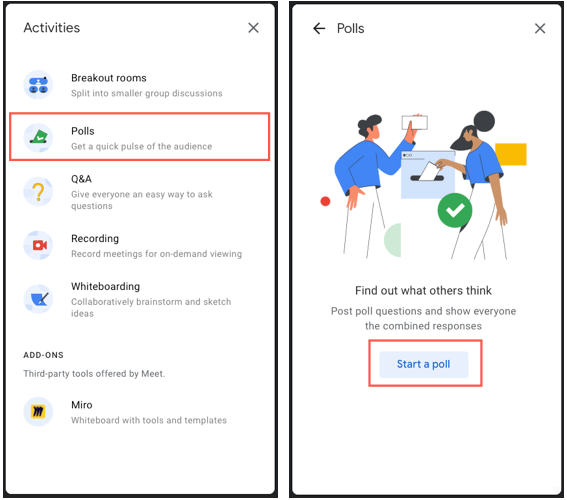
- Введите текст вопроса и варианты ответов.
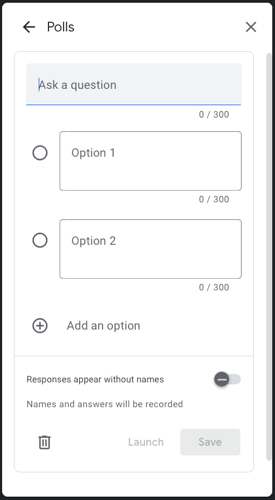
- Если хотите, чтобы ответы приходили анонимно, включите соответствующий переключатель.
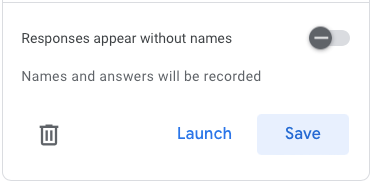
- Чтобы сразу показать опрос участникам, нажмите ‘Launch’. Чтобы сохранить опрос и показать его позже — ‘Save’.
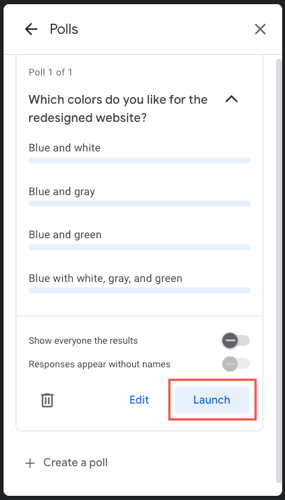
Если вы сохранили опрос, его можно запустить позже: снова откройте ‘Activities’ → ‘Polls’ и нажмите ‘Launch’ рядом с нужным опросом.
Редактировать, удалить или создать ещё один опрос
Откройте ‘Activities’ → ‘Polls’ и выполните одно из действий:
- Нажмите ‘Edit’, чтобы изменить вопрос или варианты, затем ‘Save’ или ‘Launch’.
- Нажмите значок корзины, чтобы удалить опрос. Подтверждение не требуется — удаление мгновенное.
- Нажмите ‘Create a Poll’ внизу списка, чтобы подготовить ещё один опрос.
Как голосуют участники
Когда вы запускаете опрос, у значка ‘Activities’ появляется синяя точка. Участникам нужно нажать этот значок, затем выбрать ‘Polls’ в списке действий, отметить один из вариантов и нажать ‘Vote’.
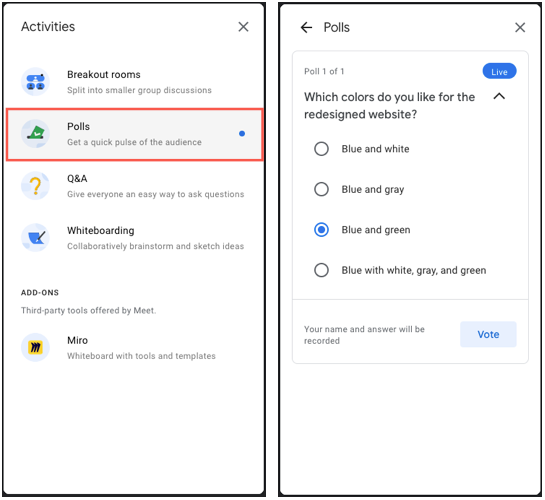
Участник может закрыть панель с опросом крестиком или вернуться назад стрелкой. После отправки голос нельзя изменить.
Просмотреть или завершить опрос в реальном времени
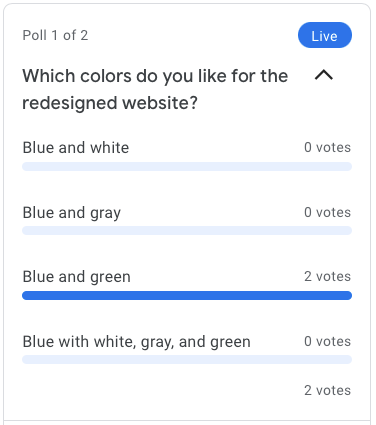
Чтобы наблюдать за результатами во время встречи, откройте ‘Activities’ → ‘Polls’ и выберите нужный опрос. Вы увидите счёт голосов за каждую опцию в реальном времени.
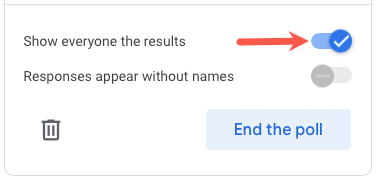
Если хотите, чтобы участники видели результаты, включите переключатель Show Everyone the Results. После этого у участников появится доступ к количеству голосов за каждый вариант.
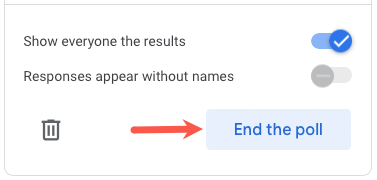
Чтобы закрыть опрос, нажмите ‘End the Poll’. После этого опрос больше не будет доступен даже для вновь присоединившихся участников.
Просмотреть результаты опроса после встречи
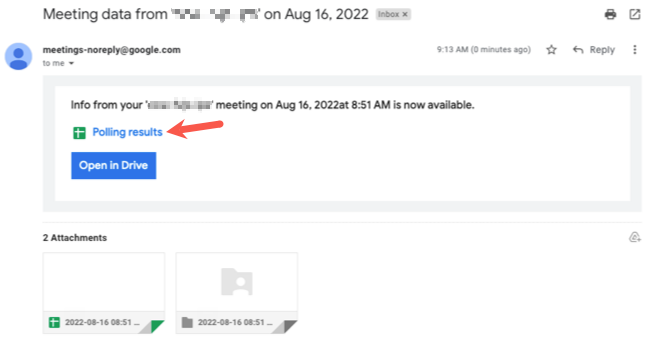
После окончания встречи сводный отчёт отправляется на адрес электронной почты, привязанный к вашему аккаунту Google. В письме будет ссылка ‘Polling Results’ — отчёт открывается в Google Sheets.
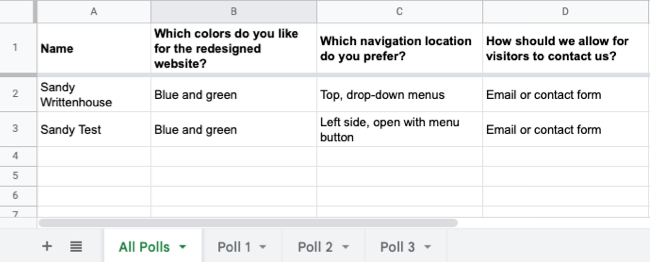
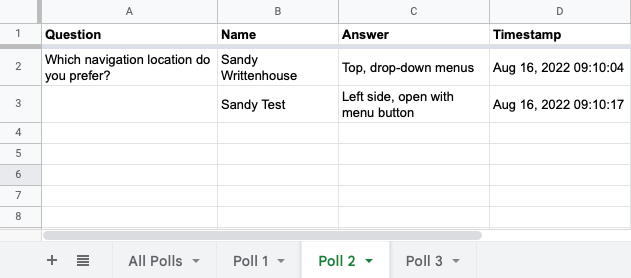
В отчёте есть вкладка ‘All Polls’, где видно, как проголосовал каждый участник по всем опросам. Также для каждого опроса создаются отдельные вкладки с деталями: имя участника (если ответы не анонимны), выбранный вариант и временная метка.
Практические сценарии и советы
- Быстрое голосование по решению: выбор времени совещания, утверждение простых предложений.
- Проверка уровня понимания: мини-опросы во время лекции или тренинга.
- Сбор мнений в анонимном режиме, если важна честность ответов.
Советы:
- Подготовьте вопросы заранее и сохраните их, если планируете последовательность опросов.
- Для более длинных анкет используйте Google Forms — там больше типов вопросов и возможность анализа.
- Если ожидается много участников, заранее проверьте разрешения аккаунта и наличие Google Workspace.
Важно: Голос можно отправить только один раз — участник не сможет изменить выбор после отправки.
Когда опросы в Meet не подойдут
- Нужна сложная логика ветвления или открытые текстовые поля — лучше Google Forms.
- Требуется строгая аутентификация ответов (например, подтверждение личности с внешней системой) — стандартные опросы Meet ограничены функциональностью Google Workspace.
- Необходимость детальной статистики по времени реакции и сегментации — экспорт в Google Sheets даст базовую информацию, но не заменит специализированного инструмента аналитики.
Альтернативные подходы
- Google Forms — для расширённых опросов, длинных анкет и сложной логики.
- Сторонние сервисы (Mentimeter, Slido) — для интерактивных форматов с облачной аналитикой и визуализацией.
- Прямой опрос в чате — быстро, но результаты придётся собирать вручную.
Ментальная модель
Опрос в Meet — это быстрый снимок мнения аудитории в конкретный момент. Представляйте его как «фотографию настроения» группы: простая, моментальная, полезная для оперативных решений.
Шаблон SOP для ведущего (короткий)
- Подготовка: сформулировать 1–2 вопроса, проверить права аккаунта.
- Настройка: открыть ‘Activities’ → ‘Polls’ → создать/сохранить опросы.
- Запуск: при необходимости сразу ‘Launch’ или сохранять для показа в нужный момент.
- Мониторинг: смотреть ответы в реальном времени, включить ‘Show Everyone the Results’ при желании.
- Завершение: нажать ‘End the Poll’, дождаться письма с отчётом после встречи и экспортировать результаты.
Чеклист для ролей
Host (организатор):
- Проверить Google Workspace и роли.
- Подготовить вопросы заранее.
- Решить, будут ли ответы анонимными.
- Запустить/завершить опрос и сохранить отчёт.
Participant (участник):
- Нажать ‘Activities’ → ‘Polls’ при появлении синей точки.
- Выбрать вариант и нажать ‘Vote’.
- Помнить: изменить выбор нельзя.
IT-администратор:
- Убедиться, что аккаунты имеют доступ к функции Polls.
- Проверить политику хранения данных и видимость отчётов.
Краткий глоссарий
- Polls — встроенный инструмент опросов в Google Meet.
- Launch — запустить опрос сразу.
- Save — сохранить опрос для последующего запуска.
- Show Everyone the Results — разрешить участникам видеть суммарные результаты.
Итог
Опросы в Google Meet — простой и быстрый инструмент для получения мнений и принятия оперативных решений. Он удобен для коротких опросов и обеспечивает экспорт результатов в Google Sheets для последующего анализа. Для более сложных анкет лучше использовать Google Forms или специализированные сервисы.
Важно: с августа 2022 для использования этой функции требуется Google Workspace. Проверьте права аккаунта до встречи, чтобы избежать сюрпризов.
Краткое руководство: подготовьте вопросы, сохраните опросы, запускайте по ходу встречи, завершайте и просматривайте отчёты в Google Sheets.

Похожие материалы

Несколько аккаунтов Skype: Multi Skype Launcher

Журнал для работы: повысить продуктивность

Персональные звуки уведомлений на Android

Скачивание шоу Hulu для офлайн‑просмотра

Microsoft Start: персонализированная новостная лента
