
Как сжать видео для отправки по электронной почте
Почему не стоит отправлять большие видео по почте
Отправка видео напрямую в теле письма или как вложение замедляет доставку и загружает каналы связи. На медленных соединениях (например, устаревший ADSL или нестабильный Wi‑Fi) получение большого файла приведёт к долгой загрузке и возможным ошибкам. Кроме того, почтовые серверы часто лимитируют размер вложений (обычно 10–25 МБ), а корпоративные фильтры могут блокировать большие файлы.
Важно: если видео содержит конфиденциальную информацию, не пересылайте его через публичные файлообменники без шифрования и контроля доступа.
Альтернативные способы передачи видео (рекомендуется)
- Облачные хранилища: Dropbox, Google Drive, OneDrive — загружаете видео и отправляете ссылку с правами доступа.
- Специализированные сервисы отправки больших файлов (например, YouSendIt или его современные аналоги) часто предлагают интеграцию с почтовыми клиентами и автоматическое удаление через заданный срок.
- Платформы для обмена видео (Vimeo, YouTube) — удобны для просмотра, можно скрыть доступ или использовать приватные ссылки.
Эти варианты снижают нагрузку на почтовые ящики и дают больше контроля над доступом.
Коротко о теории: что влияет на размер видео
- Кодек — алгоритм сжатия (например, XviD, H.264, MPEG‑4). Кодек определяет эффективность сжатия.
- Битрейт — сколько данных в секунду используется для хранения видео; снижение битрейта уменьшает размер, но ухудшает качество.
- Разрешение — уменьшение ширины/высоты кадра сокращает объём данных.
- Частота кадров (fps) — понижение иногда допустимо для статичных сцен.
- Аудиокодек и аудиобитрейт — аудио тоже занимает место; MP3 с 128 кбит/с обычно достаточно для речи.
Определение: Кодек — программа, кодирующая (сжимает) и декодирующая (воспроизводит) видео/аудио.
Сжатие видео с помощью VirtualDub
VirtualDub — бесплатный Open Source инструмент, ориентированный на AVI. Он быстрый и поддерживает множество кодеков, включая внешние. В качестве примера используем кодек XviD.
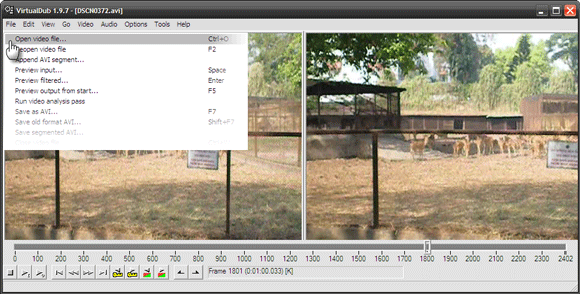
- Запустите VirtualDub и загрузите файл: Файл - Открыть видеофайл. Видео откроется на таймлайне VirtualDub. Таймлайн показывает входное и выходное видео.
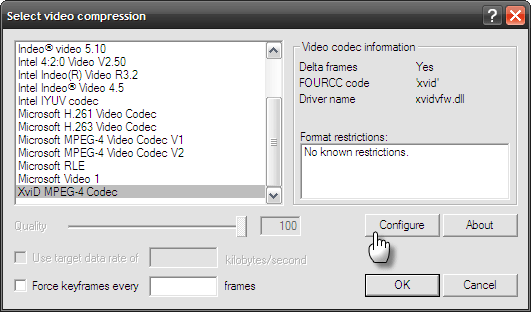
- На панели выберите Видео - Сжатие. В окне выбора видеосжатия поставьте XviD MPEG‑4 и нажмите Настроить.
- В основных параметрах можно оставить Profile@ Level по умолчанию (unrestricted) или выбрать Advanced Simple@L5 для совместимости. Эти настройки влияют на воспроизведение на конкретных устройствах.
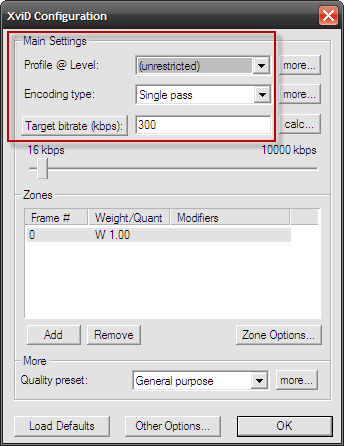
Главное — параметр «Целевой битрейт» (Target bitrate). Битрейт напрямую влияет на качество и размер. Уменьшите значение по сравнению с исходным. Для веб‑видео часто приемлемы значения 300–350 кбит/с (видеобитрейт), но оптимальное значение зависит от разрешения и типа сцены.
Нажмите OK для сохранения видеонастроек.
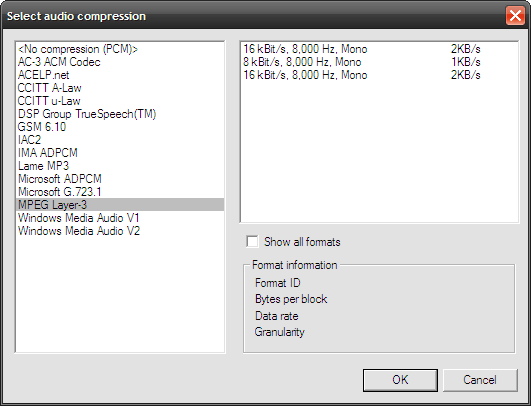
Для сжатия аудио: Аудио - Режим полной обработки (Audio - Full processing mode). Затем Аудио - Сжатие (Compression) и выберите MPEG Layer‑3 (MP3). Для речи 96–128 кбит/с обычно достаточно; для музыки — выше.
- Запустите сохранение: Файл - Сохранить как AVI (File - Save as AVI). Укажите место для итогового сжатого файла.
Совет: экспериментируйте с битрейтом, разрешением и частотой кадров. При сильном сжатии появляются артефакты — блоки и шумы. Найдите баланс между читаемостью изображения и размером.
Важно: VirtualDub лучше работает с AVI и поддерживает чтение MPEG‑1, но не запись во все форматы без дополнительных фильтров.
Другие инструменты: Avidemux
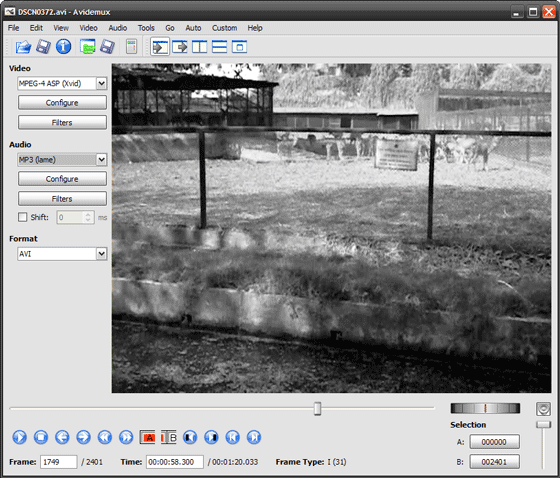
Avidemux — кроссплатформенный, бесплатный редактор, который проще в некоторых сценариях и имеет встроённый «Калькулятор» для расчёта битрейта, исходя из желаемого конечного размера.
- Файл - Открыть: загрузите видео. Выберите видеокодек и аудиокодек из выпадающих списков.
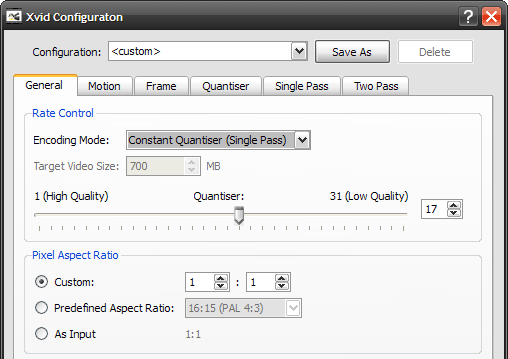
- Нажмите Настроить для выбранного видео‑кодека и используйте ползунок качества.
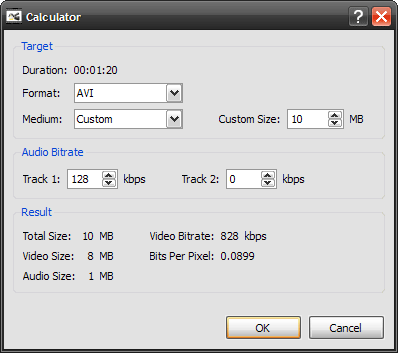
- Инструменты - Калькулятор: выберите Custom для среднего раздела и укажите желаемый размер. Калькулятор рассчитал нужный битрейт для заданного размера.
- Сохраните результат — Avidemux предложит сохранить проект и начнёт сжатие.
Avidemux удобен, если нужен целевой размер файла (например, чтобы укладываться под ограничение почтового сервера).
Windows Movie Maker: вариант для нетехнических пользователей
Windows Movie Maker (в версиях для Windows XP/Vista) предоставляет простой графический способ экспортировать видео с подходящими пресетами для отправки по почте или для веба. Интерфейс ориентирован на пользователей, которые не хотят вручную настраивать кодеки и битрейты. В современных Windows Movie Maker заменён встроенными инструментами «Фото» и «Кино и ТВ», либо используйте бесплатные сторонние программы на современных ОС.
Мини‑методология: как подойти к сжатию видео для письма
- Определите цель: зачем отправляете — просмотр, ревью, архив, или монтаж.
- Посмотрите ограничения: максимальный размер вложения у отправителя и получателя.
- Выберите стратегию: отправить ссылку или вложение. Если вложение — минимизируйте размер.
- Выберите инструмент и кодек (например, XviD или H.264 для лучшей компрессии).
- Настройте видеобитрейт, разрешение и аудиобитрейт.
- Сделайте пробную компрессию отрезка (10–30 с) и проверьте качество.
- Оцените итог: если качество приемлемо — сжать весь файл.
- При необходимости — запаролить и отправить ссылку/вложение.
Чек‑лист для отправителя, получателя и ИТ‑администратора
Отправитель:
- Проверил ограничения почтового сервера;
- Решил: ссылка или вложение;
- Сделал пробную компрессию;
- Пометил письмо альтернативой (ссылка + объяснение).
Получатель:
- Сообщил допустимый максимальный размер вложения;
- Указал предпочитаемые форматы (MP4, AVI);
- Убедился в наличии плеера для кодека.
ИТ‑администратор:
- Установил ограничения на размер вложений и фильтры;
- Предложил внутренний файловый сервис для больших файлов;
- Настроил сканирование вложений на вирусы.
Критерии приёмки (как понять, что сжатие прошло успешно)
- Размер файла укладывается в лимит почтового сервера или требования получателя.
- Качество изображения и звука достаточны для цели (чёткая речь, читаемые детали).
- Файл воспроизводится на целевом устройстве без дополнительных кодеков.
- Конфиденциальность данных соблюдена (при необходимости — файл защищён).
Матричная сводка совместимости (универсальные рекомендации)
- MP4 (H.264) — высокая совместимость с современными устройствами, хорошая компрессия.
- AVI (XviD) — хорош для старых систем и совместим с VirtualDub; может быть больше по размеру.
- MKV — гибкий контейнер, подходит для сложных треков, но не для всех почтовых клиентов.
- MOV — стандарт Apple, хорош на macOS/iOS.
Выбор зависит от целевой платформы и требуемого баланса качество/размер.
Примеры тестов и критерии приёмки (тест‑кейсы)
- Тест 1: Уменьшение битрейта на 50% — проверить читаемость текста на экране.
- Тест 2: Снижение разрешения с 1080p до 720p — оценить потерю деталей.
- Тест 3: Установка аудиобитрейта 96 кбит/с — проверить разборчивость речи.
Проход: если основная цель (например, разборчивость речи) выполняется в 2/3 тестов, приёмка успешна.
Риски и рекомендации по защите данных
- Риск утечки при использовании публичных ссылок: ограничьте доступ по ссылке и срок действия.
- Риск повреждения при передаче: лучше использовать контрольные суммы для важных архивов.
- Рекомендация: при передаче личных данных используйте шифрование и защищённые ссылки.
Краткий глоссарий (1‑строчные определения)
- Кодек — алгоритм сжатия/восстановления аудио/видео.
- Битрейт — объём данных в секунду для медиапотока.
- Контейнер — файл, который хранит видеопоток, аудиопоток и субтитры (пример: MP4, AVI).
- Артефакты — визуальные искажения, возникающие при сильном сжатии.
Дерево решений (упрощённая схема)
flowchart TD
  A[Нужно отправить видео?] --> B{Размер < лимита почты}
  B -- Да --> C[Отправить как вложение]
  B -- Нет --> D{Можно ли отправить ссылку?}
  D -- Да --> E[Загрузить в облако и дать ссылку]
  D -- Нет --> F[Сжать видео]
  F --> G{Пробная компрессия приемлема}
  G -- Да --> C
  G -- Нет --> H[Использовать сервисы передачи больших файлов]
Короткая аннотация для соцсетей (100–200 слов)
Если нужно быстро отправить видео по почте, помните: вложение — не всегда лучший вариант. Лучше загрузить ролик в облако и отправить ссылку. Если вложение всё же необходимо, используйте бесплатные инструменты вроде VirtualDub или Avidemux: выберите современный кодек (XviD или H.264), снизьте видеобитрейт и аудиобитрейт, сделайте пробный отрезок и проверьте качество. Для нетехнических пользователей подойдёт Windows Movie Maker или встроенные средства современных ОС. Не забывайте про безопасность: при передаче личных данных используйте защищённые ссылки и контроль доступа.
Короткое объявление для рассылки (50–80 слов)
Нужна отправить видео по почте, но файл слишком большой? Используйте облачные ссылки или сжимайте видео перед отправкой. Бесплатные инструменты — VirtualDub и Avidemux — помогут снизить размер файла, настроив кодек и битрейт. Сделайте тестовый фрагмент, проверьте качество, затем отправляйте. Помните про безопасность данных и ограничения почтовых серверов.
Итог
Сжатие видео — баланс между размером и качеством. Если важно сохранить максимальное качество, отдавайте предпочтение ссылке. Если же требуется вложение, используйте описанные процедуры: выберите подходящий кодек, снизьте битрейт и протестируйте результат. Простые инструменты позволяют уложиться в лимиты почтовых серверов без больших затрат.
Важно: всегда тестируйте итоговый файл на целевых устройствах и уточняйте требования получателя.

Похожие материалы

Несколько аккаунтов Skype: Multi Skype Launcher

Журнал для работы: повысить продуктивность

Персональные звуки уведомлений на Android

Скачивание шоу Hulu для офлайн‑просмотра

Microsoft Start: персонализированная новостная лента
