
Как сжать PDF на Windows, macOS и онлайн
Быстрые ссылки
- Сжатие PDF на Windows — Free PDF Compressor
- Сжатие PDF на macOS — Preview
- Сжатие PDF онлайн — SmallPDF
PDF-файлы часто становятся большими из-за множества картинок, встроенных шрифтов и объектов. Если PDF слишком большой для отправки по почте или долго открывается, его стоит сжать. Это простая операция вне зависимости от операционной системы или инструмента.
В этой статье вы найдёте: пошаговые инструкции для Windows и macOS, вариант через браузер, рекомендации по качеству, чек-листы для приёмки и сценарии, когда сжатие может не подойти.
Сжатие PDF на Windows с помощью Free PDF Compressor
Windows не включает встроенное приложение для сжатия PDF. Простое лёгкое решение — Free PDF Compressor. Программа небольшая, даёт выбор уровня сжатия и быстро обрабатывает документы.
Пошагово:
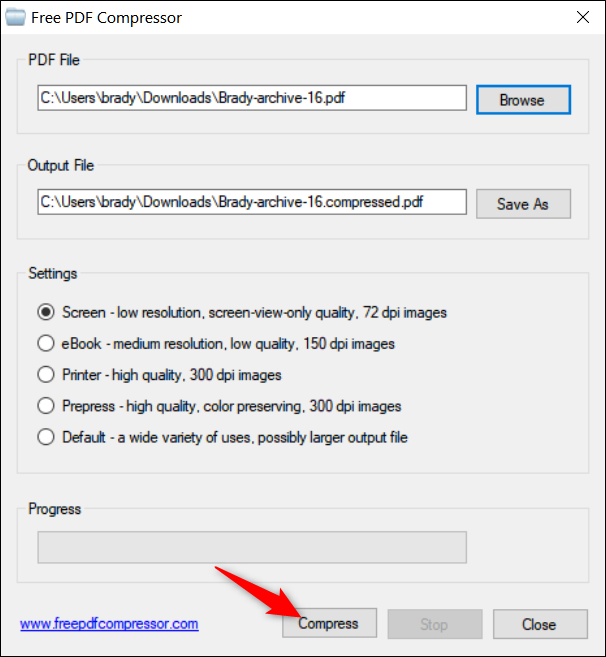
- Скачайте и установите Free PDF Compressor с официального сайта разработчика.
- Откройте программу и загрузите ваш PDF.
- Выберите уровень сжатия (например, low, medium, high или custom).
- Нажмите Compress и дождитесь окончания операции.
- Новая версия файла сохраняется копией рядом с оригиналом.
Советы по выбору уровня сжатия:
- Для документов с текстом достаточно среднего уровня сжатия.
- Для сканов и фотографий выберите более бережный режим, чтобы не потерять читаемость.
- Всегда сохраняйте копию оригинала перед масштабным сжатием.
Сжатие PDF на macOS с помощью Preview
macOS включает Preview, который умеет экспортировать PDF с уменьшенным размером. Это самый быстрый способ без установки программ.
Пошагово:
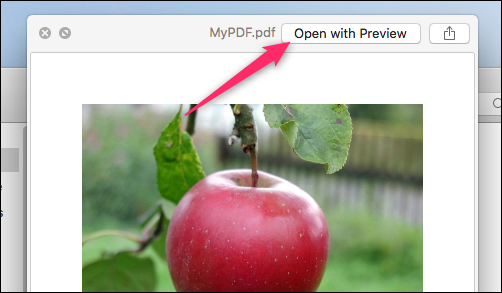
- В Finder отметьте файл и нажмите пробел, затем выберите Открыть с помощью Preview.
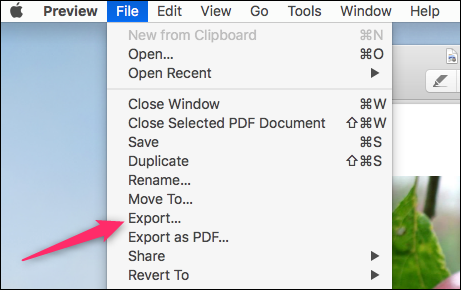
- В Preview перейдите в меню Файл и выберите Экспорт.
- В окне экспорта откройте выпадающий список Quartz-Filter и выберите Reduce File Size.
- Нажмите Сохранить.
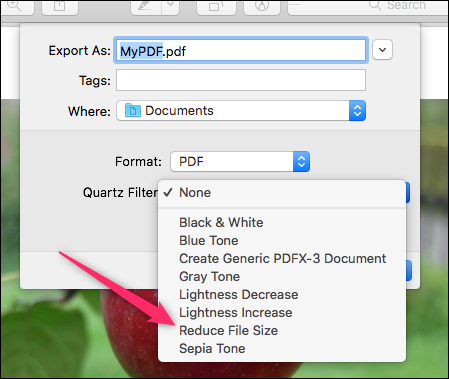
Важно: экспорт в Preview заменяет оригинал, если вы сохраняете с тем же именем и в том же месте. Сделайте копию, если хотите сохранить исходный файл.
Сжатие PDF онлайн с помощью SmallPDF
Онлайн-сервисы удобны, если не хочется устанавливать софт. SmallPDF — популярный и простой инструмент: загрузили файл, дождались обработки, скачали результат.
Пошагово:
- Перейдите на SmallPDF и выберите инструмент Compress PDF.
- Загрузите ваш файл (перетащите или укажите с диска).
- Подождите несколько секунд — сервис покажет, насколько уменьшился размер.
- Скачайте итоговый файл.
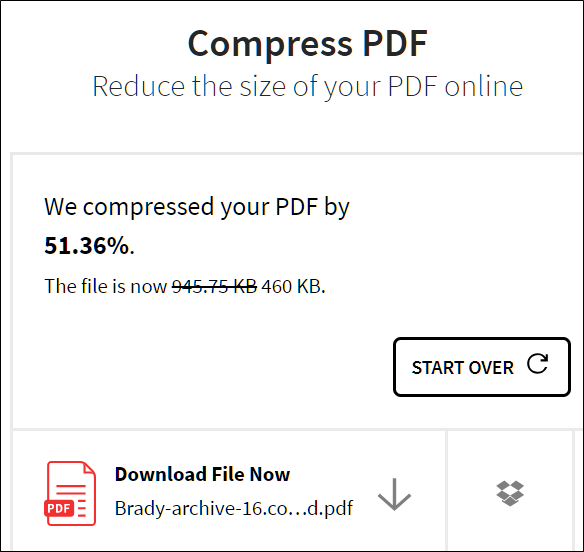
Примечание о безопасности: многие сервисы удаляют файлы с серверов через некоторое время (обычно час или сутки). Если ваш документ содержит конфиденциальные данные, выбирайте локальные инструменты или корпоративные решения.
Как работает сжатие PDF — краткая модель
- Уменьшение разрешения и перекодирование изображений.
- Удаление метаданных и ненужных объектов.
- Встраивание только используемых символов шрифтов (subsetting).
- Упрощение структуры (flattening) интерактивных элементов.
Эта модель помогает понять, где искать компромисс между размером и качеством.
Когда сжатие не подходит
- Если PDF предназначен для профессиональной печати, агрессивное сжатие может ухудшить качество.
- Когда нужно сохранить точный внешний вид (например, для архивирования в стандарте PDF/A).
- Если файл содержит защищённые или важные графические элементы, где потеря качества недопустима.
Альтернативные подходы
- Оптимизируйте изображения перед созданием PDF: уменьшите разрешение и примените сжатие JPEG/PNG.
- Удалите ненужные страницы и скрытые слои.
- При генерации из офисных приложений экспортируйте с параметрами низкого разрешения изображений.
- Используйте специализированные инструменты для пакетной оптимизации (для большого числа файлов).
Чек-лист перед сжатием
- Сделать резервную копию исходного файла.
- Оценить цель: почта, веб, печать.
- Выбрать инструмент и уровень сжатия.
- Проверить итоговый файл на читаемость и корректность шрифтов.
- Удостовериться, что метаданные сохранены или удалены по требованию безопасности.
Критерии приёмки
- Размер файла уменьшен на заметную величину для выбранной цели.
- Текст остаётся читаемым на целевых устройствах.
- Встроенные шрифты отображаются корректно.
- Все важные изображения сохраняют необходимую детализацию.
Роль-based действия
- Пользователь: сделать копию, применить сжатие по инструкции и проверить визуально.
- Контент-редактор: оптимизировать изображения перед экспортом и использовать средний уровень сжатия.
- Системный администратор: настроить корпоративное решение для пакетного сжатия и контроль доступа к онлайн-сервисам.
Быстрая методика оптимизации PDF (mini-method)
- Определите цель файла (веб, почта, печать).
- Если есть исходники, пересохраните изображения в меньшем разрешении (150–200 dpi для веб/экран).
- Сожмите изображения (JPEG с качеством 70–85% обычно разумен для фото).
- Соберите PDF и выполните финальное сжатие выбранным инструментом.
Частые проблемы и как их решать
- Появились искажения изображений: уменьшите уровень сжатия или используйте меньшую степень перекодирования картинок.
- Пропали специальные символы: проверьте встраивание шрифтов и попробуйте другой инструмент.
- Файл не уменьшился: возможно, документ уже оптимизирован или содержит много векторной графики; попробуйте удалить неиспользуемые объекты.
Короткое объявление о функции сжатия (для рассылки)
Нужен компактный PDF для рассылки или публикации в сети? Используйте простые инструменты для сжатия: на Windows — Free PDF Compressor, на macOS — Preview, в браузере — SmallPDF. Сжатие уменьшит время загрузки и упростит отправку по почте, при этом вы контролируете компромисс между качеством и размером. Всегда сохраняйте резервную копию оригинала и проверяйте итоговый файл на читаемость.
Заключение
Сжать PDF можно быстро и безопасно: локально на Windows и macOS или онлайн через сервисы. Выбор метода зависит от конфиденциальности, требуемого качества и наличия исходников. Используйте чек-лист и критерии приёмки, чтобы оценить, подходит ли результат для вашей задачи.
Важно: перед массовой отправкой убедитесь, что итоговые файлы удовлетворяют требованиям получателей и систем доставки.
Краткое резюме ниже.
Краткое резюме
- Сжатие помогает уменьшить размер и упростить распространение PDF.
- Windows: Free PDF Compressor; macOS: Preview; онлайн: SmallPDF.
- Всегда делайте резервную копию, проверяйте качество и корректность шрифтов.

Похожие материалы

Несколько аккаунтов Skype: Multi Skype Launcher

Журнал для работы: повысить продуктивность

Персональные звуки уведомлений на Android

Скачивание шоу Hulu для офлайн‑просмотра

Microsoft Start: персонализированная новостная лента
