
Как сжать аудиофайлы: простое руководство и лучшие практики
Коротко: сжатие аудио помогает экономить место на диске и упростить обмен файлами. В материале ниже — как выбрать между lossless и lossy, когда компрессия приемлема, какие инструменты использовать на Windows, macOS, Linux и Android, примеры команд ffmpeg, чек‑листы для ролей и критерии приёмки.
Что нужно знать в начале
Сжатие аудиофайлов — это два основных подхода:
- Lossless (без потерь): сохраняет исходные данные, большие файлы, подходит для архивации и мастеринга. Пример: FLAC, ALAC, Monkey’s Audio.
- Lossy (с потерями): удаляет часть данных для уменьшения размера, уменьшает качество при низких битрейтах. Примеры: MP3, AAC, OGG.
Короткое определение: битрейт — количество данных в аудиопотоке в секунду (обычно в kbps). Чем выше битрейт, тем лучше качество и больше размер файла.
Важно: вы всегда можете конвертировать lossless в lossy, но обратное конвертирование не вернёт утраченную информацию.
Быстрая формула для оценки размера файла
Формула для грубой оценки размера: размер в байтах ≈ (битрейт в kbps × 1000 / 8) × длительность в секундах.
Таблица примерных размеров на минуту аудио (приблизительно):
| Битрейт | Примерный размер в минуту |
|---|---|
| 64 kbps | ≈ 0.48 МБ/мин |
| 128 kbps | ≈ 0.96 МБ/мин |
| 192 kbps | ≈ 1.44 МБ/мин |
| 256 kbps | ≈ 1.92 МБ/мин |
| 320 kbps | ≈ 2.40 МБ/мин |
| 1411 kbps (CD) | ≈ 10.6 МБ/мин |
Эти значения помогают быстро оценить последствия изменения битрейта.
Какой выбрать вариант: lossless или lossy
- Если вы производите контент (мастеринг, подкасты, студийные треки) и планируете дальнейшую обработку — храните исходники в lossless.
- Если цель — распространение и экономия места — выбирайте lossy (MP3, AAC) с битрейтом 128–320 kbps в зависимости от потребностей.
- Для голосовых подкастов 64–128 kbps часто достаточно. Для музыки — 192–320 kbps, если хотите сохранить качество.
Критерий: при выборе ориентируйтесь на конечное устройство воспроизведения (телефон, стриминг, студия).
1. Сжатие lossless на Windows с Monkey’s Audio
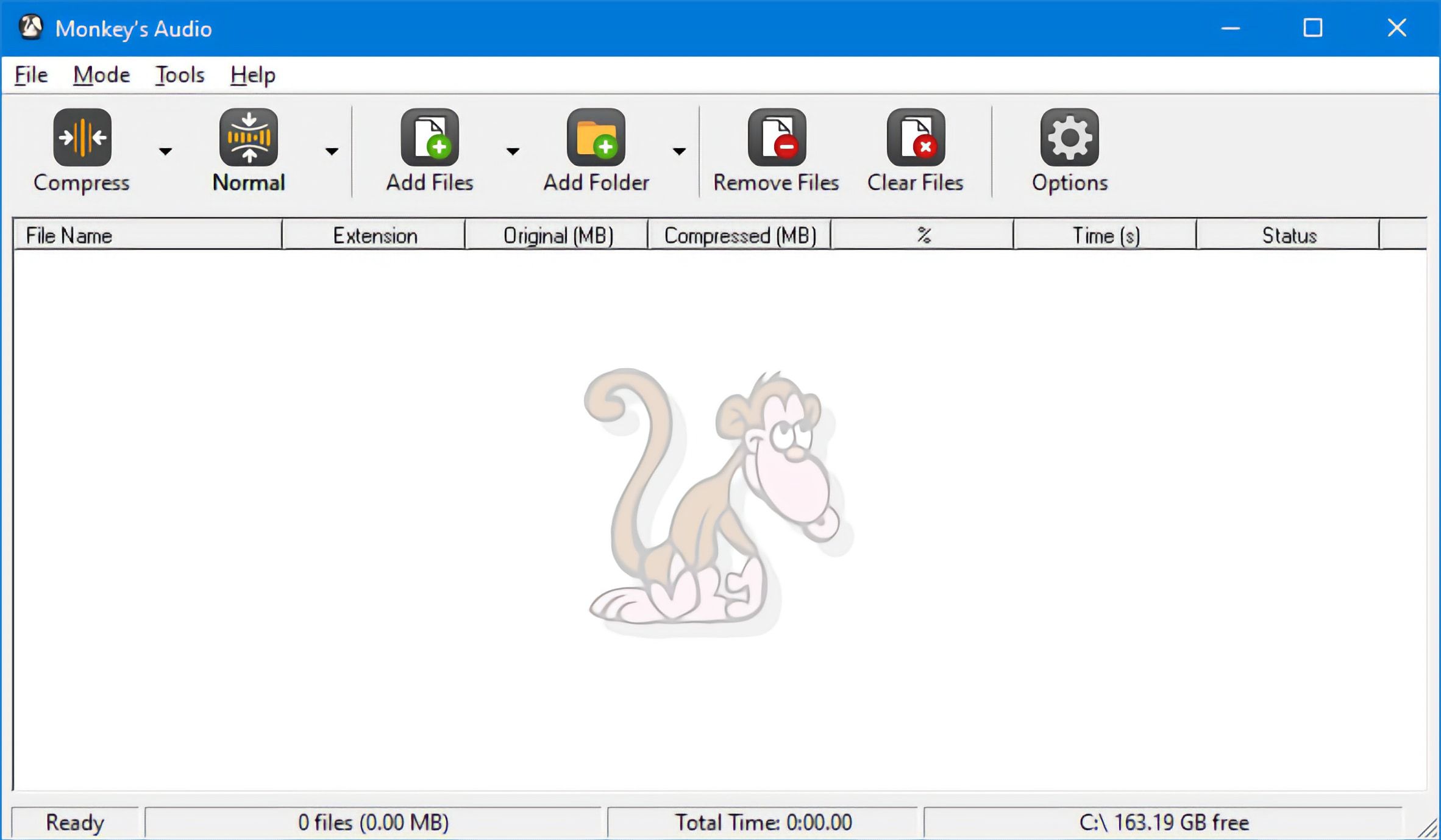
Monkey’s Audio — бесплатный кодек и инструмент для сжатия без потерь. Он уменьшает объём хранения, не влияя на качество звука. Подходит для архивирования мастер-файлов.
Плюсы:
- Полное сохранение исходного качества.
- Низкое потребление вычислений при декомпрессии.
- Бесплатный и с открытым исходным кодом.
Минусы:
- Формат не так универсален, как FLAC или ALAC.
- Файлы всё ещё крупнее, чем lossy.
Скачать можно с официального сайта проекта.
2. Сжатие MP3 через iTunes или Apple Music (macOS и Windows)
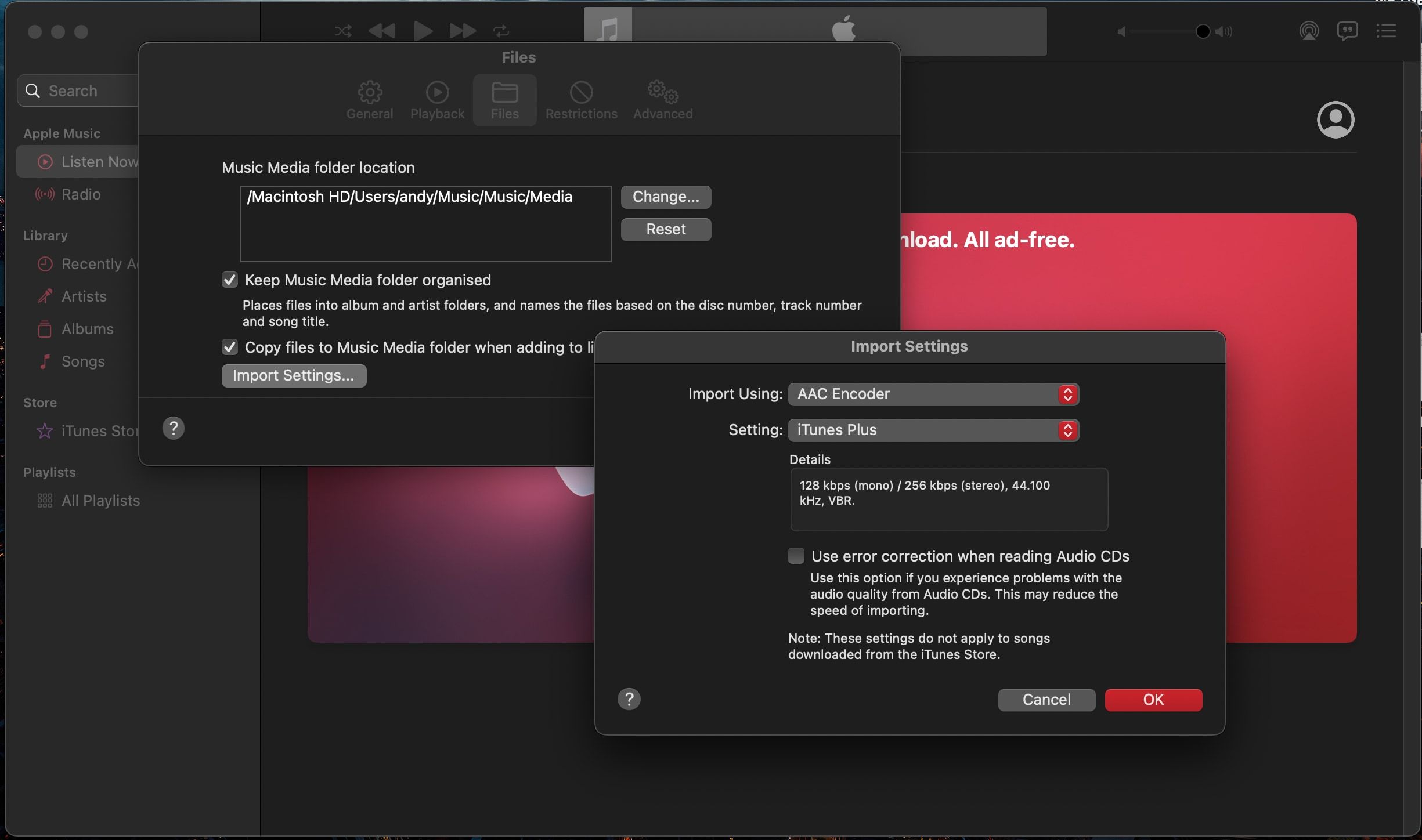
Шаги в общих чертах (iTunes/Apple Music):
- Откройте Preferences > Files > Import Settings (в Apple Music на macOS) или Preferences > Import Settings (в iTunes на Windows).
- В Import Using выберите нужный кодек (например, MP3 Encoder).
- При необходимости нажмите Settings > Custom, чтобы настроить битрейт и режим кодирования.
- В библиотеке правой кнопкой по треку и выберите Create MP3 Version.
Совет: создавайте копию оригинала перед массовой переконвертацией и храните lossless-оригиналы отдельно.
3. Уменьшение размера в Audacity (Windows, macOS, Linux)
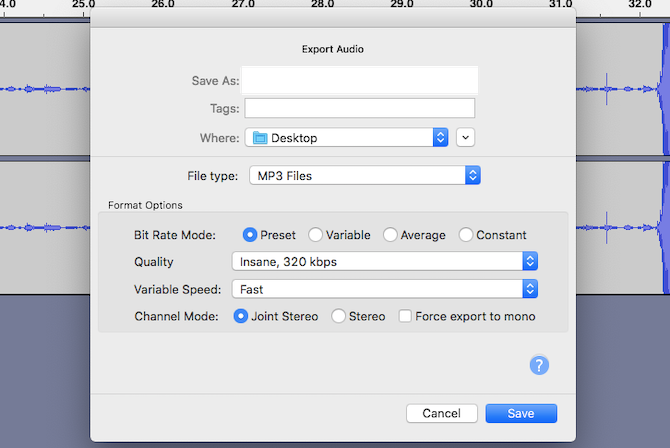
Audacity — бесплатный редактор, подходящий для редактирования и экспорта в разные форматы.
Как сжимать:
- Откройте файл в Audacity.
- File > Export и выберите формат (MP3, WAV, FLAC и т. д.).
- В Format Options укажите Bitrate Mode (variable/constant) и Quality.
- Сохраните файл.
Дополнительно: можно вручную удалить тишину, обрезать лишние паузы, применить нормализацию и компрессор для управления уровнем сигнала.
4. Онлайн-компрессоры и конвертеры
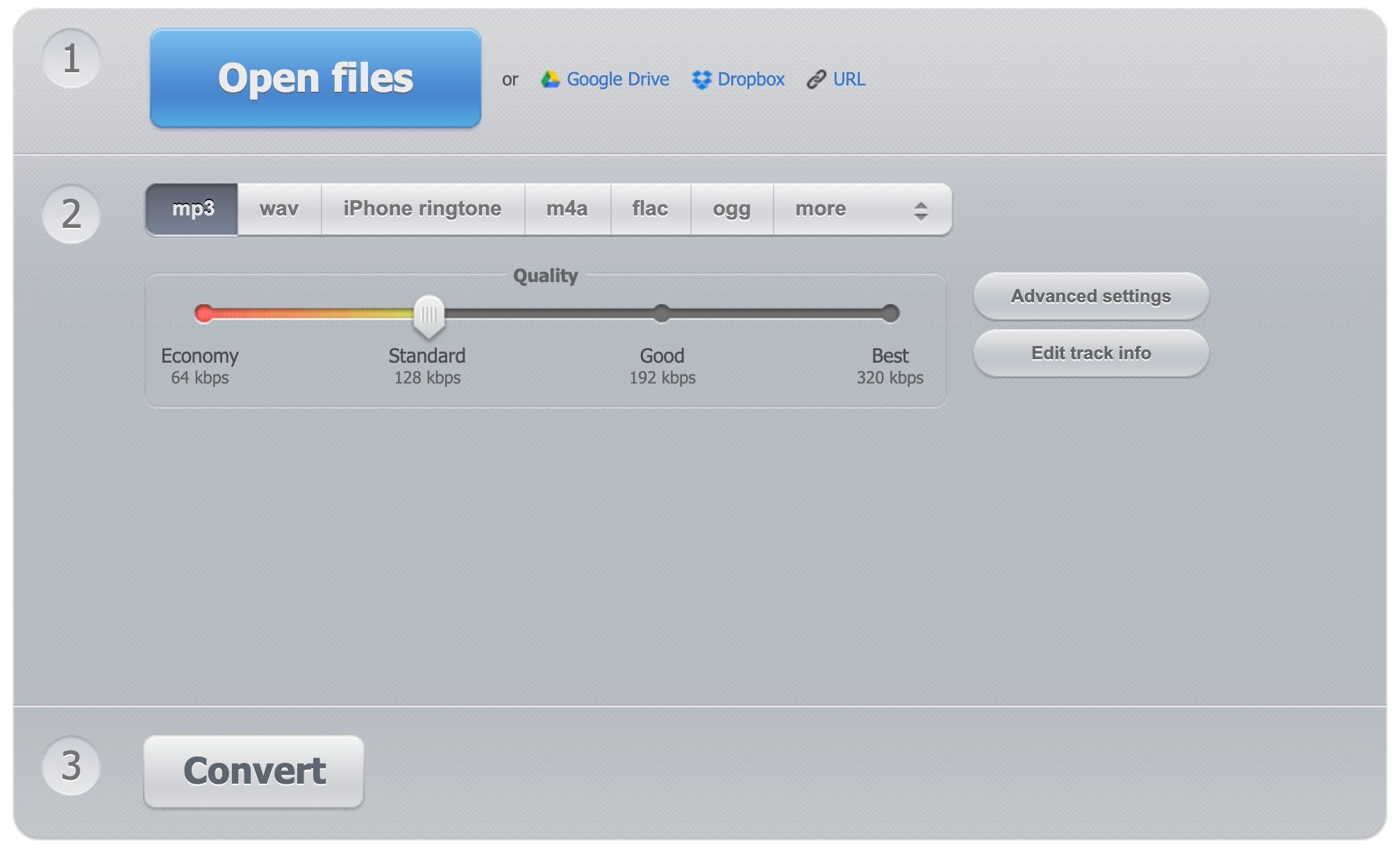
Если не хотите устанавливать ПО, используйте веб‑сервисы, например Online Audio Converter (123apps).
Возможности:
- Поддержка MP3, WAV, M4A, FLAC и др.
- Загрузка с компьютера, Google Drive, Dropbox.
- Ползунок битрейта (64, 128, 192, 320 kbps).
- Расширенные настройки: sample rate, mono/stereo.
Минусы онлайн-сервисов:
- Зависимость от интернета и конфиденциальности файлов.
- Ограничения на размер файла в бесплатных версиях.
5. Сжатие аудио на Android
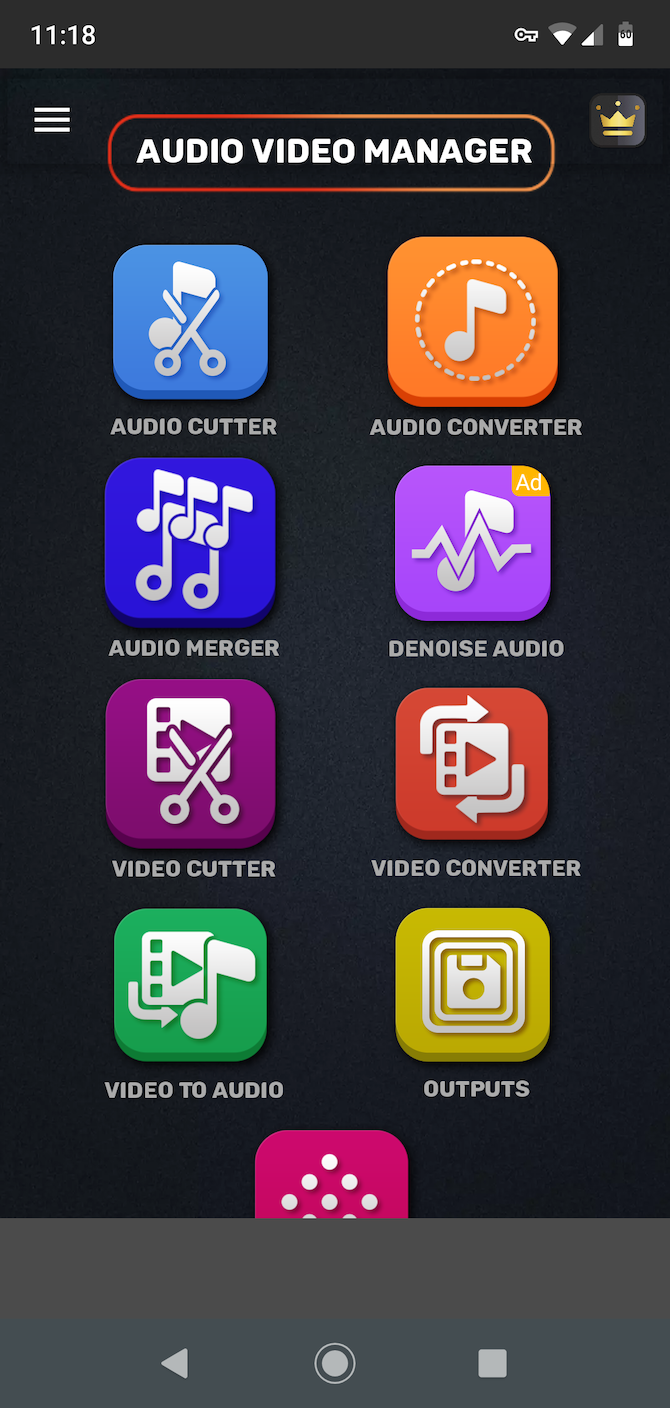
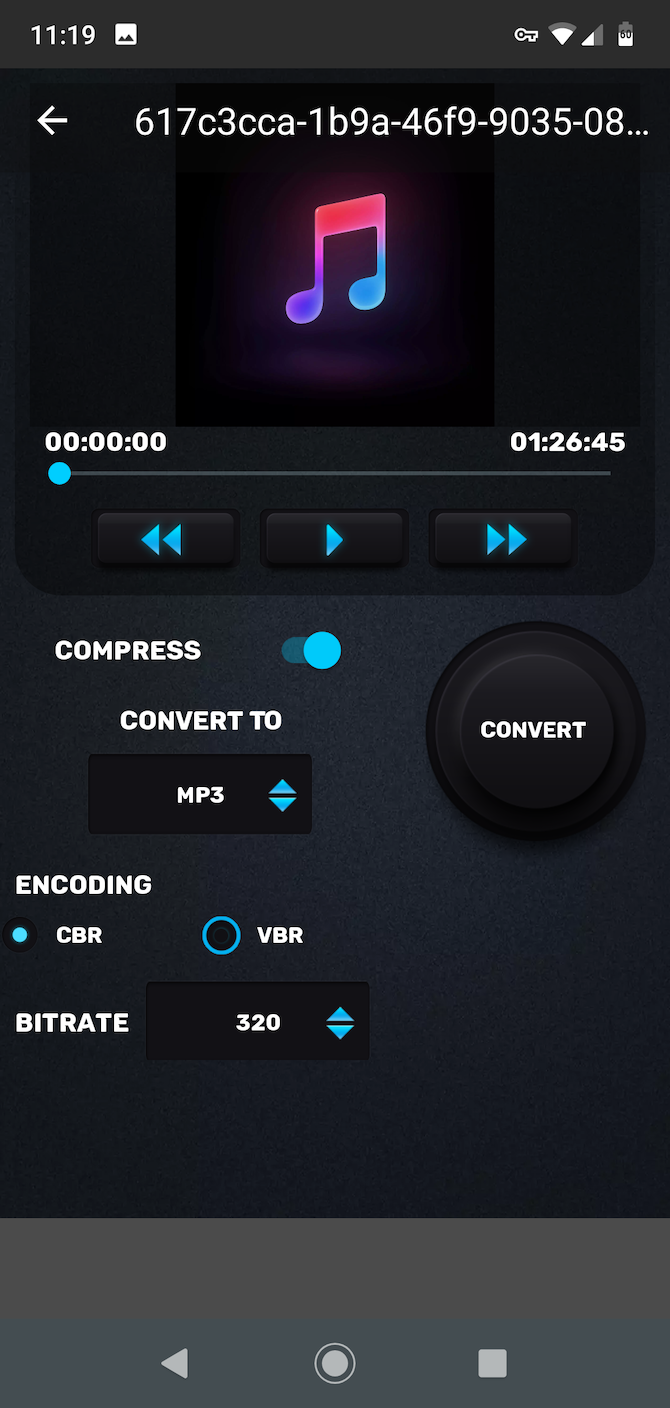
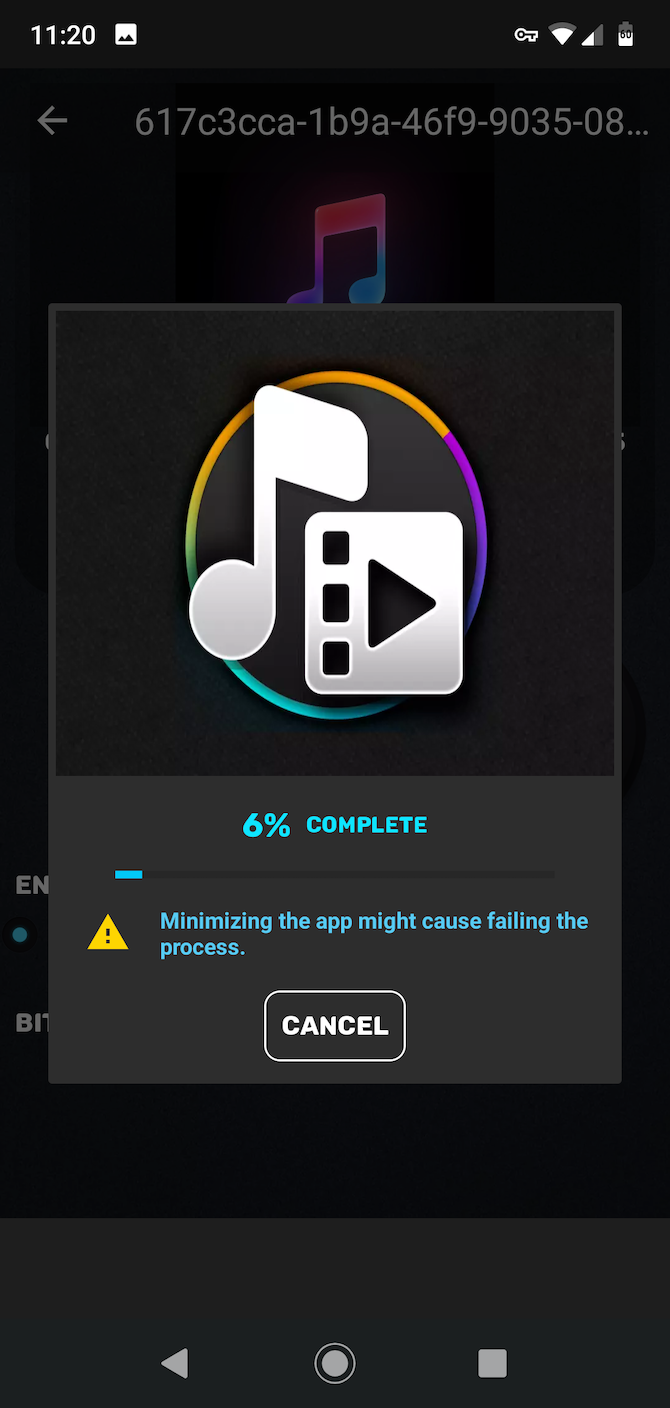
Приложения вроде Audio Video Manager позволяют конвертировать и сжимать на мобильном. Обычный процесс:
- Откройте файл в приложении.
- Включите опцию Compress.
- Выберите битрейт и режим (VBR/CBR).
- Нажмите Convert.
Совет: сохраняйте оригинал на облаке перед конвертацией, если файл важен.
Универсальный инструмент: ffmpeg (Windows, macOS, Linux)
ffmpeg — мощная командная утилита для пакетной конвертации. Подходит, если нужно быстро обработать множество файлов или встраивать конвертацию в скрипты.
Примеры команд:
- Конвертация WAV в MP3 с битрейтом 192 kbps:
ffmpeg -i input.wav -b:a 192k output.mp3- Пакетная обработка в bash для всех WAV в каталоге:
for f in *.wav; do ffmpeg -i "$f" -b:a 192k "${f%.wav}.mp3"; done- Конвертация в AAC:
ffmpeg -i input.wav -c:a aac -b:a 192k output.m4affmpeg поддерживает VBR/CBR, выбор сэмплрейта и канальности (mono/stereo).
Методология выбора настроек (мини‑метод)
- Определите целевую аудиторию и устройство воспроизведения.
- Выберите целевой формат (lossless для архивации, lossy для распространения).
- Подберите битрейт: для речи — 64–128 kbps, для музыки — 192–320 kbps.
- Тест: экспортируйте короткий фрагмент и прослушайте на целевых устройствах.
- Автоматизируйте процесс (скрипт или пресет в DAW) для последовательности.
Чек‑лист по ролям
Подкастер:
- Сохрани оригинал в WAV или FLAC.
- Экспортируй копию в MP3 96–128 kbps (моно для речи).
- Проверь громкость и динамику, используй нормализацию.
Музыкант/продюсер:
- Храни мастер в lossless (WAV/FLAC/ALAC).
- Для дистрибуции используйте 256–320 kbps MP3/AAC.
- Используй два тестовых устройства: наушники и активные мониторы.
DJ/миксмейкер:
- Храни исходники lossless.
- Для сетов используйте 192–320 kbps, в зависимости от платформы и времени буфера.
Критерии приёмки
- Файл открывается и воспроизводится на целевой платформе.
- Размер файла соответствует заданному ограничению по объёму.
- Отсутствует слышимая деструкция звука (артефакты кодека) при прослушивании на целевых устройствах.
- Если требуется — метаданные (ID3) корректно перенесены.
Тестовые случаи и примеры приёмки
- Конвертировать 5‑минутный WAV в MP3 128 kbps, проверить, что размер ≈ 6 МБ и звук разборчив на смартфоне.
- Конвертировать трек в lossless FLAC и обратно в MP3, сравнить спектр и убедиться, что важные частоты сохраняются.
- Пакетная конверсия 100 файлов через ffmpeg: контролировать успешность и лог ошибок.
Когда не стоит сжимать аудио
- Если файл является мастер‑копией или предназначен для последующей обработки.
- Для архивов, где важна полная сохранность качества.
- Если конечный пользователь использует студийное оборудование и ожидает студийного качества.
Альтернативные подходы
- Уменьшение длины/удаление пауз и лишних дорожек перед сжатием.
- Использование многополосной компрессии и эквализации вместо простого уменьшения битрейта.
- Настройка sample rate (редкое решение) — понижать с 48 kHz до 44.1 kHz только если это безопасно для проекта.
Безопасность и приватность
При работе с чувствительными записями избегайте онлайн‑сервисов без надёжной политики конфиденциальности. Храните оригинальные файлы в зашифрованном облаке или локально.
Частые ошибки и как их исправить
- Ошибка: слишком низкий битрейт — решение: протестируйте несколько битрейтов и выберите компромисс.
- Ошибка: потеря метаданных — решение: используйте инструменты, которые переносят ID3/метаданные или вручную восстановите теги.
- Ошибка: несинхронизированная обрезка — решение: используйте DAW/редактор и слушайте фрагменты перед экспортом.
Диаграмма принятия решения
flowchart TD
  A[Нужна компрессия?] -->|Да| B{Нужно качество или размер важнее}
  B -->|Качество| C[Использовать lossless: FLAC/ALAC]
  B -->|Размер важнее| D{Голос или музыка}
  D -->|Голос| E[MP3 64–128 kbps, моно]
  D -->|Музыка| F[MP3/AAC 192–320 kbps, стерео]
  A -->|Нет| G[Хранить оригинал]
Примеры конфигураций и пресетов (шпаргалка)
- Подкаст (речь): MP3, 96 kbps, mono, 44.1 kHz.
- Стрим/онлайн‑публикация: AAC, 128–192 kbps, stereo, 44.1 kHz.
- Профессиональный релиз: WAV/FLAC, 24‑бит, 48 kHz (хранение), дистрибуция — MP3 320 kbps.
Советы для лучшего звучания после сжатия
- Применяйте лимитер и нормализацию перед экспортом, чтобы избежать клиппинга.
- Удаляйте лишнюю тишину и шумы — это уменьшит общий размер и улучшит восприятие.
- Используйте многополосную компрессию для выравнивания динамики.
Краткое резюме
- Решите, важнее ли качество или размер. Храните оригиналы в lossless.
- Используйте подходящий инструмент: iTunes/Apple Music для простоты, Audacity для редактирования, ffmpeg для автоматизации, онлайн‑сервисы для удобства.
- Тестируйте результаты на целевых устройствах и сохраняйте метаданные.
Часто задаваемые вопросы
Какой битрейт лучше для музыки?
Для музыки обычно выбирают 192–320 kbps в зависимости от требуемого качества и ограничений по объёму.
Можно ли конвертировать MP3 обратно в WAV и вернуть качество?
Нет — конвертация MP3 в WAV не восстановит утраченные данные; она просто создаст несжатую копию с теми же артефактами.
Какие инструменты подходят для пакетной обработки?
ffmpeg — наиболее гибкий для скриптов. Audacity поддерживает пакетный экспорт через макросы, а некоторые GUI‑конвертеры умеют обрабатывать папки.
Если нужно, могу подготовить готовые скрипты ffmpeg для вашей коллекции (Windows PowerShell или Bash), шаблон пресетов для Audacity или таблицу сравнения форматов под вашу задачу.

Похожие материалы

Несколько аккаунтов Skype: Multi Skype Launcher

Журнал для работы: повысить продуктивность

Персональные звуки уведомлений на Android

Скачивание шоу Hulu для офлайн‑просмотра

Microsoft Start: персонализированная новостная лента
