
Как сжать изображения в Microsoft Word
Быстрые ссылки
Сжать изображения в Word на Windows
Сжать изображения в Word на Mac
Если нужно уменьшить размер документа Microsoft Word, сжатие изображений — самый простой и часто самый эффективный приём. Обратите внимание: эта функция доступна только в настольных версиях Office.
Важное: перед массовым сжатием сохраните копию документа. В некоторых случаях сжатие необратимо после закрытия файла.
Сжать изображения в Word на Windows
Откройте документ Word с изображениями и выделите картинку, которую хотите сжать.
При выделении перейдите на вкладку Формат рисунка. В группе Коррекция нажмите Сжать изображения.


В появившемся окне установите, нужно ли применять сжатие только к выделённой картинке или ко всем изображениям в документе. Если снять галочку «Применять только к выбранному рисунку», Word сожмёт все изображения.
Под пунктом Разрешение выберите требуемое качество и нажмите OK.
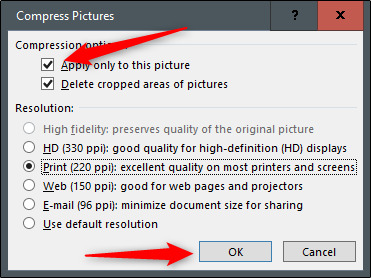
После этого указанные изображения будут сжаты и файл уменьшится.
Сжать изображения в Word на Mac
На Mac откройте документ и выделите изображение. Во вкладке Формат рисунка нажмите Сжать изображения.

В диалоге выберите Качество изображения из выпадающего списка. Решите, применять ли сжатие ко всем изображениям или только к выделенной картинке. Также можно удалить ранее обрезанные области изображения, чтобы дополнительно уменьшить объём.
После выбора нажмите OK.
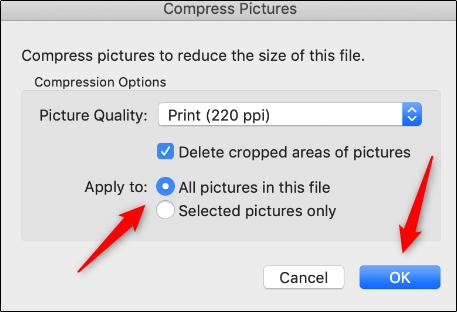
Изображения будут сжаты в соответствии с выбранными параметрами.
Как выбрать разрешение
Варианты в Word обычно привязаны к назначению документа. Примеры:
- Печать — высокое качество для печатной продукции. Подойдёт, если документ будет печататься.
- Экран — среднее качество, подходящее для демонстраций и экранного просмотра.
- Электронная почта — минимальное качество для максимально малого размера файла.
Правило: чем ниже разрешение, тем меньше вес, но ниже детализация. Для презентаций и обмена по почте обычно достаточно среднего или низкого качества.
Когда сжатие не поможет
- Если документ хранит много встроенных объектов (векторная графика, диаграммы) — сжатие растровых изображений не затронет векторные элементы.
- Если изображения уже оптимизированы (уже сохранены в сжатом JPEG с низким качеством), дополнительный выигрыш будет минимален.
- Когда проблема в большом количестве страниц с богатой векторной графикой или встроенных шрифтов, нужно искать другие способы оптимизации.
Альтернативные подходы
- Сохранить документ как PDF с параметрами оптимизации для уменьшения размера. PDF-экспорт часто даёт дополнительную экономию.
- Заменить исходные изображения на заранее оптимизированные (например, экспортировать из редактора в нужном размере и формате — JPEG для фото, PNG для графики с прозрачностью).
- Хостить большие изображения в облаке и вставлять в документ как ссылки (если приемлемо).
- Использовать внешние инструменты сжатия перед вставкой (например, специализированные компрессоры изображений).
Модель принятия решения (эвристика)
- Нужен максимальный размер файла → выбирайте самое низкое разрешение и удаляйте обрезанные области.
- Документ для печати → не снижайте ниже среднего или используйте исходники высокой плотности.
- Быстрая отправка по почте/веб → низкое разрешение.
Шаблон действий для редактора (SOP)
- Сделайте резервную копию документа.
- Просмотрите все изображения — отметьте те, которые можно заменить или удалить.
- Для каждой группы изображений выберите целевое разрешение (Печать/Экран/Email).
- Во вкладке Формат рисунка примените Сжать изображения и нужные параметры.
- Проверьте документ визуально и сравните размер файла с копией.
- Сохраните финальную версию и документируйте изменения.
Список задач по ролям
- Редактор: оценить качество изображений, выбрать разрешение, провести визуальную проверку.
- Презентёр: выбрать экранное качество и проверить отображение на целевом проекторе/экране.
- Администратор: создать политику хранения и бэкапа для крупных документов.
Критерии приёмки
- Размер файла уменьшился на заметную величину без критической потери читаемости изображений.
- Картинки выглядят корректно в целевой среде (экран/печать).
- Восстановление оригиналов возможно из резервной копии при необходимости.
Конфиденциальность и метаданные
Сжатие уменьшает размер пикселей, но не всегда удаляет метаданные (EXIF). Если нужно удалить метаданные, используйте специальные инструменты для очистки изображений перед вставкой.
Короткий глоссарий
- Разрешение — плотность пикселей на изображение, влияет на чёткость и размер файла.
Когда сжатие не подходит или риски
Важно: после сжатия качество может ухудшиться необратимо. Всегда сохраняйте исходные файлы, если предполагается дальнейшая печать или масштабирование.
Выбор метода: диаграмма принятия решения
flowchart TD
  A[Нужно уменьшить размер файла?] -->|Да| B{Требуется печать?}
  B -- Да --> C[Сжать только до среднего/высокого качества]
  B -- Нет --> D{Отправка по почте или веб?}
  D -- Да --> E[Сжать до низкого/среднего качества и удалить обрезанные области]
  D -- Нет --> F[Оставить оригиналы, убрать ненужные изображения]
  A -->|Нет| G[Никаких действий]
Частые вопросы
Удаляет ли Word исходные изображения?
Нет — Word сохраняет изображение в документе в сжатом виде. Исходный внешний файл останется без изменений. Чтобы сохранить исходники, имейте копию документа или отдельных файлов.
Можно ли вернуть качество после сохранения и закрытия файла?
Обычно нет. В сессии можно отменить изменения через Отменить, но после закрытия документа восстановление возможно только из резервной копии.
Удаляет ли опция удаление обрезанных областей метаданные?
Она удаляет визуально обрезанные пиксели, но не гарантирует удаление метаданных. Для очистки EXIF используйте специализированные инструменты.
Итог
Сжатие изображений в Word — быстрый способ уменьшить размер файла. Выбирайте разрешение по назначению документа, делайте резервные копии и, при необходимости, используйте альтернативные методы оптимизации.

Похожие материалы

RDP: полный гид по настройке и безопасности

Android как клавиатура и трекпад для Windows

Советы и приёмы для работы с PDF

Calibration в Lightroom Classic: как и когда использовать

Отключить Siri Suggestions на iPhone
