
Как сжать GIF без потери качества
GIF остаётся распространённым форматом для коротких анимаций и простых иллюстраций, но файлы могут занимать гораздо больше места, чем вы ожидаете. Если нужно освободить дисковое пространство, упростить передачу файлов или подготовить архивы — сжатие GIF поможет. Ниже — пять практических методов, рекомендации по их применению и дополнительные ресурсы для разных ролей (веб‑разработчик, маркетолог, архиватор).
Быстрый обзор методов
- Упаковка в ZIP (встроенные средства или сторонний софт)
- Оптимизация палитры и числа цветов
- Замена сложных фотографий на простые векторные/иллюстративные элементы
- Использование онлайн‑сервисов для безпотерьной оптимизации
- Использование специальных оптимизаторов GIF (встраиваемых в рабочие процессы)
1. Используйте стороннюю программу для архивирования и оптимизации
Специализированные утилиты могут одновременно архивировать и оптимизировать файлы, сохраняя структуру и метаданные. Пример подхода:
- Установите надёжный архиватор (например, WinZip или 7‑Zip).
- Чтобы создать архив: правый клик по файлу GIF → выбрать «Добавить в архив» или «Zip». В Windows достаточно правого клика и пункта меню Zip.
- Проверьте опции: метод сжатия (обычно «Deflate» для ZIP), шифрование паролем, разбиение на тома.
Преимущества: простота, совместимость, поддержка множества форматов (ZIP, 7z, RAR и др.). Недостатки: архивирование само по себе не уменьшает внутренний размер GIF (сжатие контейнера), а значит при экстремальной оптимизации GIF может требоваться трансформация кадра или палитры.
Важно: архивировать удобно для хранения и передачи, но если целью является уменьшение веса самого GIF для веба — нужно оптимизировать изображение, а не только упаковку в ZIP.
2. Встроенная функция архивации в Проводнике Windows 10
Windows 10 позволяет упаковать файлы без установки дополнительного ПО.
Шаги:
- Нажмите «Windows + E», чтобы открыть Проводник.
- Перейдите в папку с GIF.
- Выделите нужные файлы, кликните правой кнопкой мыши.
- Выберите «Отправить» → «Сжатая папка (zip)» или пункт меню «Zip» (в зависимости от локализации).
- Переименуйте созданный ZIP при необходимости.
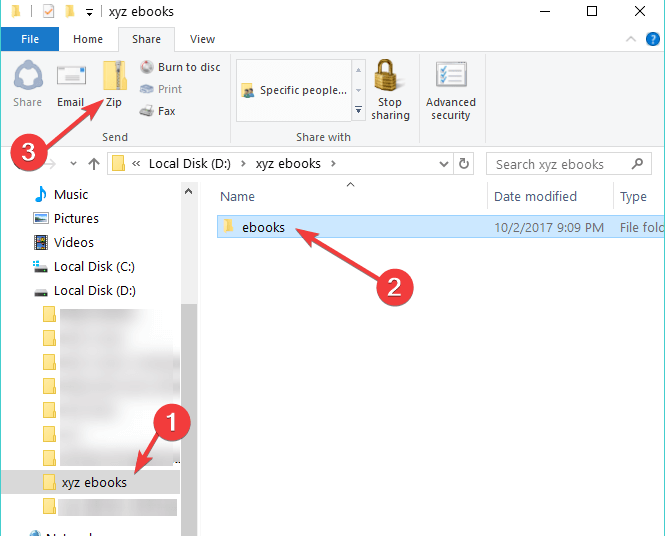
Плюсы: быстрый способ собрать и отправить несколько GIF. Минусы: не уменьшает внутреннего веса GIF более чем на несколько процентов в большинстве случаев.
3. Сократите число цветов (палитру GIF)
Техническое ограничение GIF — поддержка до 256 цветов. Именно поэтому уменьшение числа цветов часто даёт большую экономию по размеру.
Как это работает:
- Откройте GIF в редакторе (Photoshop, GIMP, или специализированный оптимизатор GIF).
- Переконвертируйте цветовую палитру на 64, 32 или 16 цветов и сравните визуально.
- Экспериментируйте с алгоритмами квантования: perceptual (восприятие), selective (избирательная), adaptive (адаптивная).
Совет: уменьшайте число цветов постепенно, чтобы заметить момент, когда артефакты становятся заметны.
Когда это не подходит: для фотографических GIF с миллионами тонов (например, сцены с градиентами) сокращение палитры даст заметные артефакты; в таких случаях лучше заменить GIF другим форматом (см. раздел «Альтернативные подходы»).
4. Используйте простые формы и иллюстрации вместо фотографий
Иллюстрации с плоскими цветами и простыми формами обычно занимают меньше места, чем фотоанимации. Если вы создаёте GIF с нуля:
- Предпочитайте векторные иллюстрации, экспортируемые в GIF с оптимальной палитрой.
- Используйте единый фон и повторяющиеся элементы — это помогает оптимизатору найти дельты между кадрами.
Преимущество: визуальный стиль остаётся чистым, а размер уменьшается. Недостаток: не всегда применимо, если GIF должен быть фотореалистичным.
5. Онлайн‑компрессоры и специализированные оптимизаторы GIF
Онлайн‑сервисы (например, Ezgif, TinyGIF и другие) умеют делать оптимизацию по кадрам, удалять неиспользуемые кадры, оптимизировать палитру и пересчитывать дельты между кадрами.
Плюсы: быстро, не нужно устанавливать ПО. Минусы: загрузка файлов в интернет — вопрос безопасности и приватности; некоторые сервисы накладывают лимиты по размеру или водяные знаки.
Рекомендации при использовании онлайн‑сервисов:
- Проверяйте политику конфиденциальности сервиса.
- Не загружайте личные или чувствительные файлы без шифрования.
- Используйте антивирус и избегайте подозрительных сайтов.
Альтернативные подходы
- Заменить GIF на MP4/WebM для анимированных материалов. Видеоформаты часто дают гораздо меньший размер при той же визуальной чёткости и поддерживаются большинством браузеров.
- Использовать APNG для PNG‑подобных анимаций с большим количеством цветов.
- Для статичных изображений использовать WebP или AVIF.
Когда выбирать альтернативы: если GIF содержит фото, градиенты или длительную анимацию — чаще всего эффективнее конвертировать в WebM/MP4.
Критерии приёмки
Перед публикацией или архивированием проверьте:
- Визуальная проверка: нет ли заметных артефактов после оптимизации.
- Размер файла: целевой предел для веб‑страницы (например, < 500 КБ) или требования к хранилищу.
- Совместимость: целевые платформы и браузеры поддерживают выбранный формат.
- Скорость загрузки: проверка на мобильной сети.
Мини‑методология: быстрый рабочий процесс
- Оцените исходный GIF: число кадров, разрешение, фото/иллюстрация.
- Попробуйте уменьшить разрешение (по необходимости) на 10–30% и оцените визуально.
- Оптимизируйте палитру: 256 → 128 → 64 → 32, пока визуал не станет неприемлем.
- Примените оптимизацию дельт между кадрами (diff оптимизация).
- Если результат всё ещё велик — конвертируйте в WebM/MP4 и сравните.
- Для хранения/передачи — упакуйте в ZIP с шифрованием, если нужно.
Чеклист по ролям
Веб‑разработчик:
- Минимизировать размер для страницы (SRI, lazy loading).
- Рассмотреть конвертацию в WebM и поставить fallback в GIF.
- Настроить CDN и сжатие на уровне сервера.
Маркетолог:
- Проверить визуальное качество брендинга.
- Подготовить версии для соцсетей (размеры и длительность).
Архиватор/администратор:
- Сохранять оригиналы вместе с оптимизированными версиями.
- Шифровать архивы при хранении или передаче.
Пользователь‑обыватель:
- Использовать встроенную архивацию для отправки файлов.
- Пробовать онлайн‑оптимизаторы для быстрого уменьшения размера.
Когда оптимизация не сработает или приведёт к ухудшению
- Если GIF — фотореалистичная анимация с плавными градиентами, уменьшение палитры вызовет полосы и искажения.
- Если требуется абсолютно точная цветопередача для юридических или медицинских изображений — оптимизация недопустима.
В таких случаях переключайтесь на форматы с более глубокой цветовой палитрой (WebM, APNG, PNG/AVIF) или оставляйте оригинал и храните копию.
Факты и практические заметки
- GIF поддерживает до 256 цветов в палитре кадра.
- Для веба часто выгоднее перекодировать в WebM/MP4, особенно для длительных анимаций.
- Архивация ZIP полезна для передачи и хранения, но не всегда уменьшает внутренний размер GIF существенно.
Безопасность и конфиденциальность
- Никогда не загружайте чувствительные или личные GIF на непроверенные сайты.
- Если используете онлайн‑сервис, убедитесь в наличии HTTPS и ясной политики удаления файлов.
- Для передачи используйте зашифрованные архивы и защищённые облака.
Шаблон действий (SOP) для Windows 10
- Откройте папку с GIF.
- Сделайте резервную копию оригинала.
- Откройте GIF в редакторе (GIMP/Photoshop) или онлайн‑оптимизаторе.
- Уменьшите разрешение и протестируйте.
- Пошагово уменьшайте палитру и применяйте оптимизацию кадра.
- Сравните итоговые варианты и выберите лучший баланс размер/качество.
- Упакуйте финальные файлы в ZIP при необходимости и подпишите архив.
Примеры тестов и критерии приёмки
- Визуальная оценка в трёх условиях: 27” монитор, ноутбук и смартфон.
- Проверка времени загрузки на 3G/4G.
- Размер файла сравнивается с порогом: «удобно для мобильной страницы» (например, < 500 КБ) — ориентир, а не требование.
Заключение
Сжатие GIF без заметной потери качества — комбинация технических приёмов и осознанных компромиссов. Для хранения и передачи больше подходит архивирование в ZIP, для снижения веса на веб‑странице — оптимизация палитры, уменьшение разрешения или конвертация в видеоформат. Всегда сохраняйте оригиналы и проводите визуальную проверку конечного файла.
Ключевые рекомендации:
- Начинайте с резервной копии оригинала.
- Уменьшайте цвета поэтапно и проверяйте результат.
- Для сложных анимаций рассматривайте WebM/MP4.
Примечание: если хотите, я могу подготовить краткий плейбук под ваш кейс (например, набор команд для пакетной обработки в GIMP/FFmpeg) или порекомендовать проверенные онлайн‑инструменты.

Похожие материалы

Несколько аккаунтов Skype: Multi Skype Launcher

Журнал для работы: повысить продуктивность

Персональные звуки уведомлений на Android

Скачивание шоу Hulu для офлайн‑просмотра

Microsoft Start: персонализированная новостная лента
