
Лучшие способы сжать PDF: инструменты и практические рекомендации
PDF-файлы быстро набирают размер из‑за встроенных изображений, шрифтов, аннотаций и встраиваемых объектов. В этой статье мы собрали проверенные способы сжатия PDF, объяснили, когда какой инструмент подходит, и привели практический план действий.
Что вызывает большой размер PDF
- Встроенные растровые изображения высокой плотности (300 dpi и выше).
- Множество встроенных шрифтов или полноразмерные шрифты вместо подмножеств.
- Встраиваемые медиафайлы, формулы или ссылки на внешние объекты.
- Слои, аннотации, формы и метаданные.
Краткое определение: dpi — количество точек на дюйм, влияет на плотность и качество изображений при печати.
Когда сжатие помогает, а когда рискует испортить документ
- Работает хорошо: документы для электронной рассылки, презентаций, архивации, загрузки на сайты.
- Не подходит: профессиональная полиграфия, файлы с мелкими деталями (технические чертежи), сохранённые OCR‑результаты, если требуется 100% читаемость изображения.
Important: всегда работайте с копией исходного файла — сжатие часто необратимо и может ухудшить качество изображений.
1. Adobe Acrobat Pro
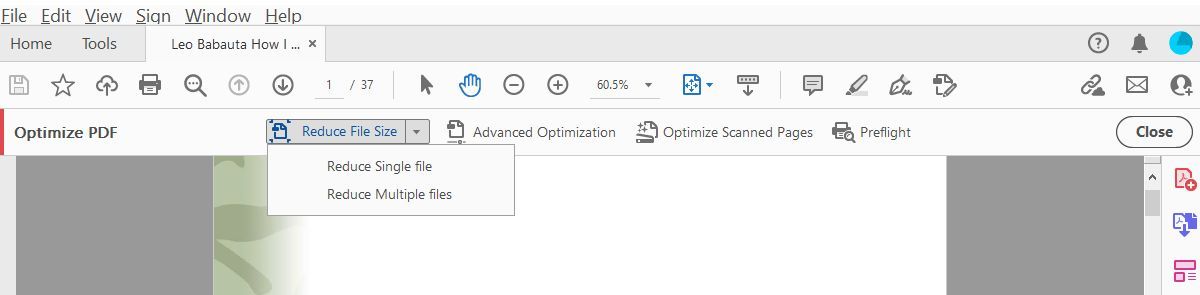
Если у вас установлен Adobe Acrobat, встроенный инструмент PDF Optimizer остаётся одним из самых гибких решений. Последовательность действий в приложении Preview (локализация интерфейса может отличаться): откройте PDF, выберите Инструменты и затем Оптимизация PDF. Панель оптимизации появляется над документом.
Как использовать:
- Нажмите Уменьшить размер файла для быстрого сжатия одного или нескольких документов.
- Для точной настройки откройте Расширенная оптимизация и запустите Анализ использования пространства, чтобы увидеть, какие элементы занимают место.
- В разделе сжатия изображений можно задать разрешение и алгоритм перекодировки (JPEG, JPEG2000), а также удалить ненужные объекты и метаданные.
Плюсы:
- Точный контроль качества изображений и шрифтов.
- Детальный аудит, что позволяет принять взвешенное решение о компромиссах.
Минусы:
- Платный инструмент (есть пробный период).
Пример из теста: исходный файл 11 775 КБ сократился до 212 КБ при стандартных настройках.
2. Онлайн‑инструменты для сжатия PDF
Онлайн‑сервисы удобны и быстры, но требуют осторожности при работе с конфиденциальными документами.
TinyWow
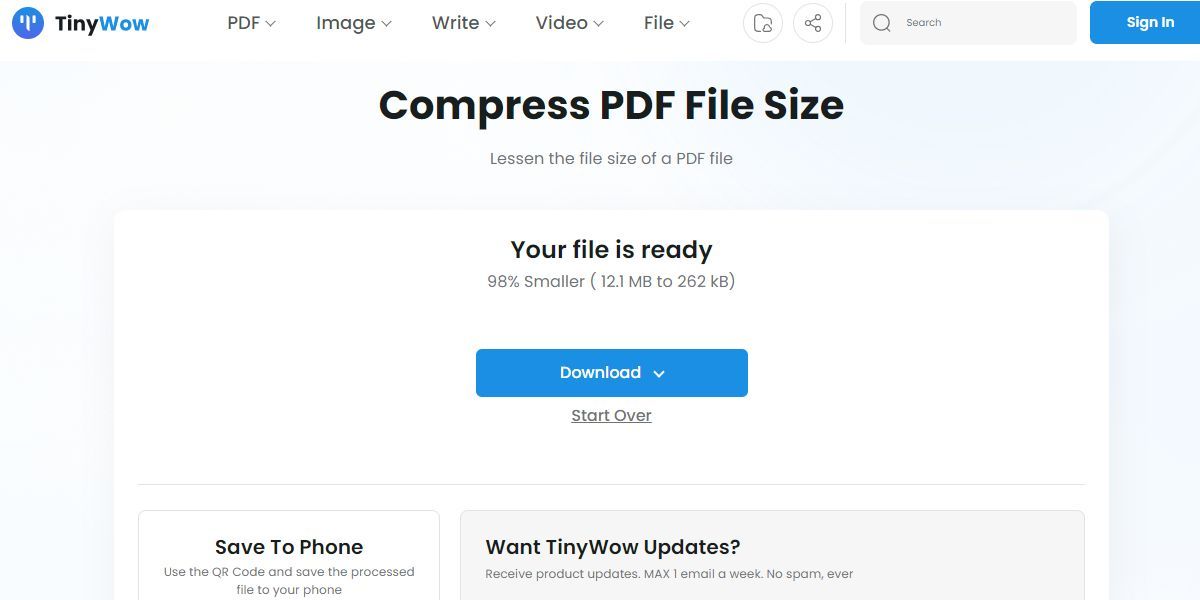
Как работает:
- Перетащите файл в браузер или загрузите с устройства.
- Сервис быстро выполнит сжатие и предложит скачать результат или сохранить в облако.
Плюсы:
- Очень просто и быстро, подходит для одноразовых задач.
- Файлы удаляются автоматически (срок удаления указывают на сайте).
Минусы:
- Для чувствительных данных лучше использовать локальные инструменты.
Пример: наш тестовый файл уменьшился до 262 КБ.
NeeviaPDF (DocuPub)
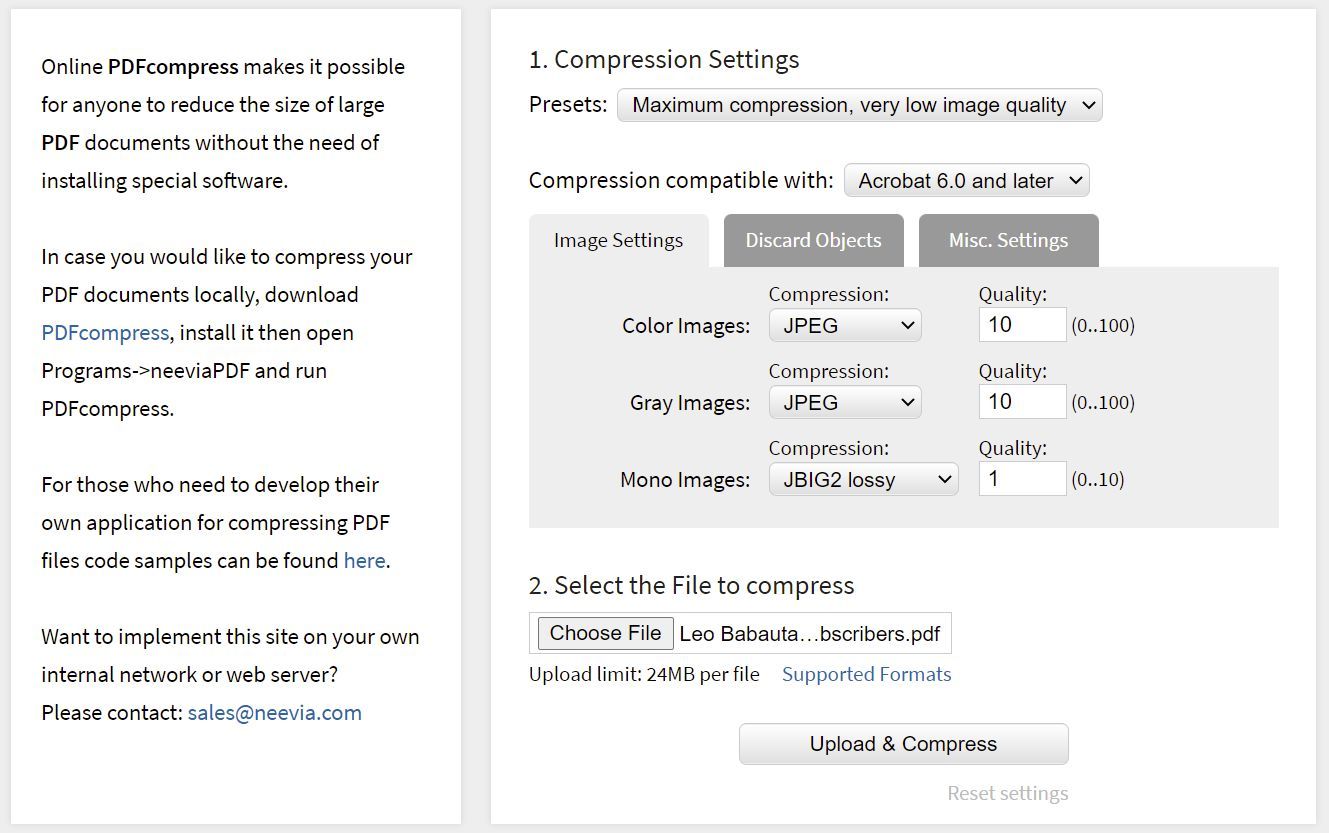
Особенности:
- Поддержка настроек качества и нескольких пресетов от низкой до максимальной компрессии.
- Опция удаления форм, аннотаций и меток страниц, что может сильно уменьшить размер.
Рекомендация: используйте, если хотите тонко настраивать соотношение размер/качество и файл не больше 24 МБ.
Пример: в нашем тесте файл стал 203 КБ — самый маленький результат среди тестируемых инструментов при сохранении приемлемого качества.
Security note: проверяйте политику хранения файлов на сайте и используйте надежные сервисы при работе с личными данными.
3. Инструменты для Windows
Windows 10 и выше поддерживают печать в PDF, но в ней мало опций по качеству. Для контроля нужны сторонние приложения или виртуальные PDF‑принтеры.
Soda PDF Desktop
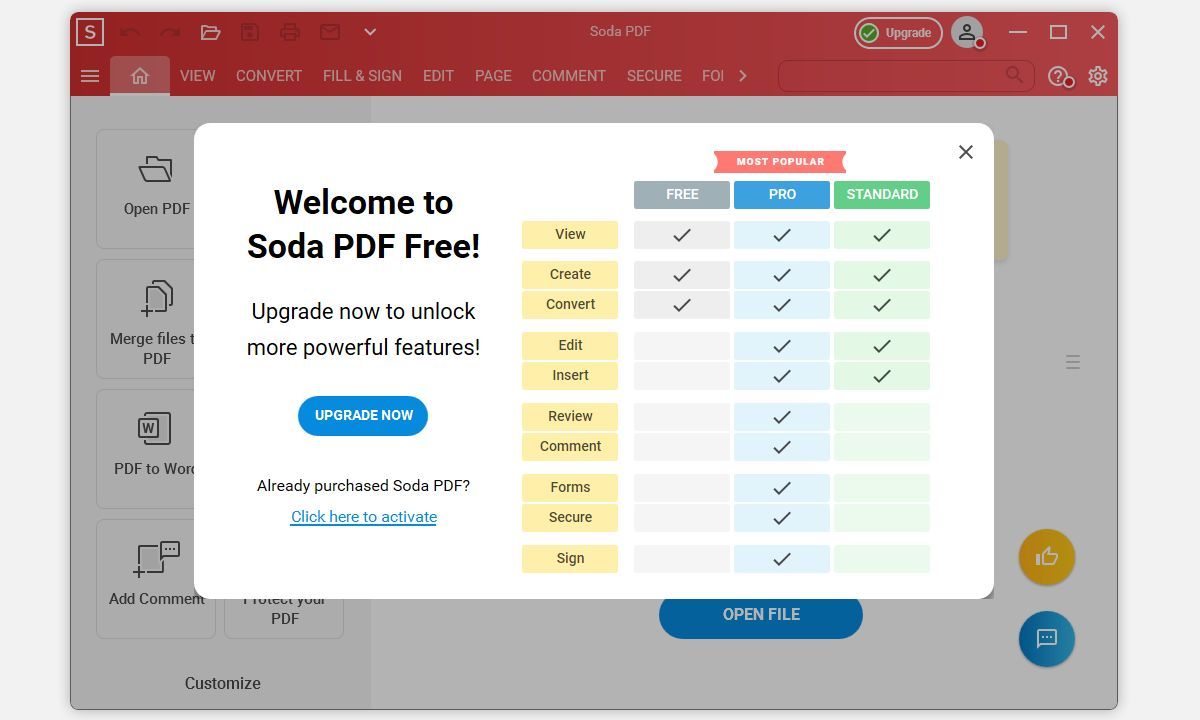
Как использовать:
- Откройте файл и выберите Создать и конвертировать, затем Сжать.
- Выберите уровень сжатия и разрешение для изображений (например, 150 dpi).
Плюсы:
- Интерфейс похож на Adobe, удобен для офисных пользователей.
- Поддерживает пакетную обработку.
Минусы:
- Платная подписка; при установке следите за дополнительным ПО в инсталляторе.
Пример: сжатие до 261,53 КБ при 150 dpi.
Примечание: для корректной работы некоторых инструментов требуется GhostScript — установите его отдельно и убедитесь, что используемая версия совместима с вашей ОС.
4Dots Free PDF Compress
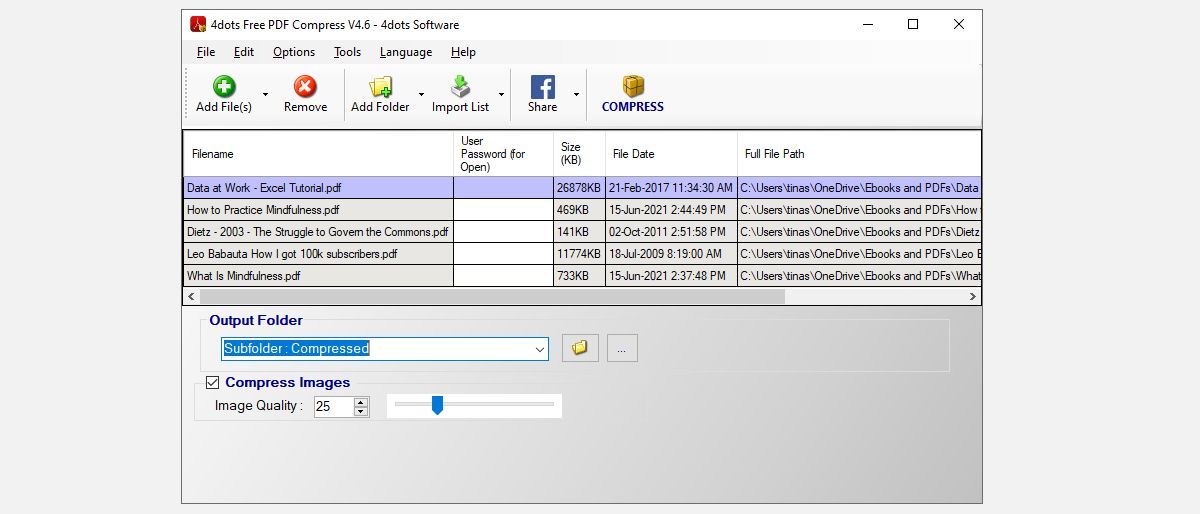
Функции:
- Пакетная обработка файлов и папок, поддержка защищённых паролем PDF.
- Опция Compress Images по умолчанию; можно уменьшить качество изображений до желаемого уровня.
Пример: пять тестовых PDF уменьшились в сумме до 4 593 КБ, что на 39% меньше исходного размера.
Free PDF Compressor
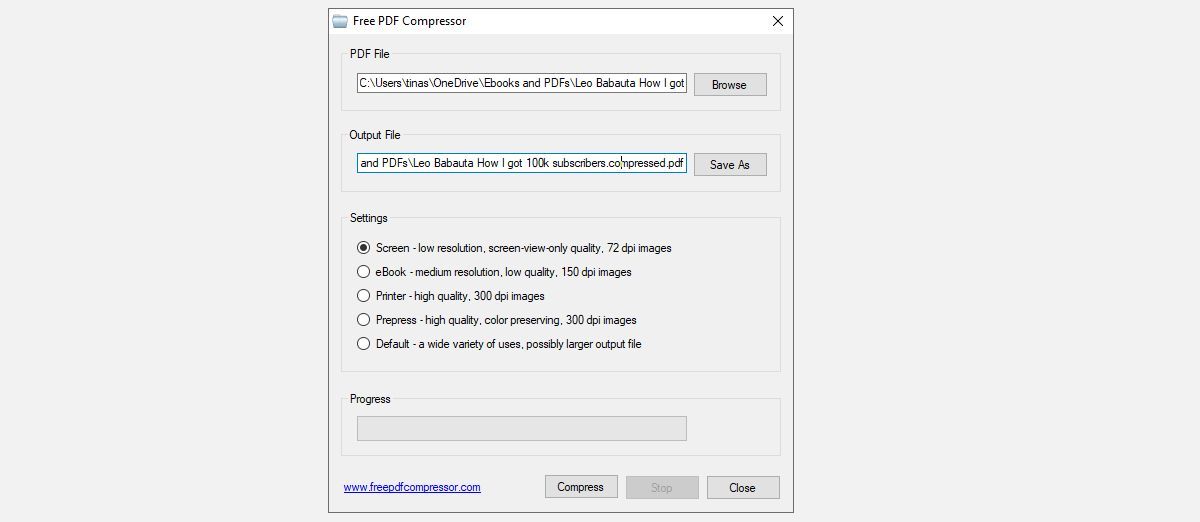
Пять уровней качества:
- Низкое разрешение (72 dpi) — для экранного просмотра.
- Среднее (150 dpi) — для электронных книг.
- Высокое (300 dpi) — для печати.
- Prepress (300 dpi) — с сохранением цветовых профилей.
- По умолчанию — универсальная настройка.
Пример: при максимальном сжатии наш файл стал 276 КБ.
IrfanView
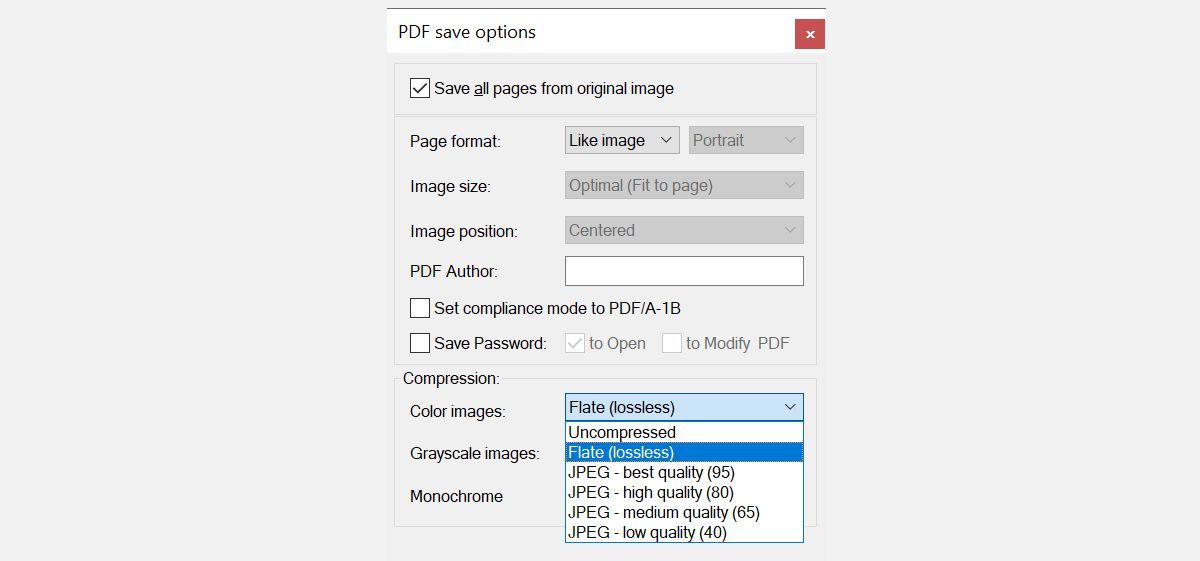
IrfanView — лёгкий просмотрщик с мощными плагинами. Для работы с PDF требуется GhostScript. При сохранении PDF появится окно с опциями качества изображений.
Пример: выбор среднего качества позволил сократить файл до 3 359 КБ; результат слегка размытый, но читаемый.
4. Инструменты для macOS
macOS имеет встроенные возможности для простого сжатия через Preview, а также сторонние приложения для гибкой настройки.
Фильтр PDF в Preview
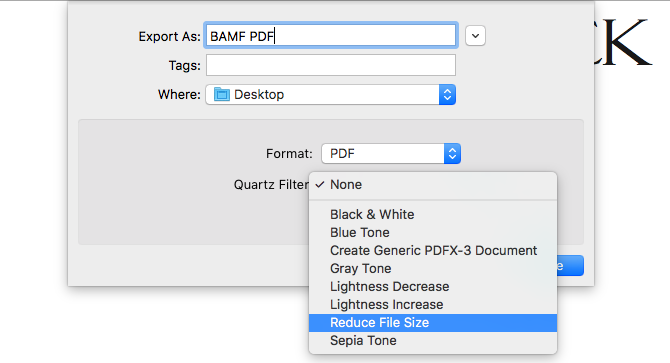
Как сжать через Preview:
- Откройте файл в Просмотре.
- Файл -> Экспорт -> Quartz Filter -> Reduce File Size.
Важно: фильтр хорошо работает для крупных файлов, но иногда может увеличить размер небольших PDF. Всегда проверяйте результат.
PDF Squeezer 4
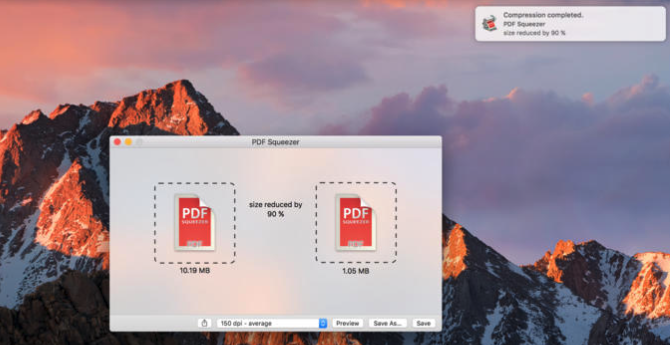
Функции:
- Готовые пресеты и кастомные профили сжатия.
- Пакетная обработка папок и подпапок.
Цена: платное приложение, но удобное для пользователей macOS, которым нужен баланс между качеством и автоматизацией.
Как выбрать инструмент — простая модель принятия решений
- Требуется быстро и без установки: используйте TinyWow или другой онлайн‑сервис.
- Нужен контроль над изображениями и шрифтами: выберите Adobe Acrobat Pro или Soda PDF.
- Работа с конфиденциальными документами: используйте локальные инструменты (Acrobat, Free PDF Compressor, 4Dots, IrfanView, PDF Squeezer).
- Пакетная обработка большого числа файлов: 4Dots, Soda PDF, PDF Squeezer.
flowchart TD
  A[Начальная задача] --> B{Файл содержит конфиденциальные данные?}
  B -- Да --> C[Использовать локальный инструмент]
  B -- Нет --> D{Нужно быстро?}
  D -- Да --> E[Онлайн сервис]
  D -- Нет --> F[Настольное приложение для контроля качества]
  C --> G[4Dots / Free PDF Compressor / IrfanView]
  E --> H[TinyWow / NeeviaPDF]
  F --> I[Adobe Acrobat Pro / Soda PDF / PDF Squeezer]
Пошаговый план: как сжать PDF безопасно и без потерь
- Создайте резервную копию исходного PDF.
- Оцените цель сжатия: для печати, для экрана, для веба.
- Выберите инструмент по модели выше.
- Настройте пресет: для экрана 72–150 dpi, для печати 300 dpi.
- Отключите ненужные объекты: аннотации, формы, скрытые слои.
- Выполните сжатие и сравните визуально с оригиналом (особенно изображения и текст).
- Проверьте печать одной страницы, если важна полиграфия.
- Сохраните финальную версию и задокументируйте параметры сжатия.
Критерии приёмки
- Размер файла меньше заданного порога.
- Текст остаётся чётким и читаемым на целевом устройстве.
- Изображения допустимы по качеству для конечной цели.
- Структурные элементы (оглавление, ссылки, закладки) сохранены.
Контроль качества и тесты приёмки
- Визуальная проверка ключевых страниц.
- Проверка поиска текста и корректности OCR, если применимо.
- Тест печати страницы в реальном принтере (если предназначено для печати).
- Сравнение размера до/после и журнал действий для аудита.
Когда сжатие не помогает (контрпримеры)
- Файл уже оптимизирован и состоит преимущественно из векторной графики и текста — сжатие даст минимальный выигрыш.
- Документ с множеством встроенных шрифтов и спецсимволов — удаление шрифтов может сломать отображение.
- Защищённые PDF с DRM, где сжатие может потребовать удаления защиты.
Советы по безопасности и приватности
- Не загружайте конфиденциальные документы на сторонние сервисы без проверки политики удаления файлов.
- Для особо чувствительных данных используйте локальные инструменты и шифруйте конечный файл паролем.
- Если вы обязаны соответствовать требованиям GDPR, выбирайте обработку данных внутри ЕС или используйте локальные решения.
Совместимость и переносимость
- GhostScript часто требуется для некоторых приложений под Windows и IrfanView.
- macOS Preview использует Quartz Filter; результаты зависят от версии macOS.
- При обмене документом с другими людьми проверьте отображение шрифтов и встраивание шрифтов.
Быстрые рецепты (cheat sheet)
- Самая быстрая экономия места без установки: TinyWow или NeeviaPDF.
- Лучший контроль качества: Adobe Acrobat Pro.
- Бесплатное пакетное сжатие на Windows: 4Dots.
- Простое встроенное сжатие на Mac: Preview + Quartz Filter.
Роли и контрольные списки
Для индивидуального пользователя:
- Сделать копию файла.
- Выбрать уровень dpi в соответствии с использованием.
- Сравнить результат и сохранить.
Для офисного пользователя:
- Проверить конфиденциальность перед загрузкой в облако.
- Выбрать пакетную обработку для нескольких файлов.
- Задокументировать настройки сжатия.
Для дизайнера/полиграфиста:
- Избегать агрессивного сжатия изображений для финальной печати.
- Использовать режим Prepress при необходимости.
- Сохранить исходный файл без сжатия для архива.
Часто задаваемые вопросы
Какой формат лучше сохранять для минимального размера, PDF или изображение?
PDF обычно эффективнее для документов с текстом и векторной графикой. Для чистых изображений форматы JPEG или WebP могут дать меньший размер, но потеряют структуру документа.
Можно ли восстановить качество после сильного сжатия?
Нет. Сжатие, особенно с потерями (lossy), необратимо. Всегда храните оригинал.
Безопасно ли загружать документы на онлайн‑сервисы для сжатия?
Проверьте политику хранения и удаления файлов. Для конфиденциальных данных используйте локальные инструменты.
Итог и рекомендации
- Для большинства задач достаточно онлайн‑компрессоров; для тонкой настройки — настольные программы.
- Всегда делайте резервную копию и проводите визуальную проверку.
- Если документ конфиденциальный, избегайте публичных сервисов и применяйте локальные решения с шифрованием.
Краткая памятка:
- Копия -> Выбор цели -> Инструмент -> Настройки -> Тесты -> Сохранение.

Похожие материалы

Несколько аккаунтов Skype: Multi Skype Launcher

Журнал для работы: повысить продуктивность

Персональные звуки уведомлений на Android

Скачивание шоу Hulu для офлайн‑просмотра

Microsoft Start: персонализированная новостная лента
