
Как составлять и отправлять письма в Outlook 2013
О чём эта статья
Эта статья подходит для пользователей, которые только начали работать с Outlook 2013 и для тех, кто хочет быстро освежить знания. Вы узнаете, как:
- быстро создать и отправить сообщение;
- использовать адресную книгу и выбирать несколько получателей;
- поменять адрес отправителя (поле From);
- создавать подписи и применять бланки (stationery);
- настраивать параметры ответов и пересылки;
- управлять расширенными параметрами почты и отслеживанием.
Важно: все скриншоты соответствуют интерфейсу Outlook 2013; некоторые подписи кнопок могут отличаться, если вы используете локализованную версию.
Быстрое создание и отправка сообщения
Если вам нужны только основы — откройте Outlook, затем нажмите кнопку “New Email” или используйте сочетание клавиш Ctrl+N. Откроется окно нового сообщения со знакомыми инструментами форматирования текста.
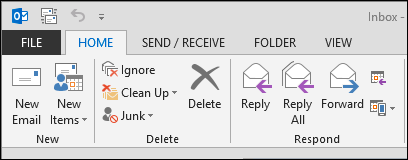
Шаги для простого письма:
- В поле To введите адрес(а) получателя(ей) или нажмите “To…” и выберите контакт(ы) из адресной книги.
- Введите тему в поле Subject.
- Напишите текст сообщения в области тела письма, используйте инструменты форматирования на вкладке Message.
- Прикрепите файлы через кнопку Attach File или перетащите файл в тело письма.
- Нажмите “Send” для отправки.
Совет: если вы пишете длинные или важные письма, сохраняйте черновик вручную (Ctrl+S). Outlook обычно авто‑сохраняет, но ручное сохранение даёт уверенность.
Расширенное редактирование текста
Панель форматирования в Outlook похожа на Microsoft Word. Вы можете менять шрифты, стиль, размеры, вставлять списки, таблицы и ссылки. Для корпоративных писем придерживайтесь стандартного шрифта и размеров (обычно Arial/Calibri 10–11 пт) для читаемости.
Адресная книга и выбор получателей
При составлении письма чаще всего вам придётся выбирать получателей. Есть два способа:
- Ввести адрес вручную в поле To/Cc/Bcc — удобно для одного адреса.
- Нажать “To…” и выбрать контакты из списка.
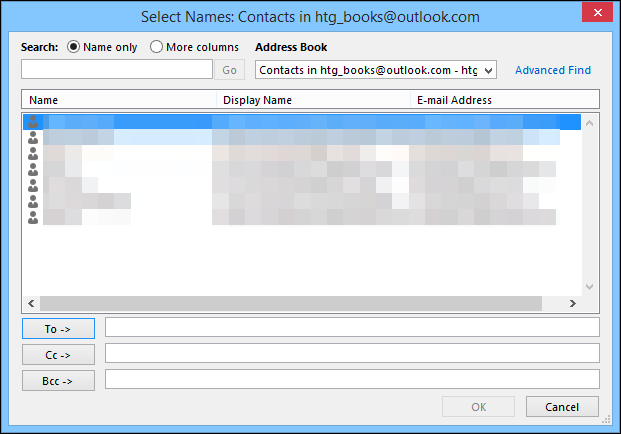
Полезные приёмы выбора множественных контактов:
- Удерживайте Ctrl и кликайте по нужным именам, чтобы выбрать несколько.
- Shift + клик выделит диапазон подряд идущих контактов.
- Используйте поле поиска в адресной книге для быстрого фильтра.
Совет по приватности: если вы отправляете одно и то же письмо множеству людей, используйте Bcc, чтобы скрыть адреса друг от друга.
Изменение адреса ответа (поле From)
Если в Outlook настроено несколько учётных записей, вы можете отправлять почту с разных адресов. В окне нового сообщения найдите кнопку “From” и раскройте список.
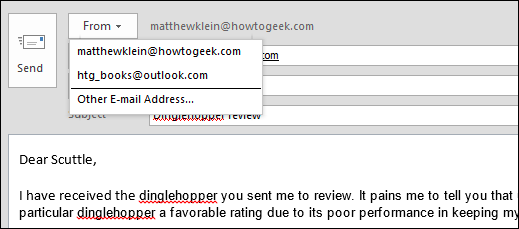
Выберите нужную учётную запись — письмо будет отправлено от выбранного адреса.
Примечания:
- Если вы используете чужой компьютер и выбираете личный адрес, отправленные письма сохранятся в папке Sent на той машине и на сервере выбранной учётной записи.
- На рабочих компьютерах администрация может сохранять копии отправленных сообщений на корпоративном сервере.
Важно: при отправке от другого адреса убедитесь, что у вас есть права отправки от имени этого адреса (особенно в корпоративной среде).
Подписи и бланки (Signatures и Stationery)
Подпись — это фрагмент текста, который автоматически добавляется в конец сообщений. Её используют для контактных данных, должности или автоответов.

Как настроить подпись:
- На вкладке File откройте Options → Mail → Signatures…
- Создайте новую подпись, вставьте текст, при необходимости форматируйте.
- Привяжите подпись к конкретной учётной записи и выберите, должна ли она вставляться в новые письма и/или в ответы и пересылки.
Пример: подпись с информацией о командировках или временном отсутствии — полезно для уведомления о недоступности.
Что такое stationery (бланки)
Stationery — это визуальная тема письма: фон, цветовые акценты, стиль шрифта. Работает только при отправке HTML‑письма.

Используйте бланки аккуратно в деловой переписке. Для корпоративных писем лучше применять фирменный бланк (бренд‑цвета, логотип) и избегать «игривых» дизайнов.
Ответы и пересылка сообщений
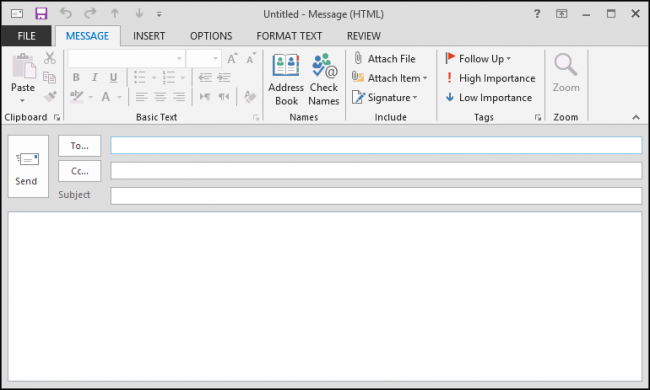
Инструменты Reply, Reply All и Forward находятся на ленте (Ribbon). Они позволяют быстро отвечать или пересылать письмо.
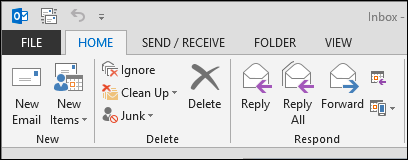
Дополнительные опции в ответе:
- Request a Meeting: можно начать планирование встречи прямо из ответа.

Совет: используйте Reply All осторожно. Убедитесь, что все включённые в цепочку действительно должны видеть ваш ответ.
Настройка параметров ответов и пересылок
В Outlook можно задать, как именно включать оригинальное сообщение при ответе или пересылке. Перейдите в File → Options → Mail и найдите раздел Replies and forwards.
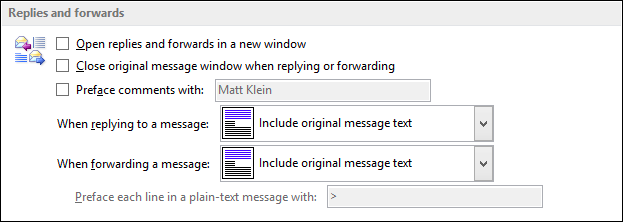
Опции включают:
- Включать весь текст сообщения или только текст выше подписи.
- Отправлять ответ как вложение или в теле письма.
- Добавлять комментарии с префиксом, например, «Иван:» перед каждой вашей репликой.
Рекомендация: для корпоративной переписки удобно иметь опцию «Include original message text» по умолчанию — так получатели видят контекст.
Остальные параметры почты
В разделе Mail в настройках Outlook есть множество дополнительных опций: редактор, орфография, автозамена, параметры сохранения, уведомления о приходе сообщений, параметры чтения в панели чтения и т.д.
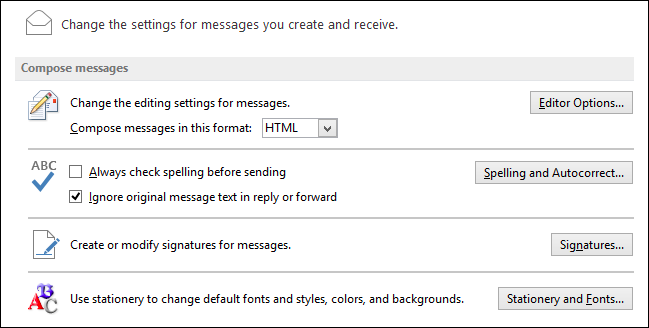
Примеры важных подразделов:
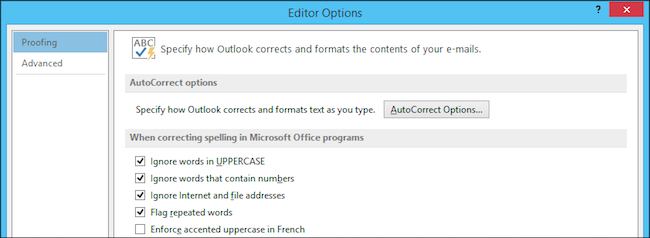
- Editor Options: настройки проверки правописания и расширенные параметры редактирования.
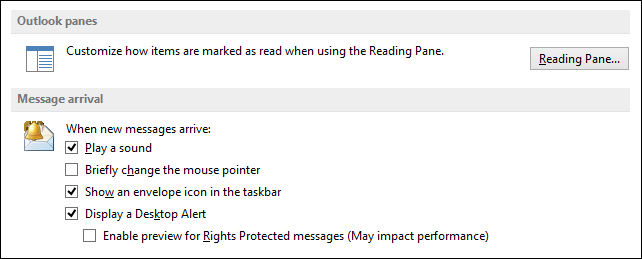
- Message arrival: как вы хотите получать уведомления о новых письмах.
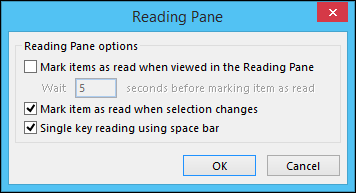
- Mark items as read: как Outlook помечает письма как прочитанные при просмотре в панели чтения.
- AutoSave: интервал автосохранения черновиков и папка для хранения.

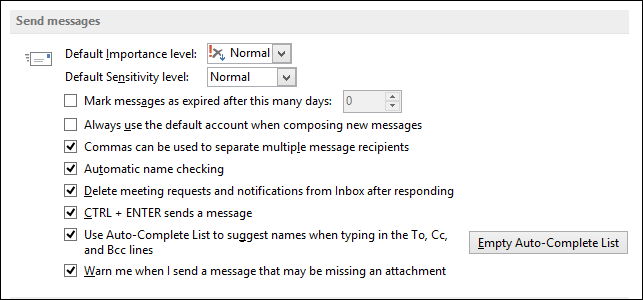
- Send messages: настройки важности и чувствительности по умолчанию, автоматическая проверка имён и пр.
- Tracking: включение уведомлений о прочтении (read receipts).

- Другие опции: отображение опций вставки при вставке содержимого, показ ссылок «Next» и «Previous» в заголовках сообщений и др.
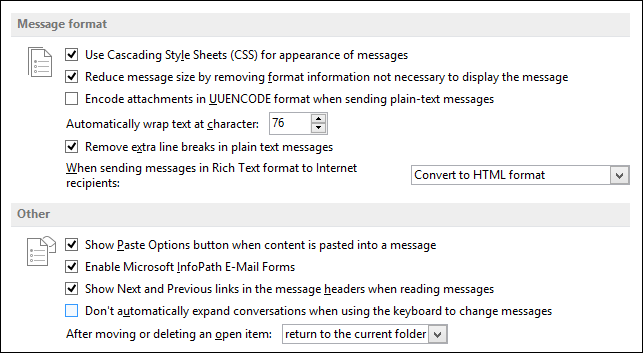
Совет: если вы не уверены в конкретной настройке, попробуйте изменить одну опцию и протестировать поведение в реальной переписке.
Частые задачи и сценарии
Ниже — практические сценарии и готовые алгоритмы.
Сценарий: отправить срочное уведомление группе и скрыть адреса
- Создайте новое сообщение (Ctrl+N).
- Нажмите “Bcc” и вставьте список адресов в поле Bcc.
- Напишите короткую тему с меткой “Urgent” или «Важно». Не злоупотребляйте метками срочности.
- Проверьте текст и вложения.
- Отправьте.
Критерии приёмки:
- Bcc заполнено корректно.
- Вложенные файлы прикреплены и открываются.
- Тема отражает суть и не вводит в заблуждение.
Сценарий: автоматическая подпись только для новых писем
- File → Options → Mail → Signatures…
- Создайте подпись.
- В поле “New messages” выберите подпись, а в поле “Replies/forwards” — выберите (none).
- Сохраните.
Проверка: создайте новое письмо — подпись вставлена; ответ — подпись отсутствует.
Рекомендации по этикету и безопасности
- Не отправляйте конфиденциальную информацию по открытому email без шифрования.
- Используйте Bcc для рассылки большим группам клиентов.
- Подписи должны содержать минимально необходимую контактную информацию.
- Убедитесь, что вложения не превышают лимит почтового сервера (обычно 10–25 МБ).
Важно: если ваш почтовый сервер или получатель не поддерживает HTML, форматирование или бланки могут отображаться некорректно. В таких случаях отправляйте в формате Plain Text.
Технические советы для оптимизации работы
- Регулярно очищайте папку Sent и черновики, чтобы не перегружать PST/OST-файл.
- Настройте автоархивацию для старых сообщений.
- Если Outlook работает медленно, проверьте размер файла PST/OST и отключите ненужные надстройки (Add-ins).
Проверка и устранение неисправностей
Проблема: кнопка “Send” не работает.
Возможные причины и решения:
- Нет подключения к сети — проверьте интернет.
- Учётная запись не авторизована — выполните повторный вход.
- Outlook работает в автономном режиме — перейдите на вкладку Send/Receive и отключите Work Offline.
Проблема: получатель не получил письмо.
Проверьте:
- Правильность адреса.
- Папку Outbox: не отправленное письмо может там застрять.
- Ограничения размера вложения.
- Блокировку письма спам-фильтром у получателя.
Ментальные модели и простой чек-лист перед отправкой
Ментальная модель: “3×П” — Проверить, Пояснить, Прикрепить.
- Проверить адреса и тему.
- Пояснить цель письма в первых двух строках.
- Прикрепить файлы и проверить вложения.
Контрольный список перед отправкой:
- Адрес(а) получателя(ей) — верны
- Тема — ясная
- Текст — читаем и краток
- Вложения — присоединены и корректны
- Подпись — подходит для типа сообщения
Роль‑ориентированные рекомендации
Для офисного пользователя:
- Используйте стандартизированные подписи с контактами и должностью.
- Bcc для массовых рассылок.
- По умолчанию включите автосохранение черновиков на 1–5 минут.
Для администратора IT:
- Настройте политики хранения писем и автозаполнение адресной книги.
- Обеспечьте резервное копирование PST/OST.
- Ограничьте надстройки, влияющие на производительность.
Для менеджера:
- Создайте шаблоны ответов для часто повторяющихся запросов.
- Настройте правила входящих сообщений для приоритезации.
Decision tree для выбора вида ответа
flowchart TD
  A[Получено письмо] --> B{Требуется ответ?}
  B -- Нет --> C[Архивировать/Удалить]
  B -- Да --> D{Нужно оповестить только автора или всю группу?}
  D -- Только автор --> E[Reply]
  D -- Всей группе --> F{Все должны знать адреса друг друга?}
  F -- Да --> G[Reply All]
  F -- Нет --> H[Bcc через новое письмо]
  E --> I[Ответить и закрыть задачу]
  G --> I
  H --> I
Шаблоны и готовые фразы
Тема: Обновление по проекту — [Краткое описание]
Текст:
Здравствуйте, [Имя],
Кратко: [ключевая информация в одну-две фразы].
Детали:
- Пункт 1
- Пункт 2
Действия: [что требуется от получателя]
С уважением, [Ваше имя]
Небольшой глоссарий
- To — поле основных получателей.
- Cc — копия письма видна всем адресатам.
- Bcc — скрытая копия, адреса скрыты для остальных.
- PST/OST — локальные файлы хранения почты Outlook.
- Stationery — визуальная тема HTML‑письма.
Когда описанные методы не работают
- Если корпоративные политики блокируют изменение From, обратитесь к администратору.
- Если подписи не вставляются, проверьте формат письма (HTML vs Plain Text).
- Если письма теряются, проверьте лимиты почтового сервера и настройки спам-фильтра.
Итоги и следующий шаг
Outlook 2013 предлагает гибкие инструменты для составления и отправки писем, управления подписями и шаблонами и точной настройки поведения ответов. Практикуйте чек‑лист перед отправкой и используйте Bcc при массовых рассылках. Если вы администратор — настройте политики хранения и резервного копирования для стабильной работы.
Мы продолжим исследовать Outlook — в следующих статьях будут темы: прикрепление и управление вложениями, календарь и встречи, задачи и автоматизация правил.
Если у вас есть вопросы или хотите предложить тему для следующей статьи, оставьте сообщение на форуме обсуждений.
Важно: перед массовой рассылкой проверьте ограничения почтового сервера и правила конфиденциальности вашей организации.

Похожие материалы

Несколько аккаунтов Skype: Multi Skype Launcher

Журнал для работы: повысить продуктивность

Персональные звуки уведомлений на Android

Скачивание шоу Hulu для офлайн‑просмотра

Microsoft Start: персонализированная новостная лента
