
Как полностью очистить жесткий диск в Windows
Быстрые ссылки
The Easy Way to Wipe a Hard Drive in Windows
How to Totally Wipe a Hard Drive With DBAN
Краткое содержание
Для быстрого удаления данных с дополнительного (не системного) диска в Windows можно выполнить команду Format с параметром /P в PowerShell.
Для очистки системного диска (C:) нужно загрузиться с внешнего носителя и использовать специальные инструменты — DBAN подходит для HDD; для SSD лучше применять утилиты производителя или безопасное шифрование и перезапись.
Также можно использовать Windows Reset, но он переустанавливает Windows и не всегда обеспечивает соответствие требованиям безопасного удаления.
Почему важно правильно стирать диск
Неполное удаление файлов (например, простое удаление или быстрое форматирование) не гарантирует, что данные нельзя восстановить. При продаже, дарении или списании оборудования важно полностью убрать личную и корпоративную информацию — иначе возможны утечки, компрометация учётных данных или нарушение требований защиты персональных данных.
Важно: для SSD и HDD применяются разные подходы — стандартная многократная перезапись эффективна для HDD, но для современных SSD лучше использовать команду Secure Erase от производителя или шифрование с последующей утилизацией ключей.
1. Простой способ: удалить данные с дополнительного (не системного) диска через PowerShell
Когда это подходит: у вас есть второй внутренний диск или внешний диск, на котором Windows не установлена. Если диск — не системный, вы можете запустить форматирование с параметром перезаписи.
Шаги:
Проверьте букву диска в Проводнике или Управлении дисками. Убедитесь, что это именно тот диск, который нужно стереть.
Откройте Windows PowerShell с правами администратора (поиск → PowerShell → “Запуск от имени администратора”).
Команда имеет синтаксис:
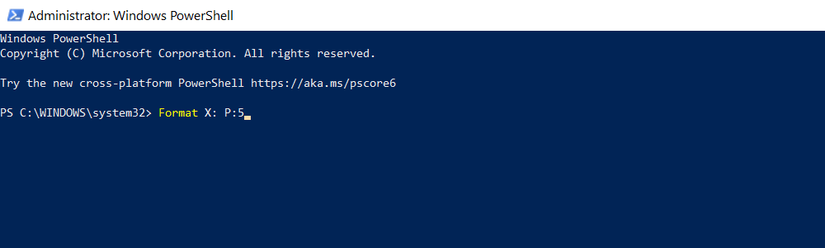
Format volume /P:passesЗамените volume на букву диска (например, X:) и passes на количество проходов перезаписи.
Пример: для пяти проходов на диске X:
Format X: /P:5- Подтвердите выполнение и дождитесь завершения. Время зависит от объёма диска и выбранного числа проходов.
Примечание: параметр /P используется для многократной перезаписи и доступен в современных версиях Windows. Если команда недоступна, используйте графическое форматирование или сторонние утилиты.
Важно: эта команда перезапишет данные на уровне файловой системы и секторов — восстановление станет крайне затруднительным для HDD, но для SSD результаты не гарантированы из-за внутреннего управления ячейками (wear leveling).
2. Полная очистка системного диска (C:) с помощью DBAN — пошагово
Когда это подходит: нужен безопасный полный стирание HDD, на котором может находиться система, перед утилизацией или передачей компьютера третьим лицам.
О чём важно помнить: DBAN работает только с классическими жёсткими дисками (HDD) и предпочитает старые BIOS (legacy). Он не поддерживает Secure Boot и часто не работает с NVMe/современными SSD. Для SSD используйте Secure Erase от производителя или физическое уничтожение носителя.
1. Идентификация диска
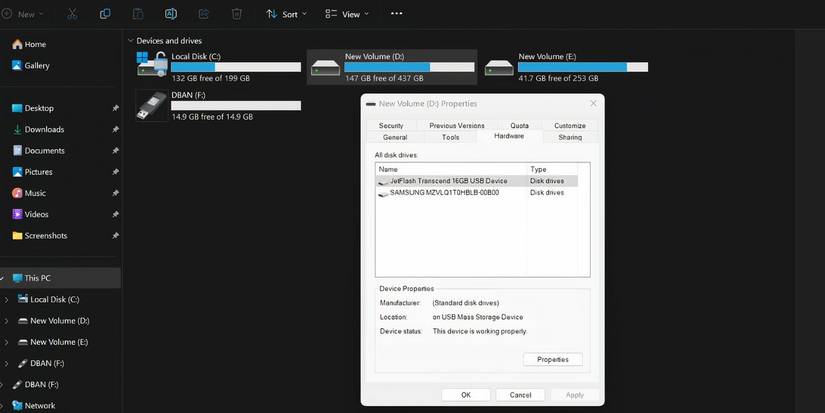
Откройте Проводник или Управление дисками и убедитесь, какой диск — C:. Если на одном физическом диске есть несколько разделов, DBAN удалит содержимое физического диска целиком.
Шаг: правой кнопкой по букве диска → Свойства → Оборудование. Запишите имя устройства (модель/номер) — оно пригодится при выборе устройства в DBAN.
2. Скачивание DBAN и создание загрузочной USB-флешки
Инструменты: ISO DBAN и программа для записи ISO на USB (например, Rufus).
Шаги:
Скачайте DBAN (ISO) с официальной страницы проекта (SourceForge или зеркала).
Скачайте утилиту Rufus.
Подключите к компьютеру USB-накопитель. Внимание: флешка будет стерта.
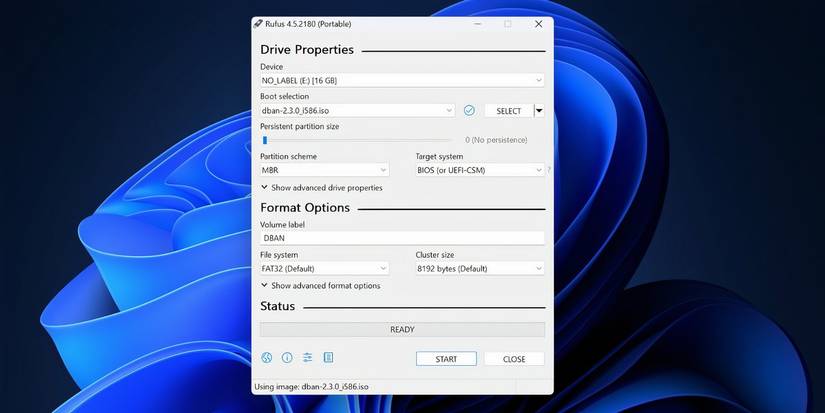
Запустите Rufus. В поле “Устройство” выберите вашу флешку.
Нажмите “Выбрать” и укажите файл DBAN ISO.
Нажмите “Старт” и следуйте подсказкам Rufus для записи загрузочного носителя.
3. Загрузка в DBAN
Перезагрузите ПК и зайдите в меню выбора устройства загрузки (обычно F12, Esc или другая F‑клавиша — зависит от производителя).
Выберите USB-накопитель с DBAN.
Если ваш компьютер использует UEFI и Secure Boot, возможно, потребуется отключить Secure Boot и разрешить legacy-режим в BIOS/UEFI.
4. Стирание диска в DBAN
После загрузки DBAN выполните простые шаги:
На основном экране выберите режим Guided (навигация клавишей Enter).
Используйте стрелки для выделения устройства (модель/идентификатор), которое вы записали ранее.
Нажмите Space, чтобы отметить диск для стирания (появится флаг [wipe]).
Нажмите F10 для начала процесса.
Интерфейс показывает таймер и прогресс. После завершения рядом с именем диска появится “pass” зелёным цветом. В случае “fail” попробуйте снова; при повторных неудачах рассмотрите физическое уничтожение.
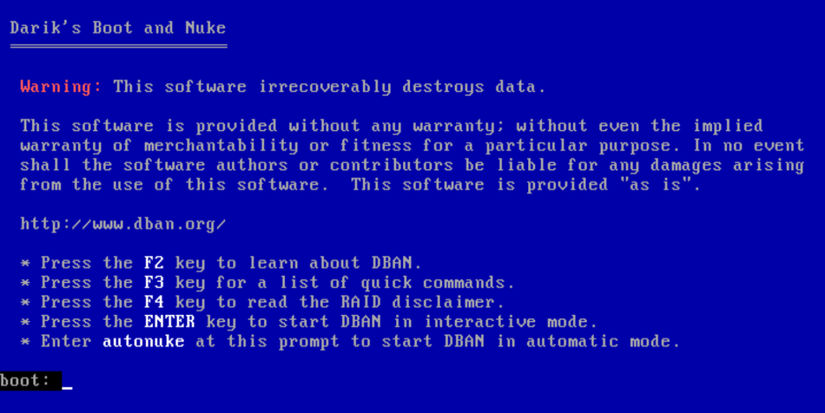
Полезные клавиши и опции:
P — выбрать генератор случайных чисел для перезаписи.
R — изменить множитель числа проходов (например, умножает стандартные проходы метода).
M — выбрать метод стирания: DoD Short, DoD 5220.22-M, Gutmann Wipe и другие.
V — включить режим верификации (проверка перезаписи), удлиняет процесс.
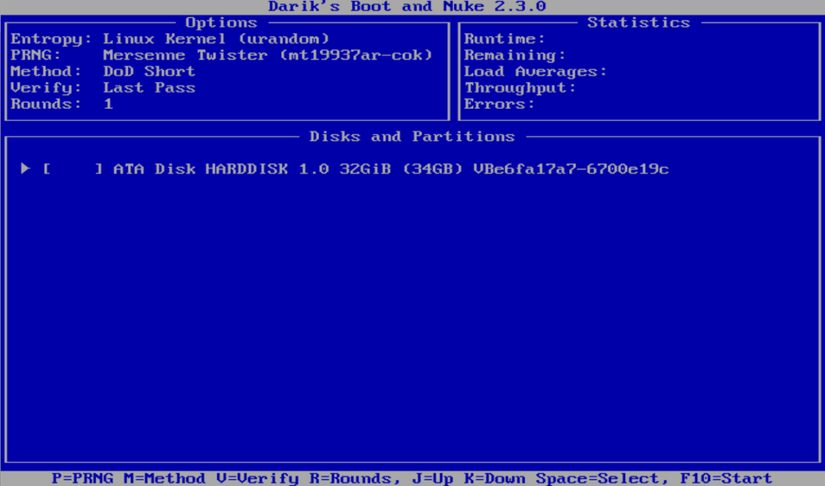
Важно: DBAN не подходит для SSD. Для SSD используйте Secure Erase от производителя или специализированные утилиты (Samsung Magician, Intel SSD Toolbox и т. п.).
Альтернативы DBAN и когда они предпочтительны
Windows Reset — быстро переустанавливает Windows и может удалить личные данные, но не всегда удовлетворяет промышленным стандартам стирания.
Утилиты производителя SSD — обеспечивают безопасное стирание с учётом особенностей wear leveling.
Коммерческие решения для корпоративного уничтожения данных — предлагают централизованное управление, отчётность и сертифицированные методы (для организаций с регуляторными требованиями).
Физическое уничтожение — окончательное решение для носителей, которые нельзя надёжно очистить программно.
Проверка перед удалением — чеклист
- Сделали резервные копии важных файлов на внешнем диске или облаке.
- Подтвердили, что выбранный диск — нужный (проверили модель и букву диска).
- Убедились в типе носителя (HDD/SSD) и выбрали подходящий метод удаления.
- Ознакомились с методикой и таймлайном (сколько времени займёт операция).
- Отключили шифрование, если нужно сохранить ключи (или, наоборот, удалили ключи для окончательной утилизации).
Роль‑ориентированные рекомендации
Домашний пользователь: для внешних/вторичных дисков — Format /P; для системного диска — создайте загрузочную флешку с DBAN для HDD или используйте средство производителя для SSD.
Сетевой администратор: используйте централизованные решения с отчётностью и сертификатами стирания; автоматизируйте процесс через PXE и скрипты.
Специалист по безопасности: документируйте процесс, сохраняйте хэши/отчёты, применяйте верификацию (если требуется), физически уничтожайте носители при сомнениях.
Критерии приёмки
Для HDD: диск отмечен как “pass” в DBAN или есть отчёт о завершённой перезаписи; файловая система и таблица разделов восстановлены как пустые.
Для SSD: подтверждение выполнения Secure Erase утилитой производителя; при невозможности — физическое уничтожение.
Для передачи третьим лицам: проверено отсутствие личной информации, сделана проверка после стирания (например, загрузка с Live USB и просмотр разделов).
Когда метод может не сработать
Диск повреждён физически или имеет аппаратные сбои — программные методы могут завершиться ошибкой.
SSD с аппаратным шифрованием и неизвестным ключом — перезапись может не очищать данные из-за особенностей контроллера.
Современные ноутбуки с включённым Secure Boot и без возможности включения legacy-режима — DBAN может не запуститься.
Мини‑методология для безопасного удаления данных — краткий SOP
- Идентификация: опознать физический диск и его роль.
- Резервное копирование: создать резервную копию всего необходимого.
- Выбор метода: DBAN для HDD; Secure Erase или утилита производителя для SSD; физическое уничтожение при сомнениях.
- Подготовка: создание загрузочного носителя, отключение Secure Boot при необходимости.
- Выполнение: запуск и мониторинг процесса, верификация завершения.
- Документация: сохранить логи/отчёты при корпоративной необходимости.
Decision flowchart (Mermaid)
flowchart TD
  A[Нужна очистка диска?] --> B{Тип диска}
  B -->|HDD| C[Может ли машина загрузиться с USB?]
  B -->|SSD| D[Использовать Secure Erase от производителя]
  C -->|Да| E[Создать загрузочную флешку с DBAN]
  C -->|Нет| F[Подключить диск к другому ПК или физически уничтожить]
  E --> G[Запустить DBAN и стереть диск]
  G --> H{Статус}
  H -->|pass| I[Готово к передаче/утилизации]
  H -->|fail| F
Безопасность и соответствие требованиям конфиденциальности
Для организаций: уточните внутренние политики и отраслевые требования (например, правила по защите персональных данных). Используйте сертифицированные методы удаления при необходимости отчётности.
Для физических лиц: удаление личной информации до передачи устройства существенно снижает риск утечки.
Примечание: не следует полагаться на простое удаление или форматирование для чувствительных данных — применяйте методы безопасного удаления.
Короткая справка по SSD vs HDD (совместимость и советы)
HDD: многократная перезапись (DBAN, Format /P) — эффективный метод.
SSD: используйте Secure Erase (инструменты производителя) или зашифруйте диск и уничтожьте ключ (cryptographic erase). Перезапись может быть неэффективна из-за wear leveling.
NVMe: применяйте утилиты производителя или стандартизованные команды ATA Secure Erase/PSID Revert.
Что делать, если удаление прошло неудачно
- Попробуйте повторить процедуру с другим методом или утилитой.
- Проверьте на ошибки SMART — возможно, диск вышел из строя.
- При постоянных ошибках рассмотрите физическое уничтожение: механический демонтаж, размалывание, профессиональное утилизационное оборудование.
1‑строчный глоссарий
Secure Erase — аппаратная команда или утилита производителя для безопасного стирания данных на SSD.
DBAN — бесплатный загрузочный инструмент для полного удаления данных с HDD.
DoD — набор стандартов перезаписи, разработанный Министерством обороны США (часто упоминается как один из методов стирания).
Итог
Полное удаление данных требует выбора правильного метода в зависимости от типа носителя и целей. Для дополнительного диска в Windows достаточно Format /P; для системного HDD — DBAN; для SSD — Secure Erase от производителя или шифрование с удалением ключей. Всегда делайте резервные копии и документируйте действия при необходимости.
Примечание
Перед началом убедитесь, что понимаете последствия: восстановление данных после полной перезаписи обычно невозможно.
Если сомневаетесь, обратитесь к специалисту по безопасности данных.

Похожие материалы

Несколько аккаунтов Skype: Multi Skype Launcher

Журнал для работы: повысить продуктивность

Персональные звуки уведомлений на Android

Скачивание шоу Hulu для офлайн‑просмотра

Microsoft Start: персонализированная новостная лента
