
Как полностью удалить Windows Subsystem for Linux (WSL) из Windows

- Удалите все установленные дистрибутивы Linux через «Параметры» или командную строку.
- Затем удалите приложение WSL и связанные компоненты в «Приложения и возможности».
- Наконец — отключите функции Windows: «Подсистема Windows для Linux» и «Платформа виртуальных машин», перезагрузите компьютер.
Важно: сохраните нужные файлы из дистрибутивов перед удалением. Удаление без резервной копии удалит пользовательские данные внутри дистрибутивов.
Кому пригодится этот гид
Коротко: если вы хотите полностью удалить WSL с компьютера — этот шаг‑за‑шагом покажет безопасный порядок действий, проверку и очистку остаточных файлов. Подойдёт обычным пользователям и администраторам.
Что делает каждый шаг (в одном предложении)
- Удаление дистрибутивов — удаляет пользовательские данные и образы дистрибутивов.
- Удаление приложения WSL/WSLg — убирает инсталляторы и приложения из списка программ.
- Отключение системных функций — удаляет компоненты ядра и платформы виртуализации.
1. Удалите все установленные дистрибутивы Linux
Если на компьютере есть один или несколько дистрибутивов (Ubuntu, Debian, Kali и т. п.), сначала удалите их. Это защищает от потери данных и освобождает место на диске.
- Откройте «Параметры» (Win + I).
- Перейдите в «Приложения» → «Установленные приложения».
- В списке найдите каждый установленный дистрибутив (например, Ubuntu).
- Нажмите на кнопку с тремя точками (…) рядом с дистрибутивом и выберите «Удалить».
- Подтвердите удаление и дождитесь завершения.
- Повторите для всех оставшихся дистрибутивов.
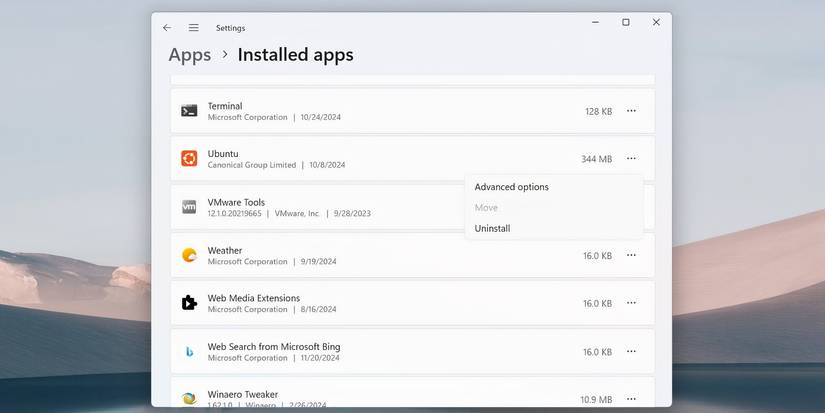
Совет для продвинутых: можно удалить дистрибутивы через PowerShell или CMD командой:
- wsl –list –verbose (покажет список)
- wsl –unregister <ИмяДистрибутива>
Где <ИмяДистрибутива> берётся из вывода команды list. Эта команда удалит дистрибутив и все связанные с ним файлы.
2. Удалите приложение Windows Subsystem for Linux и сопутствующие пакеты
После удаления дистрибутивов можно убрать само приложение и связанные обновления (например, обновление ядра WSL или WSLg Preview).
- Откройте «Параметры» → «Приложения» → «Приложения и возможности».
- Пролистайте список и найдите «Windows Subsystem for Linux».
- Нажмите «Дополнительно» или значок с тремя точками и выберите «Удалить».
- Если в списке есть «WSL Update», «WSLg Preview» или похожие пакеты — удалите их аналогично.
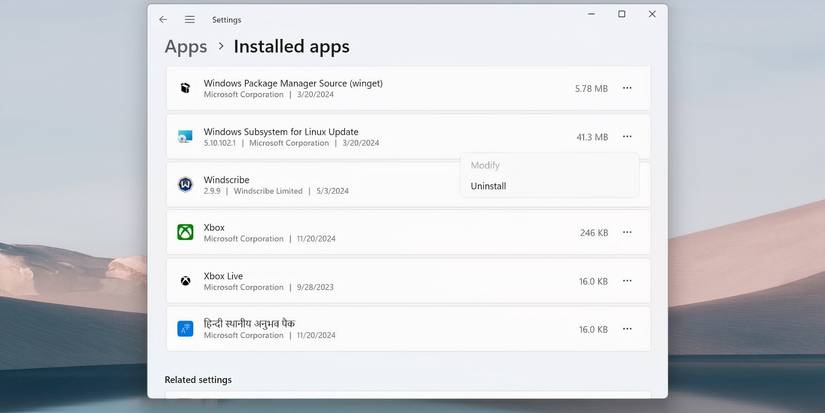
Примечание: в Windows 10 поведение меню может отличаться — нажмите имя приложения, затем «Удалить».
3. Отключите системные функции: Подсистема Windows для Linux и Платформа виртуальных машин
Последний шаг — отключить системные компоненты, чтобы полностью удалить ядро и службы, связанные с WSL.
- Откройте поиск (Win + S) и введите «Включение или отключение компонентов Windows» и нажмите Enter.
- В открывшемся окне найдите и снимите галочку с «Подсистема Windows для Linux».
- Если вы не используете другие гипervisor‑решения (например, VMware), снимите также галочку с «Платформа виртуальных машин».
- Нажмите «ОК» и перезагрузите компьютер, когда система предложит.
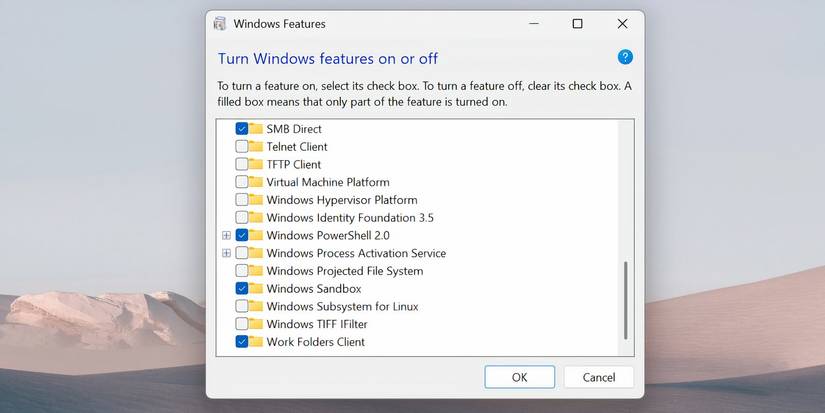
Альтернатива для администраторов (PowerShell с правами администратора):
- dism.exe /online /disable-feature /featurename:VirtualMachinePlatform /norestart
- dism.exe /online /disable-feature /featurename:Microsoft-Windows-Subsystem-Linux /norestart
После этих команд выполните перезагрузку.
Проверка и очистка остатков
- Убедитесь, что в «Параметры» → «Приложения» больше нет записей WSL или WSLg.
- Убедитесь, что компоненты в списке Windows Features отключены.
- При желании проверьте диск C: на наличие папок дистрибутивов: WSL обычно хранит данные в %LOCALAPPDATA%\Packages или в файлах VHDX (если использовались). Удаляйте такие файлы осторожно и проверяйте резервные копии.
Критерии приёмки
- В списке приложений нет WSL или связанных пакетов.
- Команда wsl в командной строке либо не распознаётся, либо сообщает об отсутствии установленных дистрибутивов.
- Windows Features не содержит активных галочек для WSL и Virtual Machine Platform.
Когда удаление может не сработать (и как действовать)
- Если дистрибутив не удаляется через «Параметры», попробуйте wsl –unregister <Имя>.
- Если удаление приложения блокируется, проверьте права администратора или используйте безопасный режим.
- Если после удаления остались VHDX‑файлы — найдите их вручную в %LOCALAPPDATA% и удалите после резервного копирования.
Альтернативные подходы
- Временно отключить WSL вместо полного удаления, если вы планируете вернуться.
- Если нужно освободить место, удаляйте только большие VHDX‑образы, не удаляя весь WSL.
Быстрый чек‑лист (SOP) — шаги в одном списке
- Сделайте резервные копии нужных файлов из дистрибутивов.
- Удалите все дистрибутивы через «Параметры» или wsl –unregister.
- Удалите приложение WSL и сопутствующие пакеты в «Приложения и возможности».
- Отключите «Подсистема Windows для Linux» и «Платформа виртуальных машин» в компонентах Windows.
- Перезагрузите компьютер.
- Проверьте отсутствие остаточных файлов и записей в системе.
Резервный план / откат
Если позже потребуется вернуть WSL, установите его снова через Microsoft Store или выполните команду wsl –install в PowerShell (с правами администратора). После установки добавьте необходимые дистрибутивы из Store или импортируйте резервные образы.
Чек‑лист по ролям
Пользователь:
- Сделать бэкап файлов в домашней папке дистрибутива.
- Удалять дистрибутивы через «Параметры».
Администратор:
- Использовать PowerShell/dism для принудительного удаления функций.
- Проверить политики групп и права, если компоненты не удаляются.
Краткая шпаргалка команд
- wsl –list –verbose — показать установленные дистрибутивы.
- wsl –unregister <ИмяДистрибутива> — удалить конкретный дистрибутив.
- dism.exe /online /disable-feature /featurename:Microsoft-Windows-Subsystem-Linux /norestart
- dism.exe /online /disable-feature /featurename:VirtualMachinePlatform /norestart
Короткое резюме
Удаление WSL состоит из трёх шагов: удалить дистрибутивы, удалить приложение/обновления, отключить системные функции. Следуйте порядку и делайте резервные копии. После перезагрузки WSL больше не будет доступен, и система перестанет получать связанные обновления.
Краткие советы
- Сделайте резервную копию перед удалением.
- Используйте PowerShell, если графический интерфейс даёт ошибки.
- Для возврата используйте wsl –install или Microsoft Store.

Похожие материалы

Несколько аккаунтов Skype: Multi Skype Launcher

Журнал для работы: повысить продуктивность

Персональные звуки уведомлений на Android

Скачивание шоу Hulu для офлайн‑просмотра

Microsoft Start: персонализированная новостная лента
