
Как полностью удалить Windows Subsystem for Linux (WSL) из Windows
Краткое содержание
- Удалите все дистрибутивы Linux перед удалением WSL, чтобы не оставлять файлы и виртуальные диски.
- Удалите приложение Windows Subsystem for Linux и дополнительные компоненты из списка установленных приложений.
- Отключите компоненты Windows: Windows Subsystem for Linux и Virtual Machine Platform в окне «Включение или отключение компонентов Windows» или через PowerShell/DISM.
Что такое WSL в двух строчках
Windows Subsystem for Linux (WSL) — это функция Windows, которая позволяет запускать Linux-дистрибутивы в изолированной среде. Удаление WSL включает удаление самих дистрибутивов, приложения и системных компонентов.
Подготовка и предупреждения
Important: выполните резервное копирование нужных данных внутри дистрибутивов (файлы в домашней директории, конфигурации). После удаления дистрибутивов их данные обычно удаляются вместе с виртуальными дисками (ext4.vhdx).
Notes: Для изменений компонентов Windows и удаления приложений потребуется учётная запись с правами администратора и перезагрузка системы.
1. Удалите все установленные дистрибутивы Linux
Этот шаг обязателен: если сначала удалить только компоненты WSL, данные дистрибутивов могут остаться на диске.
- Нажмите Win + I, чтобы открыть Настройки.
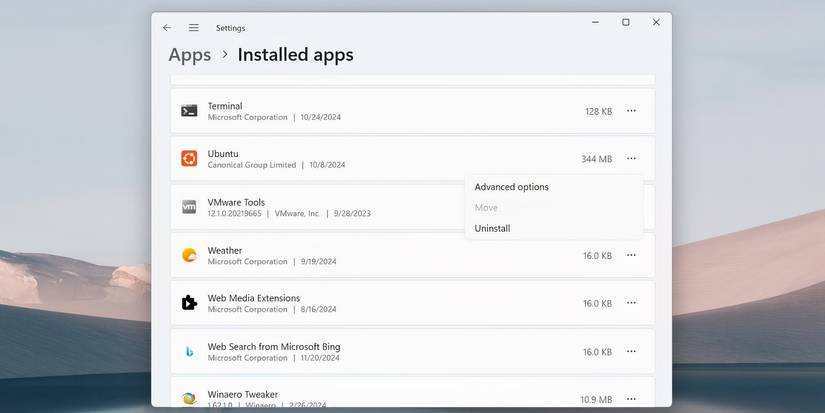
- Перейдите Приложения → Установленные приложения.
- Найдите каждый Linux-дистрибутив (Ubuntu, Debian и т. п.), нажмите на кнопку с многоточием «…» рядом и выберите Удалить.
- Повторите для всех дистрибутивов в списке.
Альтернатива (через командную строку): сначала просмотрите список дистрибутивов, затем удалите каждый по имени.
wsl --list --verbose
wsl --unregister <Имя_дистрибутива>
Замечание: команда wsl –unregister окончательно удаляет дистрибутив и его виртуальный диск.
2. Удалите приложение WSL и сопутствующие компоненты
После удаления дистрибутивов удалите само приложение Windows Subsystem for Linux и любые дополнительные пакеты (WSL Update, WSLg Preview).
- Откройте Настройки → Приложения → Приложения и возможности.
- В списке приложений найдите Windows Subsystem for Linux.
- Нажмите «Дополнительно» или кнопку с тремя точками и выберите Удалить.
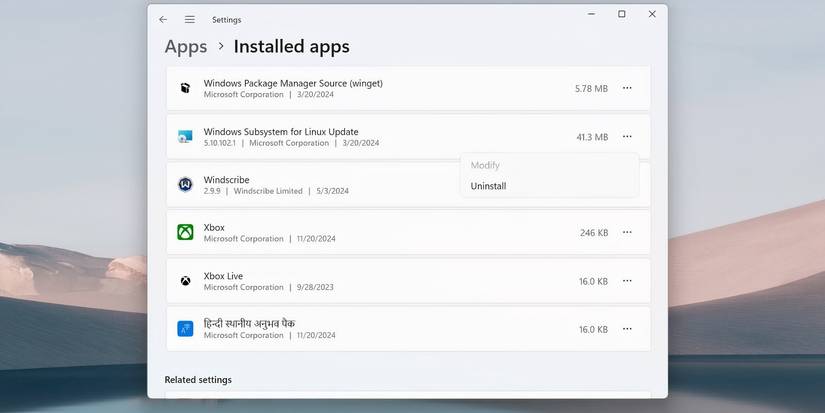
Если в списке есть WSL Update или WSLg Preview — удалите их аналогично.
3. Отключите Windows Subsystem for Linux и Virtual Machine Platform
Последний шаг — отключить компоненты в системе, чтобы полностью исключить WSL и связанные гипервизоры.
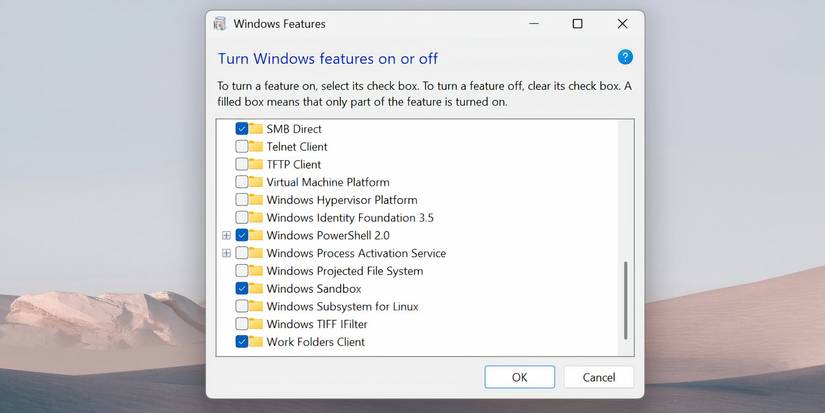
- Нажмите Win + S и введите Включение или отключение компонентов Windows, затем нажмите Enter.
- В появившемся окне снимите галочку с Windows Subsystem for Linux.
- При отсутствии необходимости в гипервизоре снимите галочку с Virtual Machine Platform.
- Нажмите OK и перезагрузите компьютер.
Альтернатива (через PowerShell от имени администратора):
# Отключить WSL
Disable-WindowsOptionalFeature -Online -FeatureName Microsoft-Windows-Subsystem-Linux

# Отключить Virtual Machine Platform
Disable-WindowsOptionalFeature -Online -FeatureName VirtualMachinePlatform

# Перезагрузите систему
Restart-Computer
Альтернатива (через DISM):
dism.exe /online /disable-feature /featurename:VirtualMachinePlatform /norestart
dism.exe /online /disable-feature /featurename:Microsoft-Windows-Subsystem-Linux /norestart
Restart-Computer
Замечание: точные имена фич в DISM/PowerShell могут отличаться в зависимости от сборки Windows; проверьте результаты команды перед перезагрузкой.
4. Проверьте и удалите остаточные файлы вручную
Иногда после удаления остаются файлы виртуальных дисков или конфигурации. Проверьте следующие места и удалите ненужные данные:
- Папки дистрибутивов в каталоге пользователя: C:\Users\<Вашеимя>\AppData\Local\Packages\<имяпакета>\LocalState\ (внутри обычно файл ext4.vhdx)
- Общий поиск по диску файлов с расширением .vhdx или именем ext4.vhdx
- Старые папки WSL вроде lxss (в более старых версиях)
Important: удаляйте файлы вручную только если вы уверены, что сделали резервные копии нужных данных.
Когда удаление может не сработать и что делать
Counterexamples: удаление через Настройки может выдавать ошибку, если процесс WSL занят или файлы открыты. Тогда:
- Завершите процессы, связанные с WSL (в Диспетчере задач или через PowerShell):
# Завершить процессы wsl.exe и связанные
Get-Process wsl* -ErrorAction SilentlyContinue | Stop-Process -Force- Убедитесь, что служба LxssManager остановлена, затем повторите удаление.
Если компонент не отключается в окне компонентов — используйте DISM/PowerShell с правами администратора.
Быстрый план действий для ролей
Домашний пользователь:
- Сделайте резервную копию файлов.
- Удалите дистрибутивы через Настройки.
- Удалите WSL в Приложениях и отключите компонент.
- Перезагрузите и проверьте отсутствие vhdx.
Системный администратор:
- Каталогно проверьте все учётные записи пользователей на предмет vhdx.
- Запустите скрипт, который последовательно unregister’ит дистрибутивы и отключит компоненты через DISM.
- План отката: автоматизированная установка WSL и развёртывание образов из резервных копий.
Мини-методология: безопасное удаление WSL (чеклист)
- Резервные копии данных из дистрибутивов.
- Просмотр списка дистрибутивов: wsl –list –verbose.
- Удаление дистрибутивов: wsl –unregister
или через Настройки. - Удаление приложения WSL в Приложениях.
- Отключение компонентов Windows и перезагрузка.
- Очистка остаточных файлов (ext4.vhdx).
Откат и повторная установка
Если потребуется вернуть WSL, выполните обратные шаги:
- Включите Windows Subsystem for Linux и Virtual Machine Platform в компонентах Windows или через PowerShell:
Enable-WindowsOptionalFeature -Online -FeatureName Microsoft-Windows-Subsystem-Linux -NoRestart
Enable-WindowsOptionalFeature -Online -FeatureName VirtualMachinePlatform -NoRestart
Restart-Computer- Установите дистрибутивы из Microsoft Store или через команду:
wsl --install -d <Имя_дистрибутива>Решение сложных ситуаций — краткий маршрут принятия решения
flowchart TD
  A[Есть ли установленные дистрибутивы?] -->|Да| B[Удалить дистрибутивы 'wsl --unregister или Настройки']
  A -->|Нет| C[Удалить приложение WSL из Приложений]
  B --> C
  C --> D[Отключить компоненты Windows]
  D --> E[Перезагрузить и проверить остатки '.vhdx']
  E --> F{Остались файлы?}
  F -->|Да| G[Удалить вручную из AppData и перезагрузить]
  F -->|Нет| H[Готово]
Частые вопросы
- Можно ли удалить только WSL и оставить дистрибутивы? Нет — дистрибутивы привязаны к WSL; сначала удалите дистрибутивы, иначе они останутся на диске.
- Нужно ли перезагружать систему? Да, после изменения компонентов Windows требуется перезагрузка.
Итог
WSL удаляется в три этапа: удалить дистрибутивы, удалить приложение WSL и отключить компоненты Windows. При возникновениях ошибок используйте команды wsl, PowerShell или DISM, проверьте процессы и вручную удалите оставшиеся vhdx-файлы. После выполнения всех шагов WSL полностью исчезнет из системы, и вы сможете при необходимости заново установить его через Microsoft Store или команду wsl –install.
Ключевые действия: резервное копирование, unregister дистрибутивов, удалить приложение, отключить компоненты, перезагрузить, очистить остаточные файлы.

Похожие материалы

Несколько аккаунтов Skype: Multi Skype Launcher

Журнал для работы: повысить продуктивность

Персональные звуки уведомлений на Android

Скачивание шоу Hulu для офлайн‑просмотра

Microsoft Start: персонализированная новостная лента
