
Как полностью удалить WSL в Windows 11
Что это такое и зачем знать
Windows Subsystem for Linux (WSL) позволяет запускать среду GNU/Linux и большинство командных утилит прямо в Windows без полноценной виртуальной машины. WSL 2 использует реальное ядро Linux внутри лёгкой виртуализации, что даёт лучшую совместимость системных вызовов и производительность файловой системы по сравнению с WSL 1.
Кому важно знать, как удалить WSL:
- пользователям, которые переходят на чистую Windows‑среду;
- администраторам, которые хотят убрать Lxss‑сервисы с корпоративных ПК;
- разработчикам, которым нужно повторно установить или переустановить WSL.
Важно: перед удалением создайте резервные копии важных файлов, находящихся внутри дистрибутивов WSL. Удаление дистрибутива удалит его файловую систему.
Что удаляется в ходе процесса
Классический порядок удаления:
- Удаление пользовательских дистрибутивов (Ubuntu, Debian и т. п.).
- Удаление пакетов/приложений связанных с WSL (например, WSLg, Windows Subsystem for Linux Update).
- Отключение компонентов Windows: Virtual Machine Platform и Windows Subsystem for Linux.
- Перезагрузка для применения изменений.
Ниже — подробная пошаговая инструкция, а затем альтернативные подходы и контрольные списки.
Подробная пошаговая инструкция (GUI)
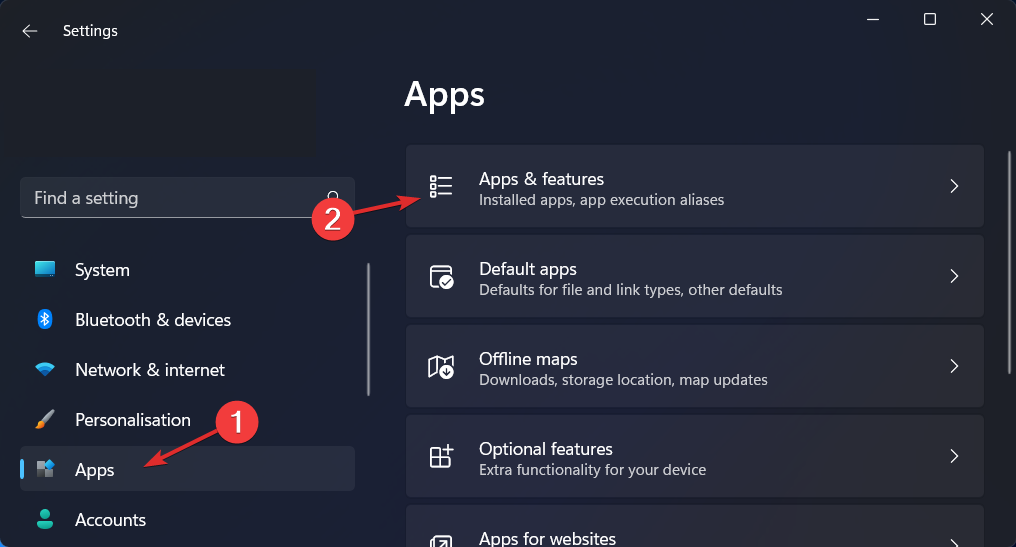
Нажмите Windows + I, перейдите в “Приложения” → “Приложения и возможности”.
В поле поиска введите название дистрибутива, например “Ubuntu”. Нажмите на меню из трёх точек справа и выберите “Удалить”.
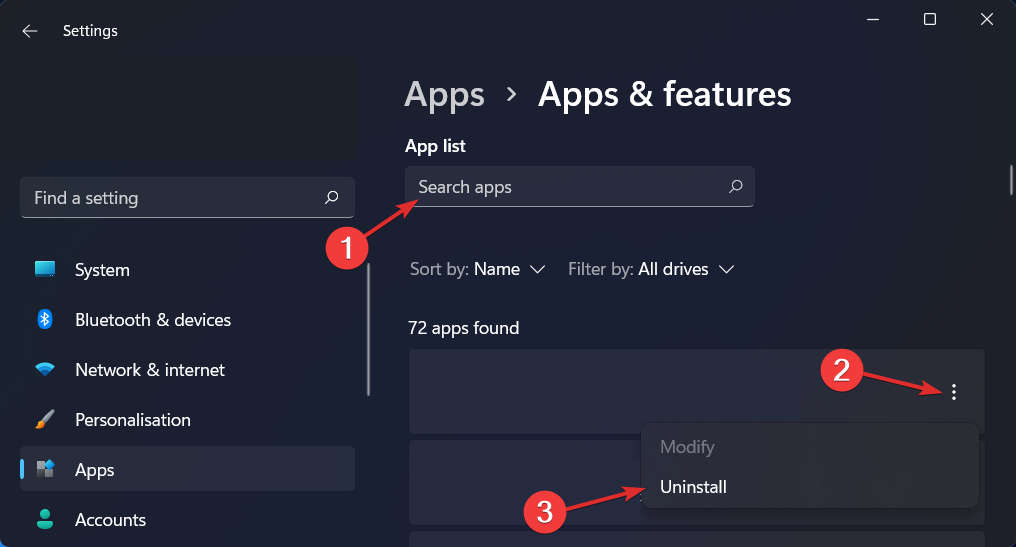
В строке поиска в “Приложения и возможности” введите “Linux”, найдите пакеты “Windows Subsystem for Linux WSLg Preview” и “Windows Subsystem for Linux Update” и поочерёдно выберите “Удалить” для каждого.
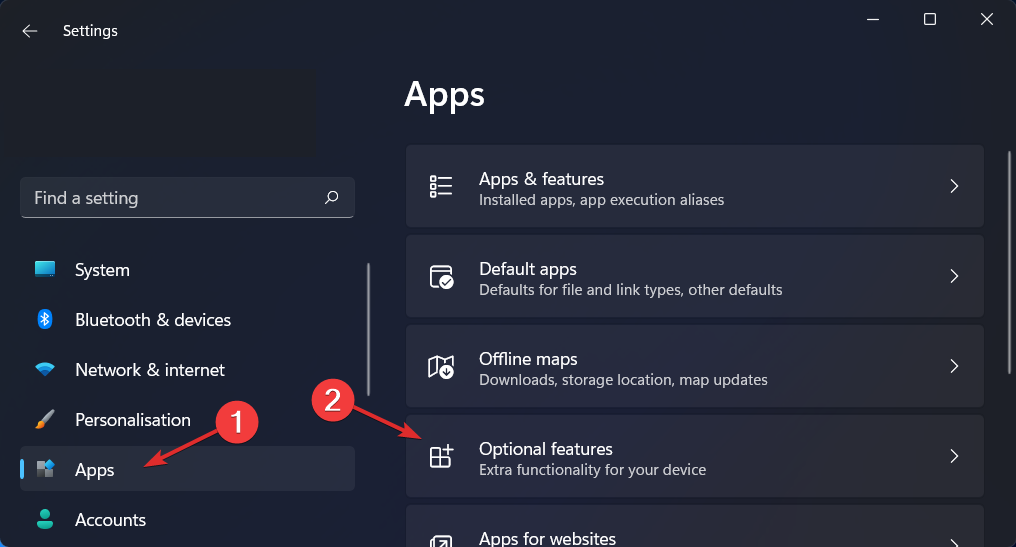
Вернитесь в раздел “Приложения” и откройте “Необязательные компоненты” (Optional features).
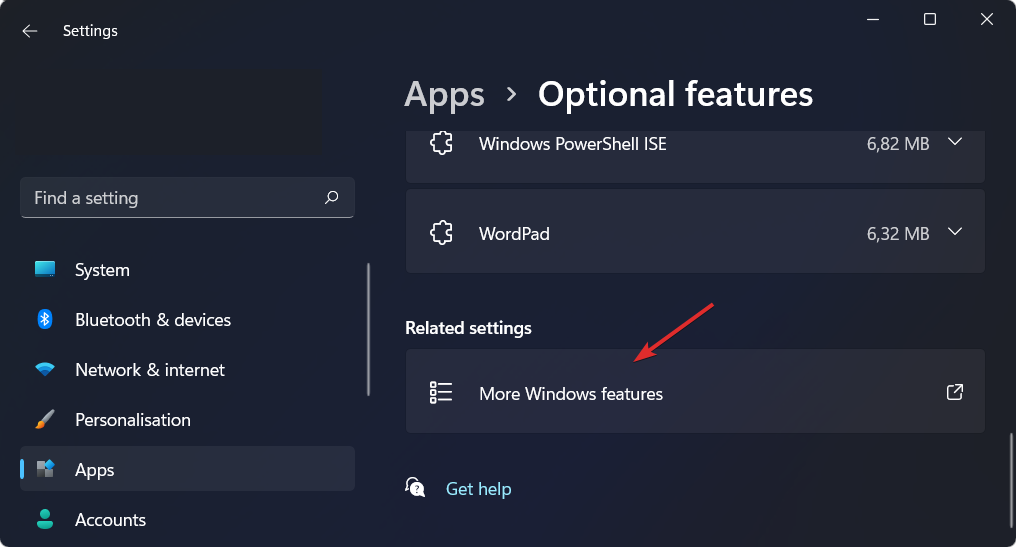
В блоке “Связанные параметры” выберите “Дополнительные компоненты Windows” (More Windows features).
В списке компонентов снимите флажки с “Virtual Machine Platform” и “Windows Subsystem for Linux”. Нажмите ОК и перезагрузите компьютер.
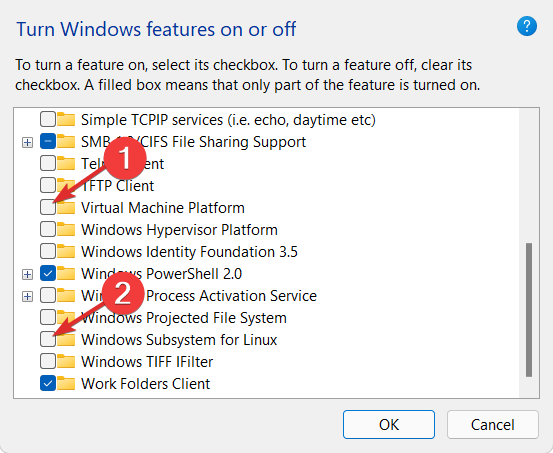
После перезагрузки WSL больше не будет присутствовать в системе.
Быстрая альтернатива: PowerShell и wsl.exe (CLI)
Если вы предпочитаете командную строку, выполните следующие шаги с правами администратора.
Список установленных дистрибутивов:
wsl --list --verboseУдаление (отмена регистрации) дистрибутива (пример для Ubuntu):
wsl --unregister UbuntuЧтобы удалить встраиваемые пакеты WSL (если они есть как приложения): откройте PowerShell с правами администратора и выполните удаление программ через winget или через DISM/Remove‑AppxPackage, если вы знаете точные имена пакетов.
Отключение системных компонентов через PowerShell:
Disable-WindowsOptionalFeature -Online -FeatureName VirtualMachinePlatform -NoRestart
Disable-WindowsOptionalFeature -Online -FeatureName Microsoft-Windows-Subsystem-Linux -NoRestart
Затем перезагрузите систему:
Restart-ComputerЗамечание: в разных сборках Windows имена функций могут незначительно отличаться. Если команда вернула ошибку, проверьте точные имена через Get-WindowsOptionalFeature.
Когда удаление может не сработать и как это исправить
Возможные случаи и решения:
- Невозможно удалить дистрибутив в “Приложения и возможности”: откройте PowerShell с правами администратора и выполните wsl –unregister <имя>.
- Пакеты “WSLg Preview” или “Windows Subsystem for Linux Update” не отображаются: проверьте установленные пакеты Microsoft Store и удалите оттуда, если они установлены как приложения.
- После отключения компонентов появляется ошибка при установке других функций: выполните полную перезагрузку и проверку целостности компонента: sfc /scannow.
- Остались виртуальные сети или диски: проверьте Hyper‑V, виртуальные адаптеры и образные файлы в %LOCALAPPDATA%\Packages для оставшихся файлов WSL.
Важно: если в системе есть другие службы, зависящие от Virtual Machine Platform (например, некоторые функции Hyper‑V), их отключение может нарушить работу этих служб.
Как безопасно сохранить данные перед удалением
Шаги для бэкапа:
- Откройте дистрибутив WSL и скопируйте важные файлы в общую папку Windows, например в %USERPROFILE%\Documents, через путь /mnt/c/Users/… .
- Либо экспортируйте дистрибутив в файл TAR (если поддерживается):
wsl --export <имя_дистрибутива> C:\backup\ubuntu-backup.tar- Проверьте резервную копию, распаковав или открыв файл из Windows.
Критическое примечание: unregister удалит все данные дистрибутива без возможности восстановления, если нет экспорта/резервной копии.
Альтернативные подходы
- Переустановка дистрибутива без полного удаления платформы: используйте wsl –unregister и затем wsl –install для повторной установки.
- Если нужно временно отключить WSL без удаления дистрибутивов, просто отключите соответствующие компоненты (Virtual Machine Platform/WSL) и не удаляйте пакеты — после включения все дистрибутивы вернутся.
- Для массового удаления на множестве машин используйте PowerShell‑скрипт с использованием wsl –list –quiet и цикла для wsl –unregister всех дистрибутивов, затем Disable-WindowsOptionalFeature.
Контрольные списки перед и после удаления
Контрольный список перед удалением:
- Сохранены важные файлы из дистрибутивов.
- Экспортированы дистрибутивы (если нужно восстановление позже).
- Имеются административные права для выполнения действий.
Контрольный список после удаления:
- В системе нет зарегистрированных дистрибутивов (wsl –list возвращает пусто).
- Компоненты Virtual Machine Platform и Windows Subsystem for Linux отключены.
- Перезагрузка выполнена и система стабильно работает.
Ролевые чеклисты:
- Для разработчика: убедиться, что локальные проекты и конфигурации перенесены в Windows или облако.
- Для администратора: проверить, что политика конфигурации (GPO/SCCM) учтёт отсутствие WSL на управляемых ПК.
Критерии приёмки
- Команда wsl –list –verbose не показывает зарегистрированных дистрибутивов.
- Параметр “Windows Subsystem for Linux” в “Дополнительных компонентах Windows” не отмечен.
- В разделе “Приложения и возможности” отсутствуют элементы “WSLg Preview” и “Windows Subsystem for Linux Update”.
- После перезагрузки нет ошибок, связанных с удалением компонентов.
Безопасность и приватность
- Удаление дистрибутива стирает его файловую систему и все данные в ней — обязательно делайте бэкап.
- Использование команд с правами администратора обеспечивает доступ к системным функциям, будьте внимательны при вводе команд.
Частые ошибки и как их избежать
- Ошибка: “Access denied” — запустите PowerShell от имени администратора.
- Ошибка: пакет не удаляется — проверьте, не открыт ли дистрибутив в терминале или не используется ли службой.
- Ошибка: после удаления остались файлы — проверьте папки %LOCALAPPDATA%\Packages и удалите вручную пакеты, относящиеся к дистрибутивам, только если вы уверены в их ненужности.
Мини‑методология для массового удаления (SOP)
- Составьте список машин и пользователей, у которых установлен WSL.
- По согласованию с пользователями сделайте резервные копии важных данных.
- Запустите на каждой машине PowerShell-скрипт:
wsl --list --quiet | ForEach-Object { wsl --unregister $_ }
Disable-WindowsOptionalFeature -Online -FeatureName VirtualMachinePlatform -NoRestart
Disable-WindowsOptionalFeature -Online -FeatureName Microsoft-Windows-Subsystem-Linux -NoRestart
Restart-Computer- Проверка: wsl –list –verbose должен вернуть пустой список.
Короткая сводка
Удаление WSL в Windows 11 — последовательный процесс: сначала удаляются дистрибутивы, затем связанные пакеты и наконец отключаются компоненты Windows. Для надёжного удаления используйте GUI или PowerShell, не забывайте про резервные копии данных.
Спасибо за чтение. Если руководство помогло — оставьте комментарий или дайте знать о нестандартных ситуациях, с которыми вы столкнулись.
Полезные ресурсы
- Для дополнительной информации о WSL и его появлении в Microsoft Store проверьте соответствующие официальные статьи и заметки по релизам Microsoft.

Похожие материалы

Несколько аккаунтов Skype: Multi Skype Launcher

Журнал для работы: повысить продуктивность

Персональные звуки уведомлений на Android

Скачивание шоу Hulu для офлайн‑просмотра

Microsoft Start: персонализированная новостная лента
