
Как сделать Windows 11 похожей на Windows 98
Важно: перед началом создайте точку восстановления системы и резервную копию важных данных. Многие изменения касаются внешнего вида и системных элементов — вернуть всё в исходное состояние возможно, но лучше перестраховаться.
Оглавление
- Что потребуется
- Быстрая подготовка и рекомендации по безопасности
- Пошаговые инструкции
- Установка WindowBlinds 11 и темы
- Установка Open-Shell-Menu и замена кнопки «Пуск»
- Установка RetroBar
- Установка классических звуков
- Desktop Sidebar и имитация Channel Bar
- Winaero Tweaker — мелкие правки и иконки
- Настройка производительности для аутентичности
- Критерии приёмки
- Checklists и роль‑ориентированные действия
- Совместимость и подводные камни
- Матрица рисков и меры смягчения
- Тестовые сценарии и проверки
- Краткий глоссарий
- Вопросы и ответы
- Итог и рекомендации
Что потребуется
Список программ и ресурсов, которые понадобятся (скачайте их в одну папку для удобства):
- WindowBlinds 11 — официальный установочный .exe (платная с пробным периодом).
- Набор пользовательских скинов (skin pack) для WindowBlinds — файл Windows 98 Classic.wba с WinCustomize.
- Winaero Tweaker — утилита для множества системных правок.
- Набор иконок Windows 95/98 (на DeviantArt или аналогичных ресурсах).
- Open-Shell-Menu (GitHub) — для классического меню «Пуск».
- RetroBar (GitHub) — для классической панели задач с отдельными вкладками.
- Desktop Sidebar — для имитации Channel Bar/Sidebar.
- Пакет звуков Windows 98 (sound_Windows98.zip).
Примечание: некоторые ресурсы пользовательские — скачивайте только с проверенных сайтов.
Быстрая подготовка и рекомендации по безопасности
- Создайте точку восстановления Windows и, по возможности, образ диска перед началом.
- Отключите автоматическое применение обновлений только на время настройки, если изменения влияют на визуальные элементы (не забудьте вернуть обратно).
- Скачивайте софт только с официальных или авторитетных репозиториев (официальные GitHub, WinCustomize, веб‑сайты разработчиков).
Примечание: многие из перечисленных программ вмешиваются в оболочку Windows. Если вы используете корпоративный компьютер — проконсультируйтесь с ИТ‑отделом.
Подготовительная мини‑методология (как подходить к задачам визуальной модификации)
- План: перечислите, какие элементы хотите изменить (панель задач, меню «Пуск», звуки, иконки, боковая панель, производительность).
- Порядок: сначала установите программы, которые задают общую тему (WindowBlinds), затем «детали» (Icon pack, Winaero Tweaker).
- Тест: после каждого крупного шага проверьте систему и создайте новую точку восстановления.
- Откат: убедитесь, что вы понимаете, как удалить каждую программу и вернуть настройки по умолчанию.
Пошаговые инструкции
1. Установка WindowBlinds 11 и темы
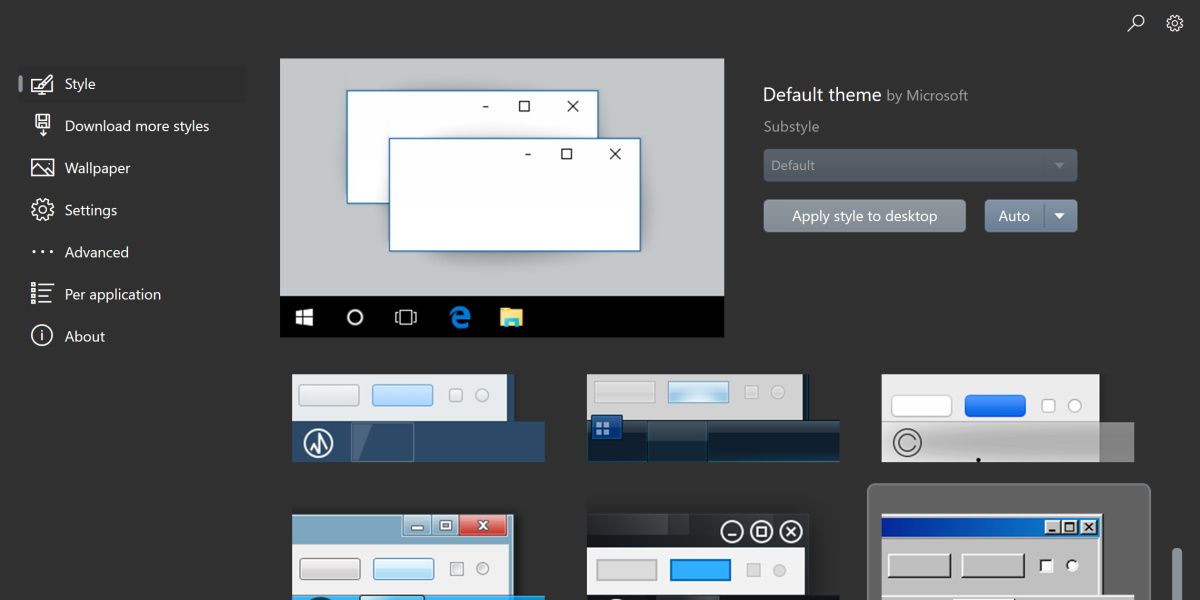
- Запустите установщик WindowBlinds 11 (.exe) и завершите установку.
- Дважды кликните по файлу Windows 98 Classic.wba, чтобы импортировать скин в WindowBlinds.
- Откройте WindowBlinds 11, при необходимости активируйте бесплатный пробный период.
- Найдите загруженный скин внизу списка, выберите его и нажмите «Apply style to Desktop» (Применить стиль к рабочему столу).
- Подождите несколько секунд — тема применится, но потребуются дополнительные правки для полного соответствия.
Важно: WindowBlinds может менять элементы, которые затем будут управляться другими программами (например, Open‑Shell). Всегда применяйте сначала глобальный скин, затем мелкие правки.
2. Установка Open‑Shell‑Menu и замена кнопки «Пуск»
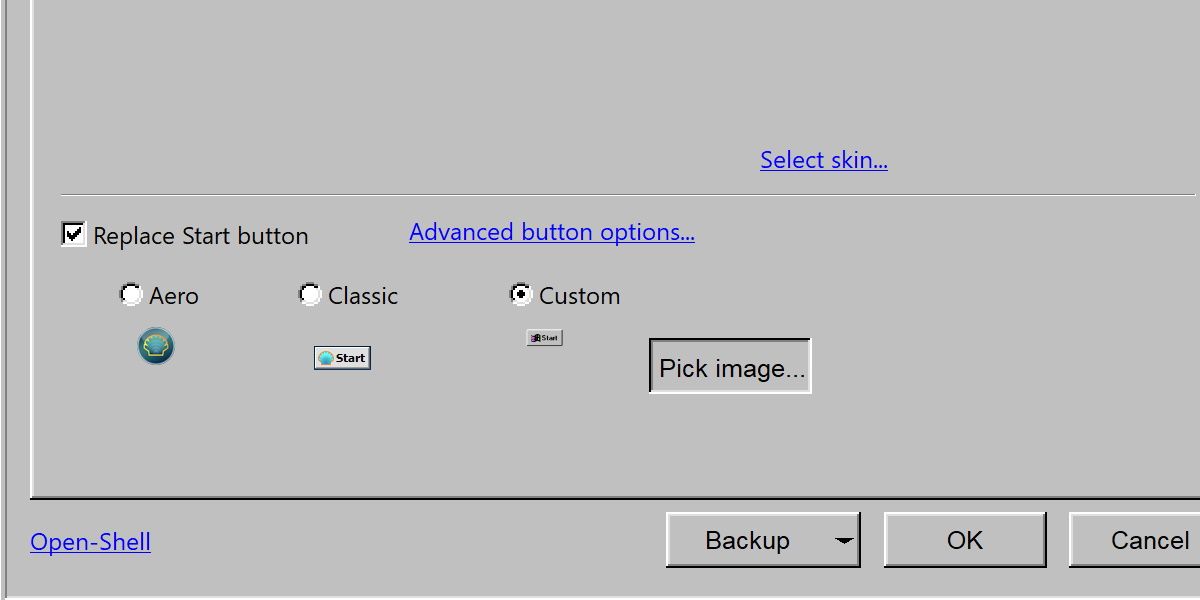
- Скачайте Open‑Shell с официальной страницы GitHub и установите .exe.
- В главном окне включите «Classic Style» (Классический стиль).
- Перейдите в меню Skin и выберите «Classic Skin» для аутентичного вида.
- Для замены кнопки «Пуск» сохраните изображение старой иконки (например, с форума Classic Shell). В Open‑Shell выберите Replace Start Button → Custom → Pick Image и укажите файл.
Эффект: меню «Пуск» и кнопка будут выглядеть как в классической Windows 98.
3. Установка RetroBar
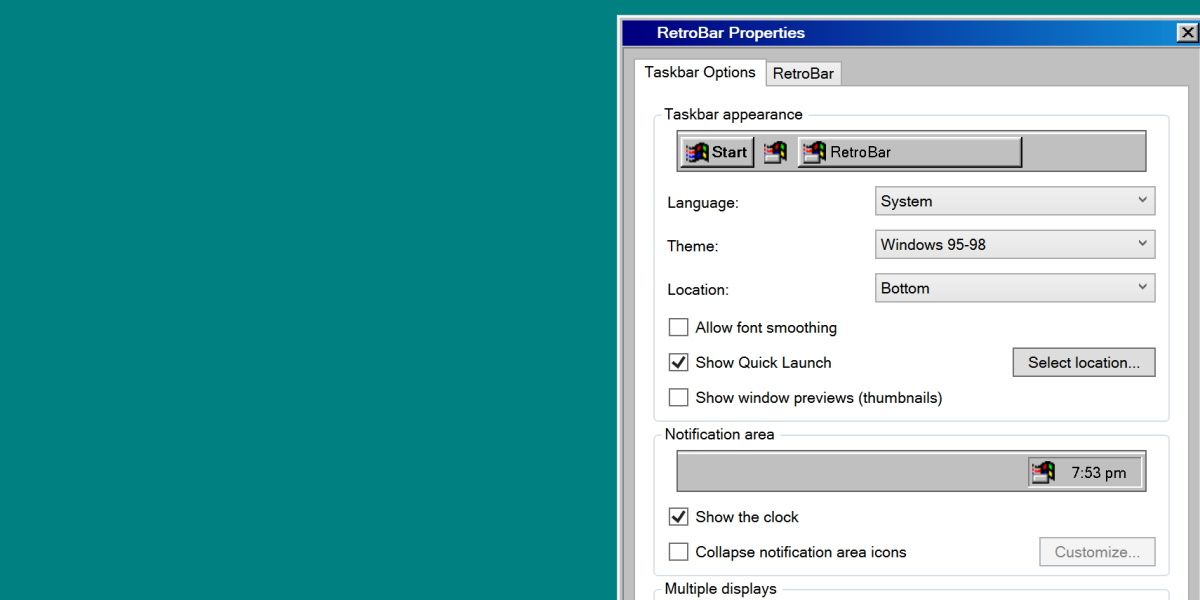
- Скачайте RetroBar с GitHub и запустите программу.
- При запуске панель автоматически примет классический стиль с отдельными вкладками для приложений.
- Чтобы настроить: кликните правой кнопкой по новой панели задач → Properties и измените параметры на ваш вкус.
RetroBar обеспечивает поведение панели задач, близкое к Windows 9x‑эрам.
4. Установка классических звуков
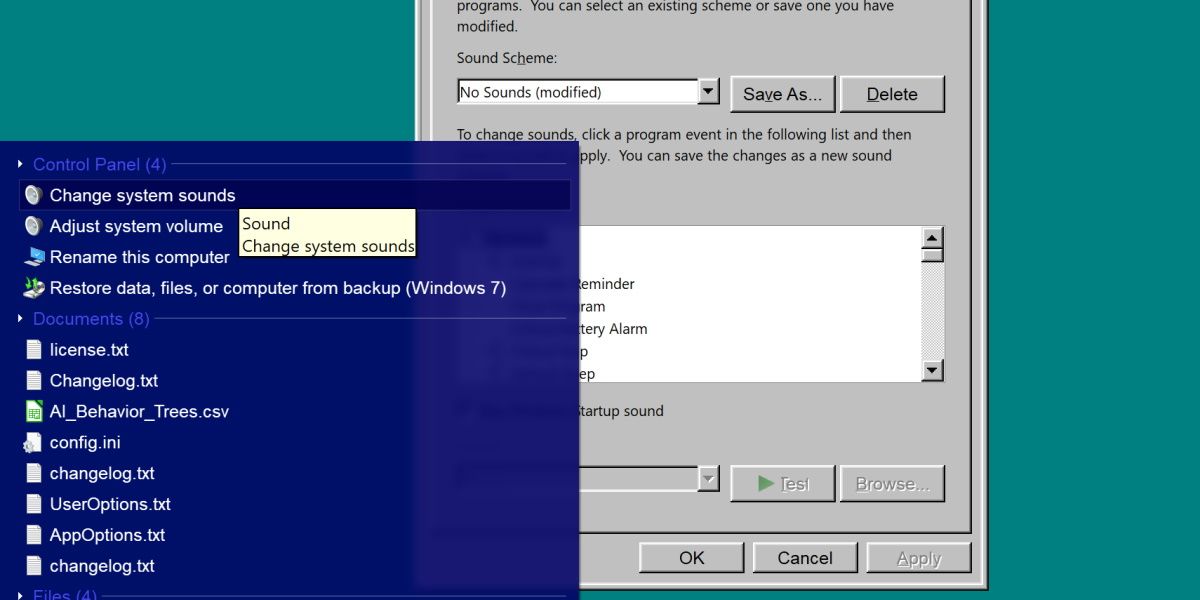
- Распакуйте sound_Windows98.zip в ту же папку, где хранятся остальные файлы.
- Откройте меню «Пуск» и найдите «Изменение системных звуков» (Change system sounds).
- В списке Sound Scheme установите «No Sounds» (Нет звуков) — это очистит текущую схему.
- В нижней части окна поочерёдно выбирайте события (Asterisk, Exclamation, Windows Logon и т. д.), нажимайте Browse и указывайте соответствующие *.wav файлы из распакованного архива (например, Win98_asterisk.wav).
- Примените изменения. Всего около 15 звуков — добавьте те, которые считаете нужными.
Звуковая тема значительно усилит ощущение ретро.
5. Desktop Sidebar — имитация Channel Bar
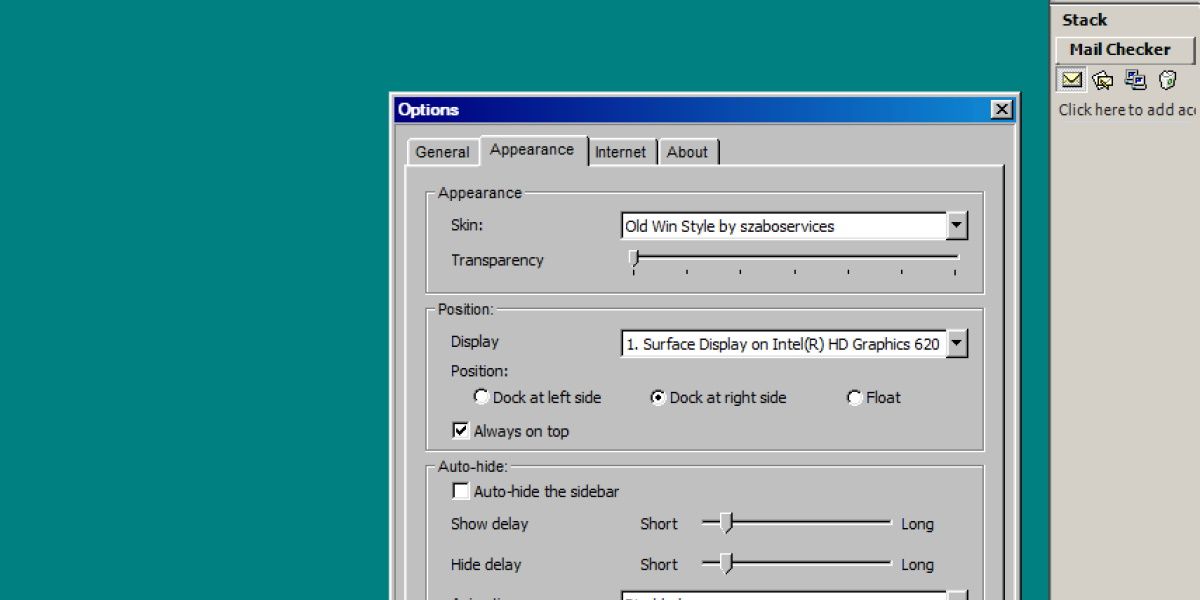
- Установите Desktop Sidebar (.exe).
- Запустите программу: по умолчанию внешний вид может быть современным.
- Правый клик по боковой панели → Options → Appearance.
- Выберите Skin: «Old Win Style by szaoservices» для более аутентичного результата.
Desktop Sidebar имитирует забытый Channel Bar, добавляя колорита.
6. Winaero Tweaker — финальные правки и иконки
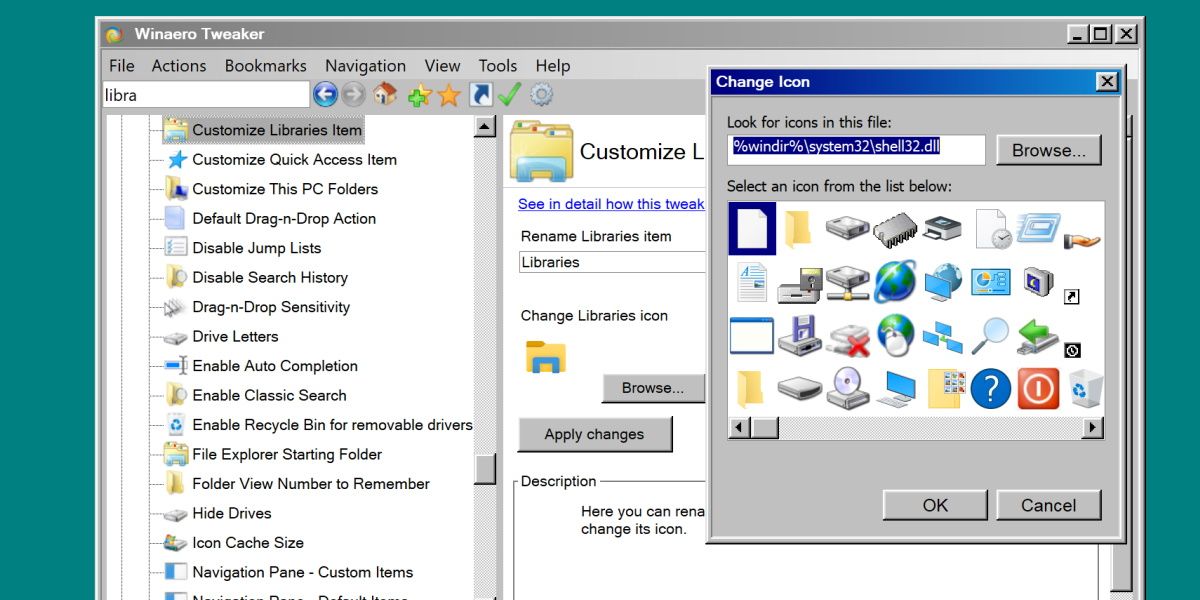
- Установите Winaero Tweaker (.exe).
- В строке поиска внутри программы найдите и включите:
- Classic Alt + Tab dialog (Классическое окно Alt+Tab)
- Classic Volume Control (Классический регулятор громкости)
- Balloon tool tips (Пузырьковые подсказки)
- Remove shortcut arrow (Убрать стрелку с ярлыков)
- Распакуйте скачанный набор иконок. Для большинства системных иконок используйте стандартный метод Windows (Свойства → Изменить значок). Для одного элемента — Libraries — откройте Winaero Tweaker → Customize Libraries Item → Browse и укажите Windows 98‑иконку.
Это придаст множество мелких деталей, которые делают интерфейс реалистичным.
7. Настройка производительности для аутентичности
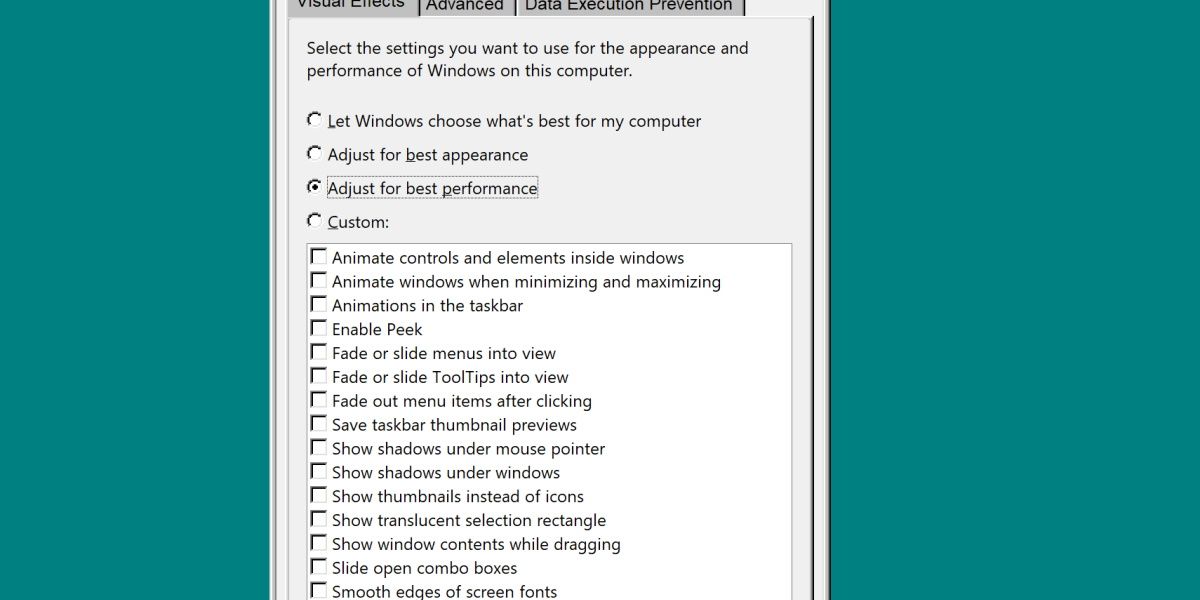
Если вы хотите имитировать ощущение старых машин, можно снизить некоторые параметры производительности:
- В меню «Пуск» найдите «Настроить отображение и производительность Windows» (Adjust the appearance and performance of Windows).
- Выберите «Adjust for best performance» (Обеспечить наилучшую производительность) — это отключит большинство визуальных эффектов и сделает интерфейс «плиссированным» и более простым.
Заметка: этот шаг необязательный и может ухудшить удобство работы. Но он усиливает ощущение эпохи.
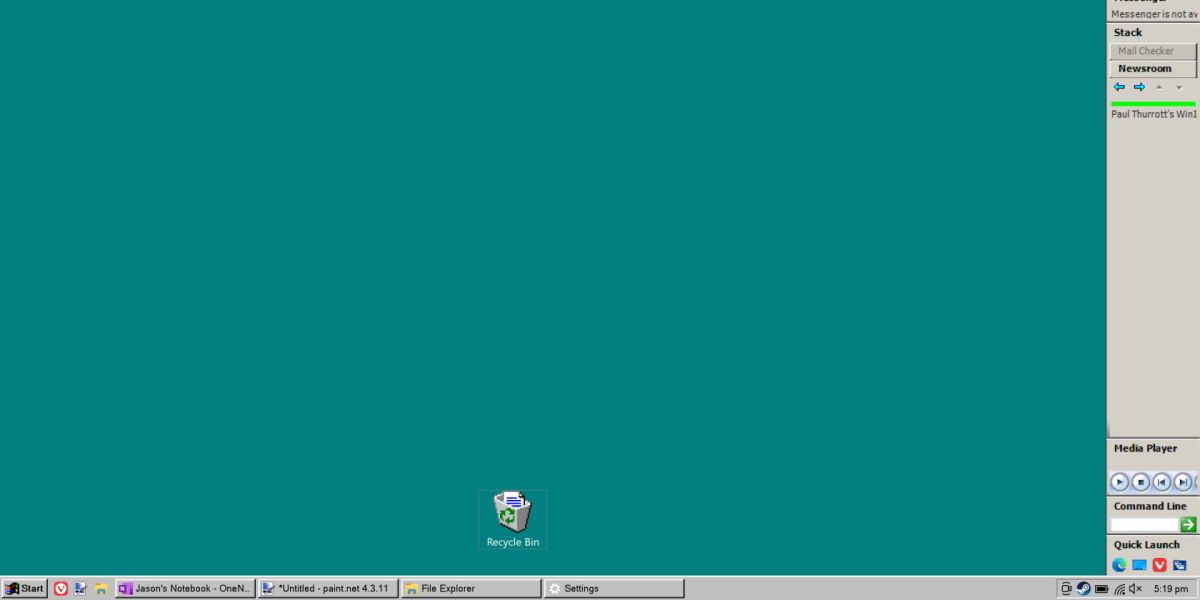
Критерии приёмки
Чтобы считать работу завершённой, проверьте следующее:
- Меню «Пуск» отображается в классическом стиле и при нажатии открывается ожидаемым образом.
- Панель задач отображает отдельные вкладки приложений (RetroBar).
- Системные звуки заменены и воспроизводятся при событиях (логон, ошибка, сообщение).
- Основные системные иконки (Проводник, Библиотеки) заменены на ретро‑варианты.
- При желании — интерфейс ощущается «медленнее» при навигации (если применены настройки производительности).
Checklists и роль‑ориентированные действия
Checklist — для быстрого контроля перед началом:
- Создать точку восстановления
- Сохранить копии всех загруженных файлов в одной папке
- Отключить ненужные фоновые приложения
- Убедиться в наличии прав администратора
Рекомендации по ролям:
- Для обычного пользователя: выполняйте только шаги 1–4 и 6; пропустите изменение производительности.
- Для тестировщика/энтузиаста: выполните все шаги и проведите тесты (см. раздел «Тестовые сценарии»).
- Для администратора ИТ: проверяйте совместимость с корпоративным ПО и политику безопасности, используйте виртуальную машину для экспериментов.
Совместимость и подводные камни
- Windows 11 — постоянно обновляющаяся ОС. Некоторые обновления могут ломать визуальные модификации. Рекомендуется сохранять установочные пакеты и точки восстановления.
- Некоторые антивирусы/контроль целостности могут пометить нестандартные системные модификаторы. Если это корпоративный ПК — координируйте действия с ИТ.
- Не все элементы интерфейса можно изменить без сторонних утилит. Если хотите минимизировать вмешательство, используйте только Open‑Shell и RetroBar — они дают большую часть эффекта.
Совместимость версий (миграционные рекомендации)
- Windows 10 → Windows 11: большинство программ (Open‑Shell, RetroBar, Winaero Tweaker) совместимы, но поведение может незначительно отличаться.
- Обновление Windows: перед крупным обновлением ОС отключите/удалите сторонние оболочки, затем установите их снова при необходимости.
Матрица рисков и меры смягчения
- Риск: отказ оболочки/коррупция настроек
- Смягчение: создать точку восстановления и иметь установочные файлы под рукой.
- Риск: конфликт с обновлениями Windows
- Смягчение: временно откладывать обновления, проверять журнал изменений программ.
- Риск: потеря производительности
- Смягчение: сохраняйте профиль производительности по умолчанию, применяйте «потерю» только при желании.
Тестовые сценарии и критерии приёмки
- Тест: Открытие меню «Пуск» — должно отображаться классическое меню, все пункты кликабельны.
- Тест: Запуск нескольких приложений — на панели задач должны появляться отдельные вкладки (RetroBar).
- Тест звуков: Перезагрузка системы — должен проиграться звуковой логон или выбранный вами звук.
- Тест иконок: Открыть «Проводник» и проверить значки папок и библиотек — они должны быть заменены на классические.
Критерии приёмки описаны в разделе «Критерии приёмки».
Краткий глоссарий
- Theme (Тема): набор визуальных стилей, включая кнопки, границы окон и цвета.
- Skin (Скин): пользовательский пакет оформления для WindowBlinds.
- Shell (Оболочка): интерфейс Windows, отвечающий за меню «Пуск», панель задач и рабочий стол.
- WBA: формат файлов скинов WindowBlinds.
Частые вопросы
Можно ли вернуть Windows 11 в исходное состояние?
Да. Удалите установленные сторонние программы (WindowBlinds, Open‑Shell, RetroBar, Desktop Sidebar, Winaero Tweaker) и примените стандартную тему Windows. Если вы создали точку восстановления до начала — используйте её.
Уменьшают ли эти программы безопасность системы?
Прямых угроз не добавляется, если вы скачали ПО с официальных источников. Тем не менее, любые сторонние утилиты, которые меняют системные компоненты, повышают риск несовместимости; соблюдайте осторожность и проверяйте репутацию источников.
Будут ли обновления Windows ломать тему?
Некоторые обновления интерфейсных компонентов могут привести к тому, что внешний вид сломается. Рекомендуется отключать автоматические крупные обновления на время кастомизации и хранить установочные пакеты.
Альтернативные подходы
- Минимальный: только Open‑Shell + RetroBar даст значительный эффект без изменения всей подсистемы тем.
- Виртуальная машина: если вы хотите экспериментировать без риска основной системы, создайте VM с Windows 11 и применяйте все изменения там.
- Полная эмуляция: используйте эмуляторы/виртуальные образы старых версий Windows для подлинного поведения, но это другой сценарий.
Шаблон плана работ (SOP)
- Сохраните резервную копию и создайте точку восстановления.
- Скачайте все файлы в одну папку.
- Установите WindowBlinds → импортируйте .wba → примените тему.
- Установите Open‑Shell → настройте меню и замените кнопку «Пуск».
- Установите RetroBar → настроить панель задач.
- Установите Desktop Sidebar → примените старый скин.
- Установите Winaero Tweaker → примените мелкие исправления.
- Настройте системные звуки.
- Проверка и тесты, создание контрольной точки.
Итог и рекомендации
Преобразование Windows 11 в Windows 98 — это проект с множеством мелких шагов, каждый из которых усиливает ощущение ретро. Если вы цените ностальгию, выполняйте все шаги последовательно, делайте точки восстановления и тестируйте после каждого крупного изменения. Для минимального риска используйте виртуальную машину.
Краткие выводы:
- Большую часть эффекта дают WindowBlinds, Open‑Shell и RetroBar.
- Звуки и иконки усиливают ощущение эпохи.
- Создавайте резервные копии и проверяйте совместимость с обновлениями.
Спасибо за внимание — наслаждайтесь ретро‑интерфейсом!

Похожие материалы

Несколько аккаунтов Skype: Multi Skype Launcher

Журнал для работы: повысить продуктивность

Персональные звуки уведомлений на Android

Скачивание шоу Hulu для офлайн‑просмотра

Microsoft Start: персонализированная новостная лента
