
Как полностью удалить Norton или McAfee с Windows

Кратко: Если стандартное удаление через «Параметры» не очищает систему, используйте официальные утилиты удаления от McAfee и Norton, режим безопасной загрузки или, в крайнем случае, сброс Windows. В статье представлены пошаговые инструкции, контрольный список, варианты отката и рекомендации по безопасности.
Почему стандартное удаление может не сработать
Антивирусные пакеты вроде Norton и McAfee устанавливают сервисы, драйверы и записи в реестр. При удалении через «Параметры» Windows иногда остаются фоновые службы, файлы настроек и драйверы, которые продолжают мешать или занимают место. Такие остатки часто называют bloatware — ПО, которое остаётся после удаления основной программы.
Важно: официальные инструменты удаления обычно безопаснее сторонних очистщиков — они знают, какие файлы и ключи реестра принадлежат антивирусу.
Быстрый план действий — что попробовать в порядке приоритетов
- Удалить через Параметры → Приложения.
- Запустить официальный инструмент удаления (MCPR для McAfee, Norton Remove and Reinstall для Norton).
- Удаление в безопасном режиме и очистка остатков вручную (службы, драйверы, папки ProgramData).
- Если ничего не помогает — восстановление системы или полный сброс Windows.
Как удалить Norton или McAfee через «Параметры» Windows
- Откройте меню «Пуск», введите «Параметры» и откройте приложение «Параметры».
- Перейдите в раздел “Приложения” → “Приложения и возможности”.
- Найдите в списке McAfee или Norton, нажмите на приложение и выберите кнопку “Удалить”.
- Следуйте инструкциям мастера удаления. После завершения рекомендуется перезагрузить ПК.
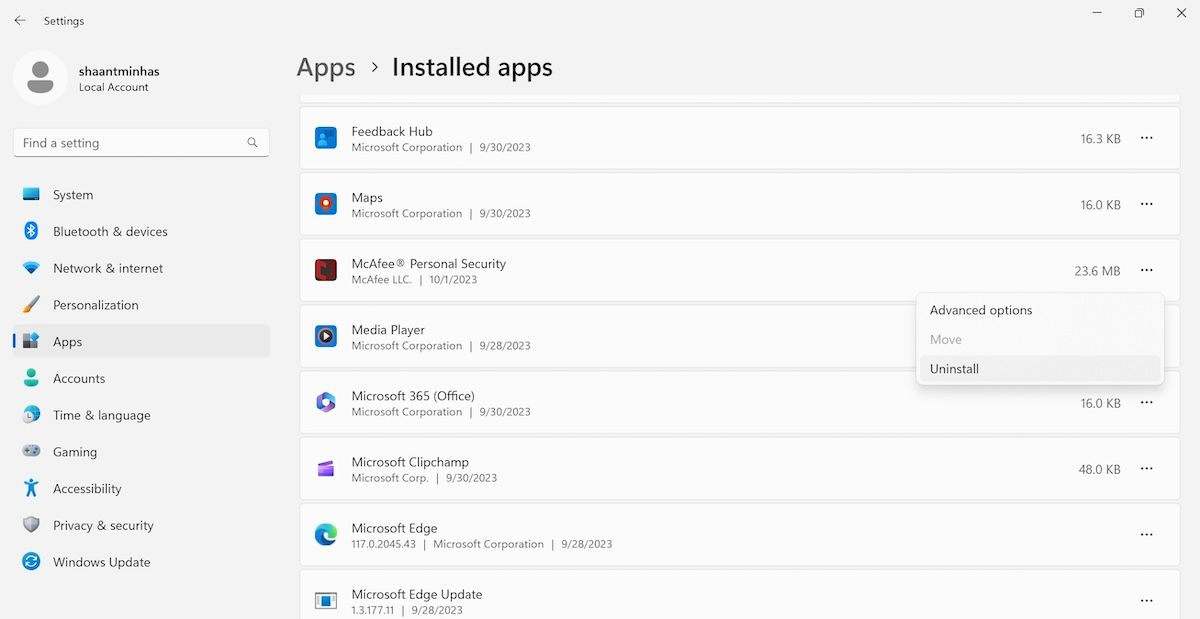
Примечание: для некоторых сборок Norton мастер покажет опцию “Удалить и переустановить”; выберите “Только удалить” (Remove Only / Только удаление), если ваша цель — полностью удалить продукт.
Использование официальных инструментов удаления
Когда стандартное удаление не удаляет всё, скачайте официальную утилиту производителя:
- MCPR (McAfee Consumer Product Removal) — утилита от McAfee для полного удаления продуктов McAfee.
- Norton Remove and Reinstall — утилита от Norton (Symantec) для удаления или переустановки их пакета.
Пошагово для MCPR (McAfee):
- Скачайте MCPR с официального сайта McAfee.
- Запустите скачанный файл и следуйте указаниям мастера.
- По окончании мастера нажмите “Перезагрузить” для завершения очистки.
Пошагово для Norton Remove and Reinstall:
- Скачайте утилиту Norton Remove and Reinstall с официального сайта Norton.
- Запустите программу и выберите “Удалить и переустановить” или сразу “Только удалить” (Remove Only / Только удаление).
- Следуйте инструкциям и перезагрузите компьютер, когда будет предложено.
Важно: используйте только официальные утилиты — сторонние «чистильщики» могут удалить нужные системные файлы или внести вредоносные изменения.
Удаление в безопасном режиме и ручная очистка остатков
Если официальная утилита не помогла, загрузитесь в безопасном режиме и выполните ручные действия:
- Перезагрузите ПК и войдите в безопасный режим (обычно через «Параметры» → “Восстановление” → “Дополнительные параметры” → “Параметры загрузки” → “Перезагрузить”).
- Откройте Диспетчер задач и завершите процессы, связанные с Norton или McAfee.
- Удалите папки и файлы: C:\Program Files\ (или C:\Program Files (x86)), C:\ProgramData\ — ищите папки с названиями McAfee, Norton, Symantec.
- Проверьте разделы автозагрузки и службы: services.msc — остановите и удалите службы, относящиеся к антивирусу.
- Очистите остатки в реестре (regedit) — удаляйте только знакомые ключи, предварительно создав экспорт реестра.
Важно: редактирование реестра и удаление системных служб рискованно. Сначала создайте точку восстановления системы и резервную копию реестра.
Сброс системы (Factory Reset)
Если ничего не помогает и система всё ещё нестабильна, сброс Windows вернёт компьютер в чистое состояние. Это крайняя мера:
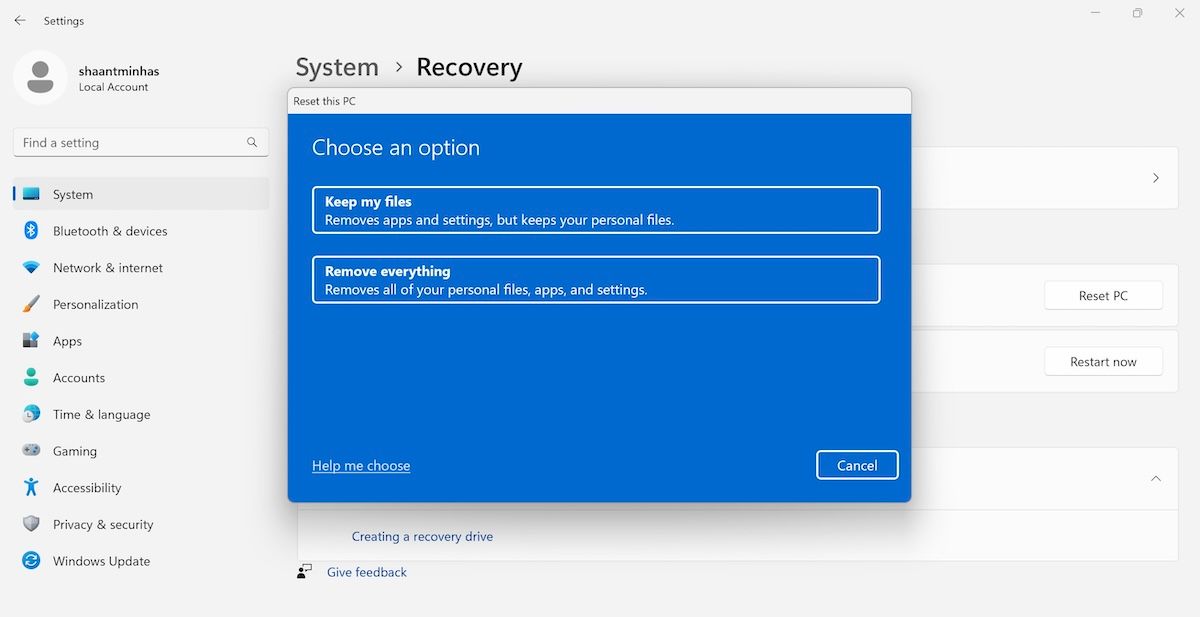
- Откройте “Параметры” → “Система” → “Восстановление” → “Сбросить этот ПК”.
- Выберите “Сохранить мои файлы” (сохранит личные данные, удалит приложения) или “Удалить всё” (полная очистка).
- Следуйте инструкциям мастера и дождитесь завершения.
Примечание: перед сбросом сделайте резервную копию всех важных данных и настройте заново учётные записи и приложения после переразвертывания системы.
Когда какой метод применять
- Если вы хотите простое удаление: сначала “Параметры” → “Приложения”.
- Если следы остаются после стандартного удаления: используйте MCPR или Norton Remove and Reinstall.
- Если утилиты не помогают: безопасный режим и ручная очистка.
- Если система повреждена, нестабильна или вы готовите ПК к продаже: сброс Windows.
Альтернативные подходы и инструменты
- Использование точки восстановления Windows для отката в состояние до установки антивируса.
- Временная деактивация антивируса (если доступна) перед удалением.
- Привлечение IT-администратора или сервисного центра, если вы сомневаетесь в своих действиях.
Мини-методология очистки (быстрая последовательность)
- Создайте резервную копию данных.
- Попробуйте стандартное удаление через «Параметры».
- Запустите официальную утилиту удаления.
- Перезагрузите ПК.
- Проверка: службы, автозагрузка, файлы ProgramData.
- Если нужно — безопасный режим и ручная очистка.
- Как крайняя мера — сброс Windows.
Контрольный список для проверки успешного удаления
- В списке “Приложения и возможности” нет McAfee/Norton.
- В Диспетчере задач отсутствуют процессы с названиями McAfee/Norton/Symantec.
- В services.msc нет активных сервисов производителя.
- Папки Program Files и ProgramData больше не содержат корневых папок McAfee или Norton.
- После перезагрузки Windows Defender (или другой выбранный вами защитник) активен и работает.
Критерии приёмки
- Антивирус полностью удалён: ноль запущенных процессов и сервисов производителя.
- Нет ошибок при загрузке Windows, отсутствуют предупреждения о конфликтах драйверов.
- Система отвечает быстро, нет значительных задержек при входе в систему.
Откат и план действий при ошибке (Incident runbook)
- Если что-то пошло не так, не выполняйте новых изменений.
- Попробуйте точку восстановления Windows (Панель управления → Восстановление → Запуск восстановления системы).
- Восстановите экспорт реестра, если вы его делали перед правками.
- При невозможности восстановления — выполните сброс Windows с сохранением файлов или восстановите из резервной копии.
Риски и способы их минимизации
Риски:
- Потеря данных при ручной очистке или при сбросе системы.
- Неправильное удаление системного файла или службы.
- Короткий период уязвимости, если антивирус удалён до установки замены.
Меры минимизации:
- Всегда делайте резервную копию перед изменениями.
- Используйте официальные инструменты и инструкции.
- Сразу после удаления включите Windows Defender или установите альтернативный антивирус.
Кому какие шаги подходят
- Домашний пользователь: Параметры → Приложения → официальный инструмент удаления → перезагрузка.
- Опытный пользователь: безопасный режим → ручная очистка служб и реестра.
- IT-администратор: централизованные скрипты удаления, контроль через GPO/MDM, проверка на нескольких машинах.
Быстрый справочник и полезные термины
- MCPR — официальная утилита удаления McAfee (McAfee Consumer Product Removal).
- Norton Remove and Reinstall — утилита Norton для удаления/переустановки.
- Bloatware — ПО, которое остаётся и занимает ресурсы после удаления основной программы.
Факты и ожидания
- Обычная длительность удаления: от нескольких минут до часа в зависимости от метода и наличия остатков.
- Сброс Windows занимает больше времени и требует подготовки резервных копий.
Заключение
Удаление Norton или McAfee чаще всего проходит гладко через «Параметры» Windows или с помощью официальных утилит MCPR и Norton Remove and Reinstall. Если после этого остаются остатки — безопасный режим, ручная очистка и проверка служб обычно решают проблему. Сброс системы остаётся крайней мерой, если требуется полностью вернуть Windows в исходное состояние.
Важно: перед любыми изменениями создавайте резервные копии и, при сомнениях, привлекайте квалифицированного специалиста.
Краткое резюме:
- Сначала пробуйте стандартное удаление.
- Если остались следы — используйте официальные утилиты.
- При необходимости выполняйте безопасный режим и ручную очистку или сброс Windows.

Похожие материалы

Несколько аккаунтов Skype: Multi Skype Launcher

Журнал для работы: повысить продуктивность

Персональные звуки уведомлений на Android

Скачивание шоу Hulu для офлайн‑просмотра

Microsoft Start: персонализированная новостная лента
