
Как навсегда удалить книгу из библиотеки Kindle
Быстрые ссылки
- Разница между удалением с устройства и удалением навсегда
- Управление «Ваше содержимое и устройства» на Amazon
Вы с годами могли накопить большую цифровую библиотеку в Kindle или в приложении Kindle. Но иногда нужно показать устройство или аккаунт другому человеку и при этом скрыть отдельные покупки. Этот материал объяснит, как убрать книгу только с устройства и как удалить её полностью из вашей облачной библиотеки Amazon.
Что означает «удалить с устройства» и «удалить навсегда»
- Удалить с устройства — убрать файл с конкретного Kindle или приложения. Книга исчезает с этого устройства, но остаётся в вашей облачной библиотеке и доступна для повторной загрузки.
- Удалить навсегда — полностью удалить покупку из вашего аккаунта Amazon. После этого вы не сможете снова загрузить книгу без повторной покупки.
Определение: «Облачная библиотека» — место в аккаунте Amazon, где хранятся ваши купленные электронные книги и контент.
Удаление книги с конкретного устройства
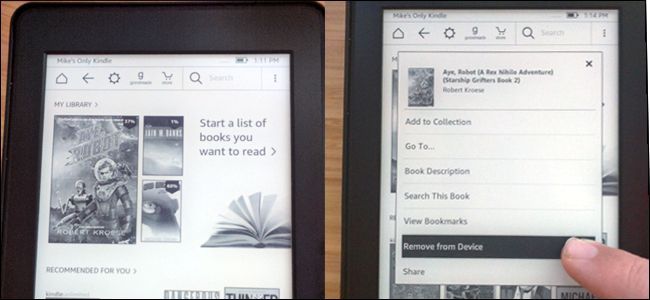
На самом Kindle:
- Откройте домашнюю страницу устройства.
- Найдите книгу, которую хотите убрать.
- Зажмите на обложку и выберите «Удалить с устройства».
В приложении Kindle на смартфоне процесс схож: долгий тап по элементу, можно выделить несколько книг и нажать иконку удаления или выбрать «Удалить с устройства».
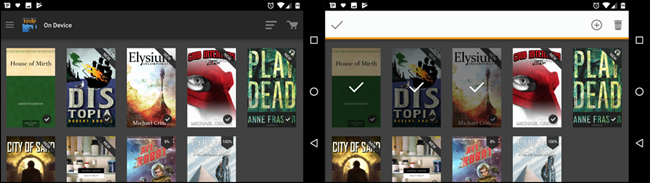
Важно: этот метод только освобождает место на устройстве и скрывает книги локально. Он не снимает право собственности на покупку.
Удаление книги навсегда через «Управление содержимым и устройствами»
Чтобы полностью удалить книгу из вашей учетной записи Amazon, используйте полноценный браузер (на компьютере желательно). Перейдите в раздел «Управление содержимым и устройствами» в своём аккаунте Amazon.
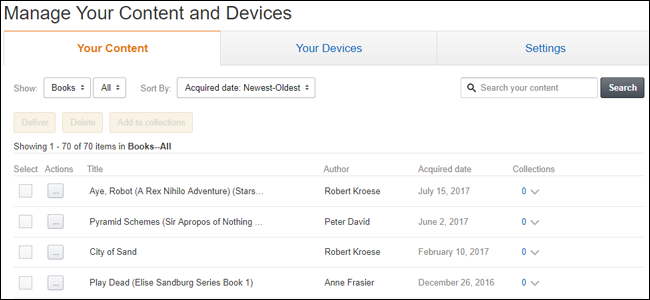
Шаги:
- Откройте Amazon в браузере и войдите в свой аккаунт.
- Перейдите в «Управление содержимым и устройствами» (или «Manage Your Content and Devices» при английском интерфейсе).
- Убедитесь, что в фильтрах выбран тип «Книги».
- Найдите нужную книгу через поиск или сортировку.
- Нажмите кнопку с «…» рядом с заголовком.
- В появившемся меню выберите «Удалить» (Delete).
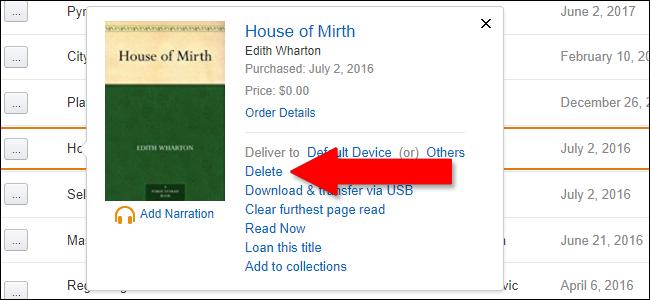
Всплывающее окно предупредит, что удаление будет постоянным. Если вы подтверждаете, нажмите «Да, удалить навсегда» (Yes, delete permanently).
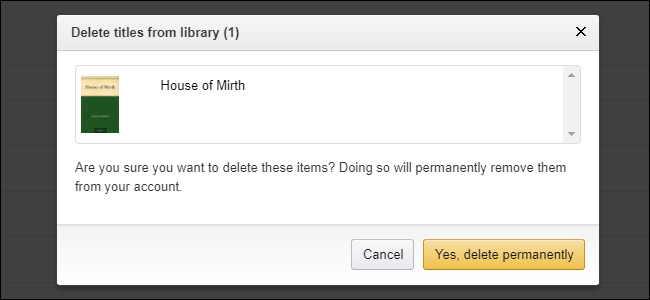
После подтверждения книга исчезнет из вашей облачной библиотеки и станет недоступна для повторной загрузки без покупки.
Пошаговое руководство — краткий чек‑лист
- Откройте Amazon и войдите в аккаунт.
- Перейдите в «Управление содержимым и устройствами».
- Убедитесь, что выбран раздел «Книги».
- Найдите книгу через поиск или фильтры.
- Нажмите «…» → «Удалить» → подтвердите «Да, удалить навсегда».
Совет: сделайте скриншот или запишите название книги до удаления, если хотите сохранить запись о покупке.
Когда удаление не сработает или кажется невозможным
- Книга входит в Семейную библиотеку (Family Library). В этом случае удаление из вашего аккаунта может не удалить копию, доступную через семейный доступ.
- Книга была выдана в рамках подписки Kindle Unlimited. Контроль таких книг частично отличается: при отказе от подписки доступ прекращается в соответствии с условиями подписки, а не через ручное удаление.
- Если аккаунт связан с несколькими странами/региональными магазинами Amazon, доступные варианты и формулировки кнопок могут отличаться.
Если вы не видите кнопку удаления, попробуйте сменить язык интерфейса или использовать десктопную версию сайта — мобильная версия иногда скрывает дополнительные меню.
Альтернативные подходы и варианты
- Скрыть покупку вместо удаления. Amazon иногда позволяет архивировать или скрыть контент, чтобы он не отображался в основном списке.
- Удалить приложение Kindle и очистить локальные данные, если нужно удалить все следы с устройства, но не из облака.
- Переместить книгу в Семейную библиотеку другого аккаунта, если нужно передать доступ кому-то ещё.
Ментальные правила и когда выбирать что
- Если вас беспокоит только внешний вид устройства — удаляйте с устройства.
- Если нужна полная очистка аккаунта от конкретной покупки — удаляйте через «Управление содержимым и устройствами».
- Если вы не уверены, сначала сделайте резервную запись названия и даты покупки.
Решающее дерево для выбора действия
flowchart TD
  A[Нужно убрать книгу?] --> B{Показывать ли её снова в будущем?}
  B -- Да --> C[Удалить с устройства]
  B -- Нет --> D{Книга в семейном доступе или KU?}
  D -- Да --> E[Проверьте условия, возможно нужно сначала управлять семейной библиотекой или подпиской]
  D -- Нет --> F[Удалить навсегда через Управление содержимым и устройствами]
Критерии приёмки
- Книга не видна на целевом устройстве после удаления с устройства.
- Книга не отображается в облачной библиотеке после удаления навсегда.
- Попытка повторной загрузки без покупки невозможна (кнопки загрузки больше нет).
Факт‑бокс
- Удаление с устройства освобождает место, но не отменяет покупку.
- Удаление навсегда отменяет привязку покупки к вашему аккаунту.
- Действия надо выполнять через авторизованный аккаунт Amazon.
Конфиденциальность и рекомендации
- Удаление книги из облака удаляет связь покупки с аккаунтом, но запись о транзакции остаётся в истории покупок Amazon.
- Если вы беспокоитесь о конфиденциальности, проверьте настройки семейного доступа и список устройств, связанных с аккаунтом. Удалите неиспользуемые устройства.
Проверочный чек‑лист для безопасного удаления
- Выйдите всех посторонних пользователей из вашего аккаунта Amazon.
- Проверьте семейную библиотеку и Kindle Unlimited.
- Убедитесь, что у вас есть резервная запись названия книги.
- Перейдите в «Управление содержимым и устройствами» и удалите навсегда.
- Проверьте облачную библиотеку и список устройств после удаления.
Краткое резюме
Удаление с устройства и удаление навсегда — разные операции. Для полного удаления книги из аккаунта используйте «Управление содержимым и устройствами» в браузере и подтвердите действие. Если книга связана с семейным доступом или подпиской, сначала разберитесь с этими связями.
Важное замечание: после подтверждения «удалить навсегда» вернуть покупку можно только через повторную покупку.
Глоссарий — 1 строка:
- Облачная библиотека — место в аккаунте Amazon, где хранятся ваши купленные электронные книги.

Похожие материалы

Несколько аккаунтов Skype: Multi Skype Launcher

Журнал для работы: повысить продуктивность

Персональные звуки уведомлений на Android

Скачивание шоу Hulu для офлайн‑просмотра

Microsoft Start: персонализированная новостная лента
