
Как полностью переустановить ChromeOS на Chromebook
В качестве операционной системы ChromeOS одна из самых надёжных: здесь почти не встречаются синие экраны, вирусы или внезапные ошибки загрузки, которые обычны в Windows, macOS и некоторых дистрибутивах Linux. Тем не менее сбои случаются: конфликты после установки Linux, неожиданный Canary-билд, или повреждённые системные файлы. В таких случаях полная переустановка ОС или восстановление системы часто решают проблему.
Важно: перед любыми радикальными действиями сделайте резервную копию всех локальных данных. Переустановка и Powerwash удаляют локальные файлы.
Что такое Powerwash и стоит ли его делать
Powerwash — это заводской сброс, который удаляет локальные данные пользователя и возвращает Chromebook в состояние по умолчанию, но не переустанавливает саму ОС. Это быстрый способ избавиться от проблем, вызванных повреждёнными профилями, расширениями или локальными настройками.
Кратко:
- Powerwash не заменяет системные файлы ChromeOS.
- Процесс занимает обычно несколько минут.
- Не забудьте сохранить данные с локальной папки «Загрузки» или любые локальные настройки, если они вам нужны.
Как запустить Powerwash:
- Нажмите на изображение профиля в правом нижнем углу экрана.
- Перейдите в Settings > Advanced > Reset > Powerwash.
- Подтвердите действие, Chromebook перезагрузится.
Примечание: Powerwash полезен при проблемах с профилем, расширениями, пользовательскими настройками. Если ОС повреждена, появится сообщение «ChromeOS is missing or damaged», и потребуется полное восстановление.
Важно: Powerwash удалит локальные данные. Перед началом создайте резервную копию на внешнем накопителе или в облаке.
Сценарии, когда достаточно Powerwash, а когда нужна переустановка
Когда Powerwash обычно помогает:
- Ошибки в профиле пользователя (напр., странное поведение браузера только под вашей учётной записью).
- Постоянные ошибки после установки расширений или приложений (Chrome Web Store).
- Мелкие графические или поведенческие сбои.
Когда нужен полный recovery:
- Появляется сообщение «ChromeOS is missing or damaged».
- Система не загружается в нормальном режиме.
- Произошла повреждённая прошивка или при установке неподдерживаемого Canary/Dev-билда.
Восстановление через интернет (только современные модели)
Начиная с устройств, выпущенных после 20 апреля 2022 года, многие Chromebook поддерживают сетевое восстановление — полную переустановку ChromeOS без внешнего носителя.
Перед началом:
- Отключите все периферийные устройства (USB-мыши, наушники и т. п.).
- Подключите Chromebook к сети и источнику питания.
Шаги:
- Переведите устройство в режим восстановления: одновременно нажмите и удерживайте Esc + Refresh, затем нажмите Power. Отпустите Esc + Refresh, когда экран обновится. Появится подсказка «Please insert a recovery USB stick or SD card».
- Если устройство поддерживает сетевое восстановление, выберите опцию «Recover using internet connection» на экране. Если вы не подключены к сети, система предложит подключиться к Wi‑Fi.
- Дождитесь автоматической переустановки. Не выключайте Chromebook и держите его подключённым к зарядке.
Плюсы сетевого восстановления:
- Нет необходимости искать другой компьютер и USB-носитель.
- Процесс полностью цифровой и управляется самой системой.
Ограничения:
- Поддерживают только модели после 20 апреля 2022.
- Требуется стабильное интернет-соединение в течение всего процесса.
Переустановка с USB или SD-карты (универсальный метод)
Если ваш Chromebook не поддерживает сетевое восстановление или отображается сообщение «ChromeOS is missing or damaged», используйте внешний носитель. Потребуется другой компьютер с Chrome.
Что потребуется:
- USB‑накопитель или SD‑карта объёмом не менее 4 ГБ (будет отформатирован).
- Другой компьютер (Chromebook, Windows или Mac) с установленным браузером Chrome.
- Подключение к интернету.
Ограничение: нельзя создать носитель восстановления на том же Chromebook, который нужно восстановить.
Установка Chromebook Recovery Utility
Chromebook Recovery Utility — официальное расширение для создания носителя восстановления. Откройте Chrome на рабочем компьютере и установите расширение из Chrome Web Store.
- В Chrome Web Store найдите «Chromebook Recovery Utility». Нажмите Add to Chrome.
- После установки запустите утилиту через Extensions (пиктограмма пазла) и выберите Chromebook Recovery Utility.
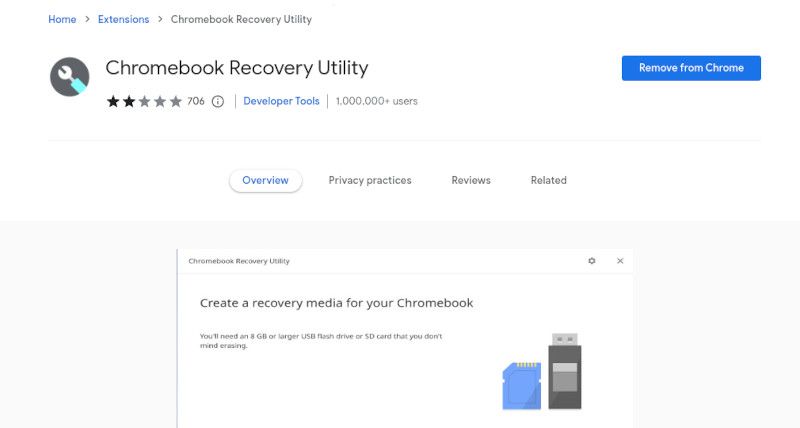
ALT: Скачивание приложения Chromebook Recovery Utility из магазина Chrome Web Store, кнопка Add to Chrome.
Ссылка для приложения: Chromebook Recovery Utility (Free).
Создание носителя восстановления
- Откройте Chromebook Recovery Utility и нажмите Get Started.
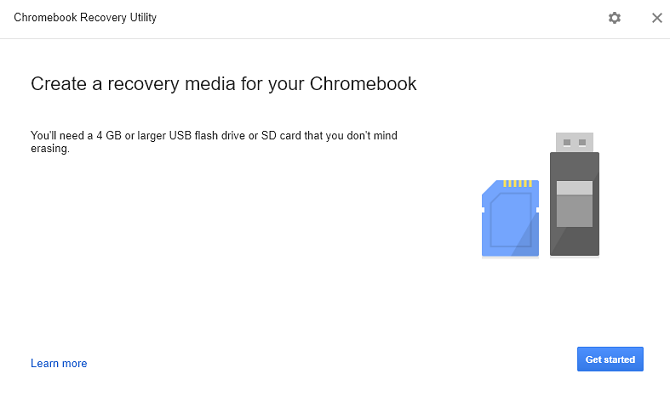
ALT: Главное окно приложения Chromebook Recovery Utility, кнопка Get Started.
- Введите модель Chromebook. Номер модели можно найти на нижней крышке устройства или в сообщении об ошибке на экране. Если не получается, выберите Select model from a list в приложении.
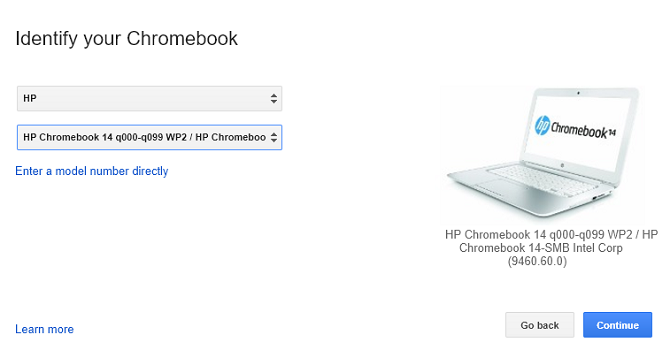
ALT: Экран приложения с выбором модели Chromebook, поле для ввода номера модели.
- Подключите USB или SD‑карту, выберите её в списке и подтвердите, что всё на носителе будет удалено.
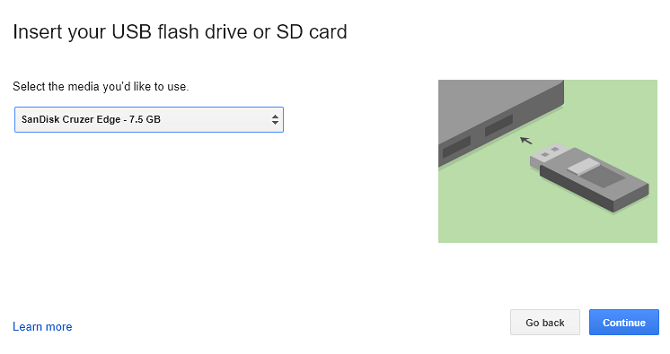
ALT: Выбор USB-накопителя в выпадающем списке приложения Chromebook Recovery Utility.
- Нажмите Create Now и дождитесь скачивания образа и записи на носитель. Процесс может занять от нескольких минут до часа в зависимости от скорости интернета.
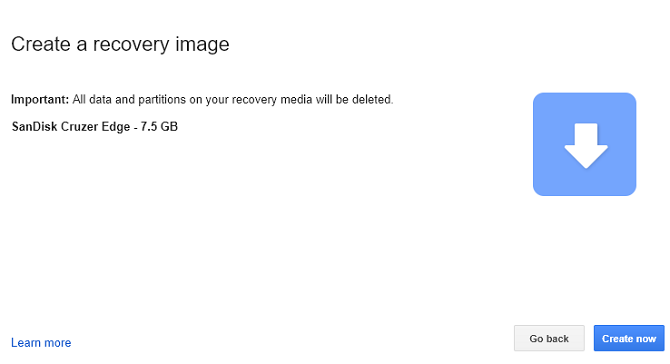
ALT: Кнопка Create Now в приложении для создания носителя восстановления.
Установка ChromeOS с созданного носителя
- Переведите проблемный Chromebook в режим восстановления: удерживайте Esc + Refresh, затем нажмите Power.
- Вставьте USB или SD‑карту — система автоматически обнаружит носитель и начнёт проверку.
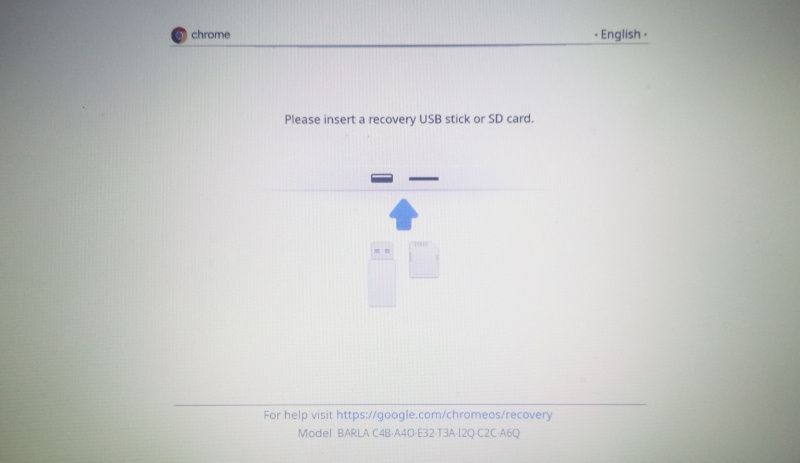
ALT: Chromebook показывает подсказку вставить USB-накопитель для восстановления.
- Во время верификации вы можете принудительно прервать процесс, удерживая кнопку Power в течение 8 секунд.
- Дождитесь завершения установки. Время зависит от модели и скорости носителя.
- После перезагрузки появится экран приветствия: войдите в Google‑аккаунт и подключитесь к Wi‑Fi.
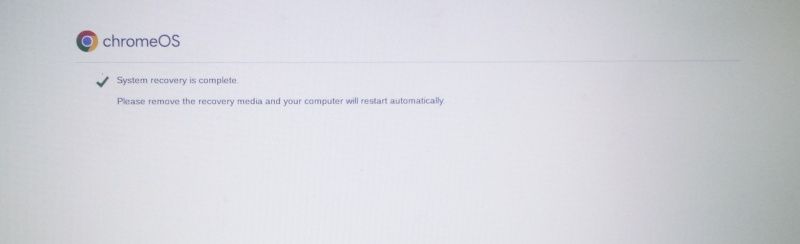
ALT: Экран приветствия ChromeOS после успешного восстановления, приглашение войти в аккаунт Google.
Очистка и форматирование USB-носителя
После успешного восстановления вы, вероятно, захотите вернуть флешку к обычному использованию.
- Откройте Chromebook Recovery Utility на том же компьютере, где создавали носитель.
- Нажмите значок шестерёнки в правом верхнем углу и выберите Erase recovery media.
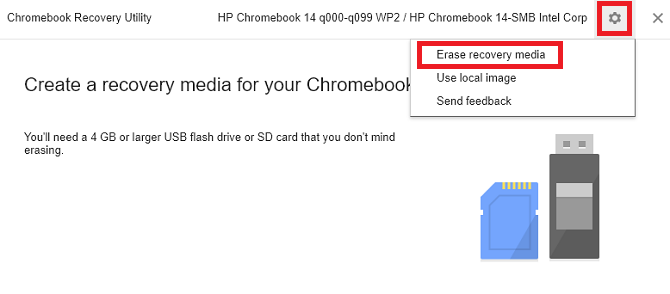
ALT: Меню настроек в приложении Chromebook Recovery Utility с опцией Erase recovery media.
- Выберите носитель и нажмите Erase Now.
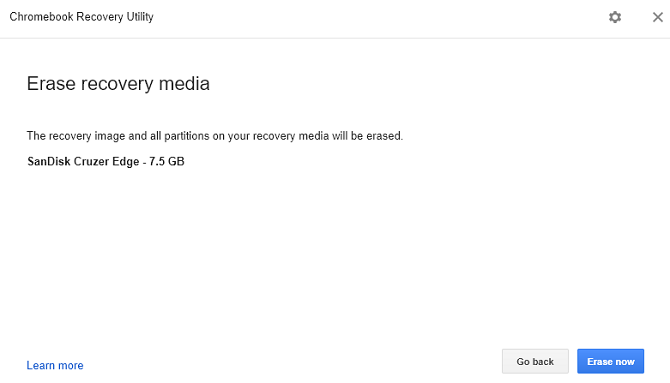
ALT: Подтверждение удаления данных с носителя восстановления в приложении.
- Если после этого флешка остаётся в режиме «только для чтения», используйте стандартную утилиту форматирования в вашей ОС (File Explorer на Windows или Disk Utility на macOS) и выполните форматирование в FAT32/ExFAT. Если формат не проходит — повторите Erase recovery media и попытайтесь снова.
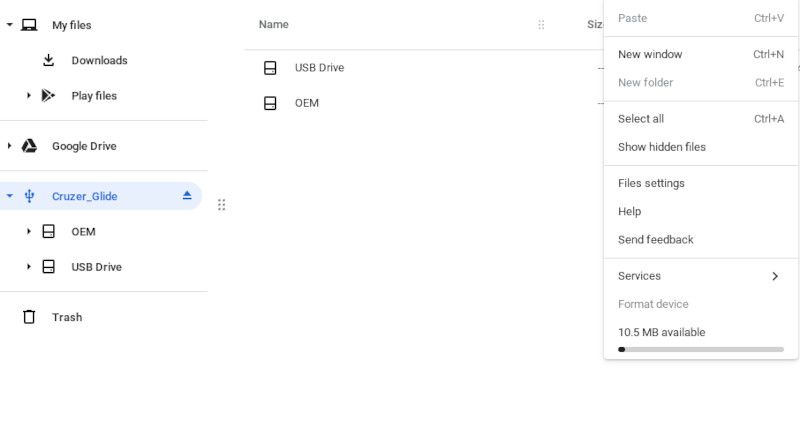
ALT: Окно попытки форматирования USB-накопителя, указание ошибки «только для чтения».
Дополнительные рекомендации и типичные проблемы
Ключевые проверки перед восстановлением:
- Заряд батареи хотя бы 50% или подключите зарядное устройство.
- Сохраните локальные файлы (папка «Загрузки») и экспортируйте важные пароли/ключи.
- Убедитесь, что у вас есть данные учётной записи Google для входа после восстановления.
Что делать, если носитель не распознаётся:
- Попробуйте другой USB‑порт или другой компьютер для создания носителя.
- Используйте другой USB/SD‑накопитель (не все флешки совместимы).
- Проверьте правильность модели в утилите (ошибочная модель приведёт к неподходящему образу ОС).
Если восстановление завершается ошибкой:
- Перезагрузите процесс и попробуйте другой носитель.
- Попробуйте сетевое восстановление, если модель поддерживает.
- Если устройство всё ещё не загружается, обратитесь в поддержку производителя: возможно, проблема аппаратная.
Безопасность и приватность после восстановления:
- После чистой установки восстановите доступ только к тем аккаунтам и сервисам, которым вы доверяете.
- Проверьте двуфакторную аутентификацию для Google Account.
- Если вы передаёте устройство другому пользователю, убедитесь, что вы выполнили Powerwash и удалили все учётные записи.
Альтернативные подходы и когда они работают лучше
- Восстановление профиля из облака Google: если проблема только в настройках и расширениях, удаление профиля и повторный вход часто восстанавливает настройки из облака.
- Переход в режим разработчика и ручная переустановка проекта (только для опытных пользователей): рискованно, лишает гарантий и может привести к потере безопасности.
- Замена аппаратной части: если при восстановлении возникают те же ошибки или устройство не загружается — вероятно, дело в оборудовании (SSD, плата).
Контрпримеры, когда восстановление не поможет:
- Физическое повреждение накопителя или других компонентов.
- Проблемы с прошивкой, требующие сервисного вмешательства.
Пошаговый чеклист перед восстановлением
Чеклист пользователя:
- Сохранены все важные файлы из локального хранилища.
- Есть доступ к Google‑аккаунту и паролю.
- Есть другой компьютер с Chrome для создания носителя.
- Наличие USB/SD ≥ 4 ГБ.
- Chromebook подключён к зарядному устройству.
Чеклист администратора / IT‑специалиста:
- Проверена совместимость модели для сетевого восстановления.
- Подготовлен список установленных приложений и политик (если применимо).
- План отката на случай аппаратных проблем.
Ролевые инструкции: пользователь и IT‑поддержка
Для пользователя (быстрая инструкция):
- Попробуйте Powerwash.
- Если не помогло, переведите в режим восстановления и посмотрите, доступно ли сетевое восстановление.
- Если нет — попросите коллегу/друга помочь создать USB‑носитель.
- Вставьте носитель, выполните восстановление и войдите в аккаунт Google.
Для IT‑поддержки (с опциями):
- Сохраните копии настроек и политик (если устройство зарегистрировано в корпоративной консоли).
- Создайте носитель восстановления и проверьте модель.
- Выполните восстановление и проверьте работоспособность Wi‑Fi, доступа к облачным сервисам и политик безопасности.
- Выполните финальную проверку аппаратных компонентов и распечатайте отчёт о проделанных шагах.
Критерии приёмки
Чтобы считать восстановление успешным:
- Устройство загружается в экран приветствия ChromeOS.
- Пользователь может войти в Google‑аккаунт и подключиться к интернету.
- Восстановлены сетевые интерфейсы и базовые функции (звук, клавиатура, трекпад).
- Нет сообщений о повреждении системных файлов.
Тесты и приёмо-сдаточные сценарии
- Тест загрузки: устройство должно пройти до экрана приветствия за разумное время (обычно несколько минут).
- Тест сети: подключение к Wi‑Fi и открытие сайта google.com.
- Тест профиля: вход в Google‑аккаунт и синхронизация закладок/расширений.
- Тест периферии: проверка USB, SD‑чтения, встроенной веб‑камеры и звука.
Набор типичных ошибок и способы их устранения
Ошибка: «Recovery media not recognized»
- Проверьте правильность модели в утилите и попробуйте другой USB‑накопитель.
Ошибка: «Installation failed» или процесс зависает
- Попробуйте другой компьютер для создания носителя и другую флешку. Проверьте интернет‑соединение для сетевого восстановления.
Ошибка: носитель отображается как «read-only» при форматировании
- Запустите Erase recovery media в Chromebook Recovery Utility, затем используйте системную утилиту для форматирования.
Безопасность данных и конфиденциальность
- Удаление локальных данных не затрагивает данные, синхронизированные с Google (эл. почта, контакты, документы в Google Drive). Однако любые файлы, хранящиеся только локально, будут потеряны.
- Перед передачей устройства третьему лицу выполните Powerwash и убедитесь, что аккаунты удалены.
- При работе в корпоративной среде согласуйте восстановление с политиками безопасности и MDM.
Когда обращаться в сервис
Обратитесь в сервисный центр или к производителю, если:
- После всех попыток устройство не загружается или постоянно возвращает ошибку восстановления.
- Вы наблюдаете нестандартные аппаратные симптомы (перегрев, странные звуки, механические повреждения).
- Гарантия активна и вы подозреваете аппаратную неисправность.
Быстрая памятка для социальных сетей (анонс 100–200 слов)
Если ваш Chromebook стал работать нестабильно, сначала попробуйте Powerwash — это быстрый заводской сброс, который часто решает проблемы с профилем и расширениями. Если ОС повреждена или появляется сообщение «ChromeOS is missing or damaged», используйте сетевое восстановление (для моделей после 20 апреля 2022) или создайте носитель восстановления на другом компьютере с помощью расширения Chromebook Recovery Utility. Вставьте USB/SD в устройство в режиме восстановления (Esc + Refresh + Power), дождитесь установки и войдите в аккаунт Google. Не забудьте сделать резервные копии локальных данных и держать Chromebook подключённым к зарядке.
Заключение
Переустановка ChromeOS — простая, но деликатная процедура. Большинство проблем решаются быстро при условии подготовки: резервные копии, правильная модель и стабильное подключение к сети. Powerwash — безопасная первая мера; если она не помогает, сетевое или USB‑восстановление вернёт систему в рабочее состояние. При аппаратных проблемах или постоянных ошибках восстановления обратитесь в сервис.
Краткое резюме:
- Попробуйте Powerwash первым.
- Если система сообщает о повреждении — используйте сетевое восстановление или создайте USB‑носитель через Chromebook Recovery Utility на другом компьютере.
- Всегда делайте резервные копии локальных данных.

Похожие материалы

Несколько аккаунтов Skype: Multi Skype Launcher

Журнал для работы: повысить продуктивность

Персональные звуки уведомлений на Android

Скачивание шоу Hulu для офлайн‑просмотра

Microsoft Start: персонализированная новостная лента
