
Как полностью очистить DNS‑кэш в Windows 11
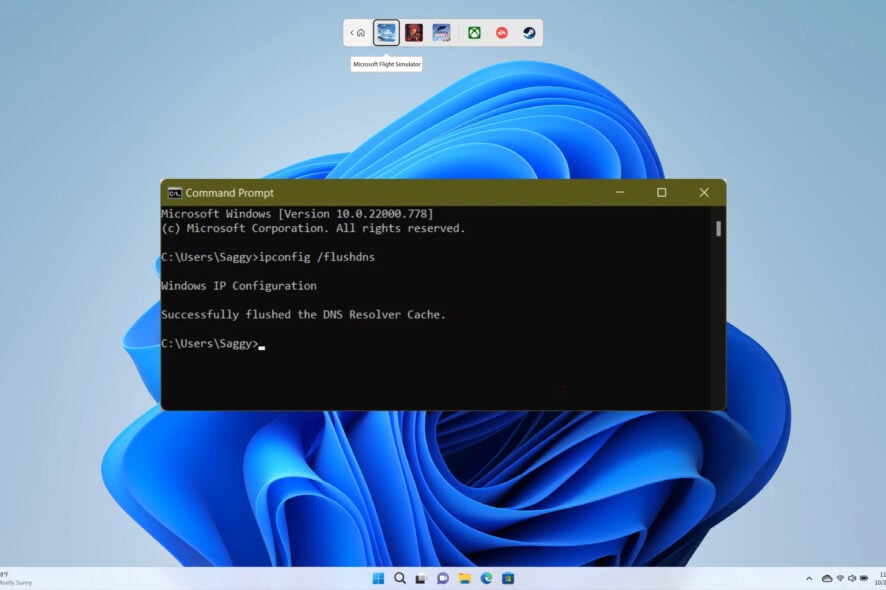
Что такое DNS и зачем очищать кэш?
DNS (Domain Name System) переводит имена сайтов в IP‑адреса. Windows хранит локальную копию этих переводов в DNS‑кэше, чтобы ускорить доступ к часто посещаемым ресурсам. Если кэш повреждён или содержит устаревшие записи, вы можете столкнуться с медленной загрузкой сайтов, ошибками «сервер не найден» или некорректными перенаправлениями.
Кратко: очистка DNS‑кэша удаляет локальные записи DNS, после чего система заново запрашивает актуальные данные у DNS‑серверов.
Важно: очистка кэша не влияет на ваши файлы или настройки сети — это безопасная первая мера при поиске и устранении неполадок.
Когда стоит очищать DNS‑кэш
- Сайты не открываются, хотя другие устройства в сети работают нормально.
- Вы сменили DNS‑серверы или переместили сайт на другой IP, а старые записи продолжают использоваться.
- Появляются ошибки вида DNS_PROBE_FINISHED_NXDOMAIN.
- Подозрение на кэшированные вредоносные DNS‑записи после инцидента.
Быстрые команды для проверки (после очистки)
- Просмотр локального DNS‑кэша:
ipconfig /displaydns - Тест разрешения имени:
nslookup example.com - Проверка сетевого интерфейса:
ipconfig /all
6 способов полностью очистить DNS‑кэш в Windows 11
Ниже пошаговые инструкции для каждого метода. Используйте тот, который удобнее.
1. Через Командную строку (CMD)
Нажмите клавишу Win, чтобы открыть меню «Пуск».
Откройте «Командную строку» от имени администратора (правый клик → Запуск от имени администратора).
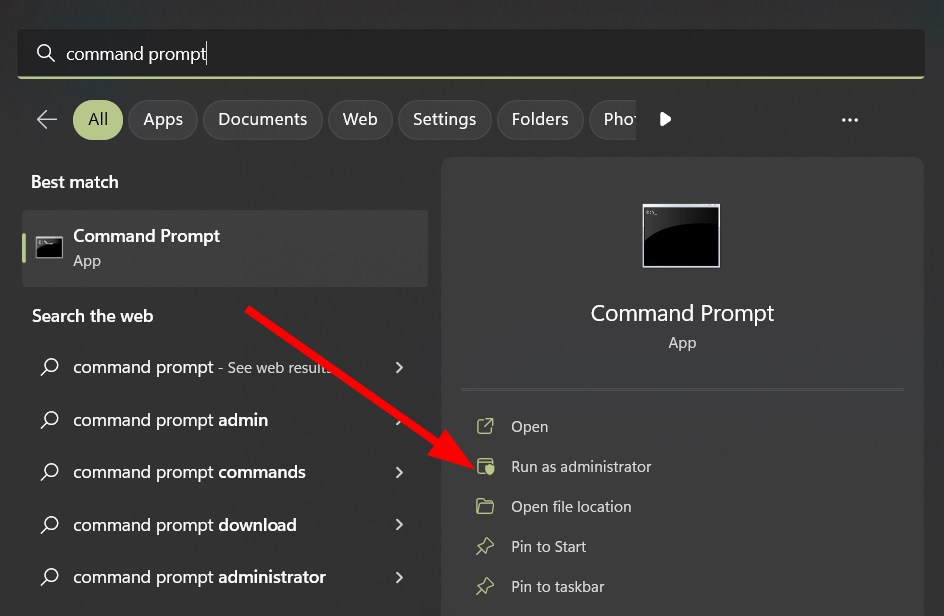
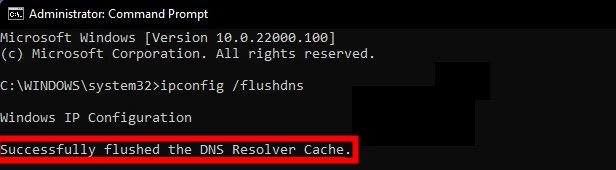
Введите команду и нажмите Enter:
ipconfig /flushdnsДолжно появиться подтверждение: «Successfully flushed the DNS Resolver Cache» или аналог на русском.
2. Через PowerShell
Нажмите Win и откройте PowerShell от имени администратора.
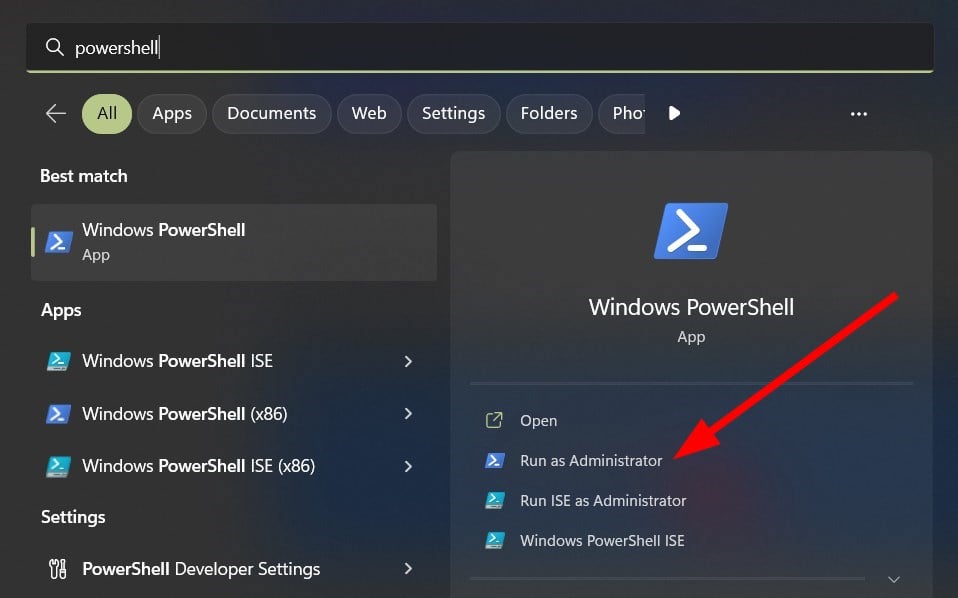
Выполните команду:
Clear-DnsClientCacheПерезагрузите компьютер для наилучшего эффекта.
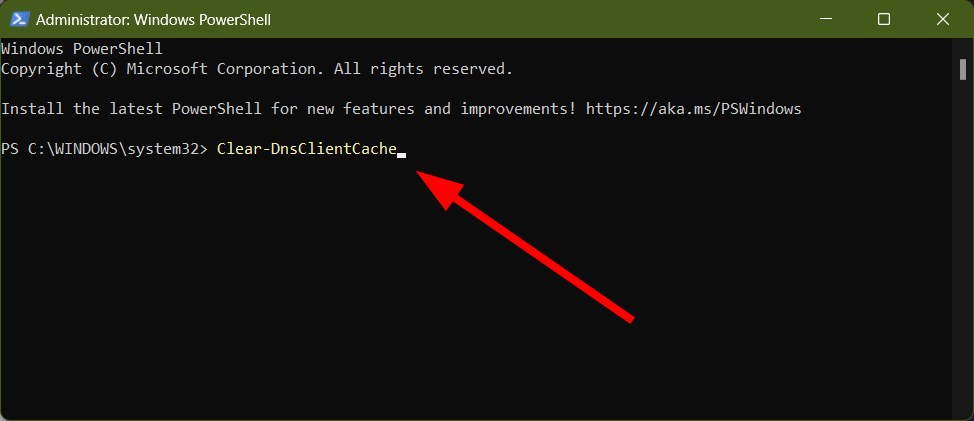
Примечание: PowerShell удобен в сценариях автоматизации и при выполнении в удалённых сессиях.
3. Через диалог «Выполнить» (Win + R)
Нажмите Win + R, чтобы открыть «Выполнить».
Введите:
ipconfig /flushdnsНажмите Enter. Команда выполнится мгновенно.
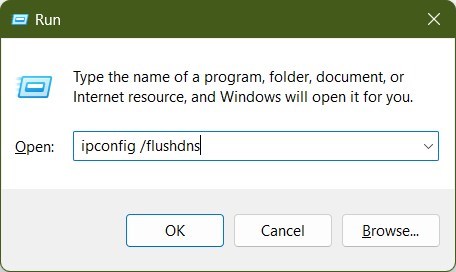
Перезагрузите ПК при необходимости.
Совет: этот способ удобен, если вы не хотите открывать консоль.
4. Создать .bat файл (автоматизация одного клика)
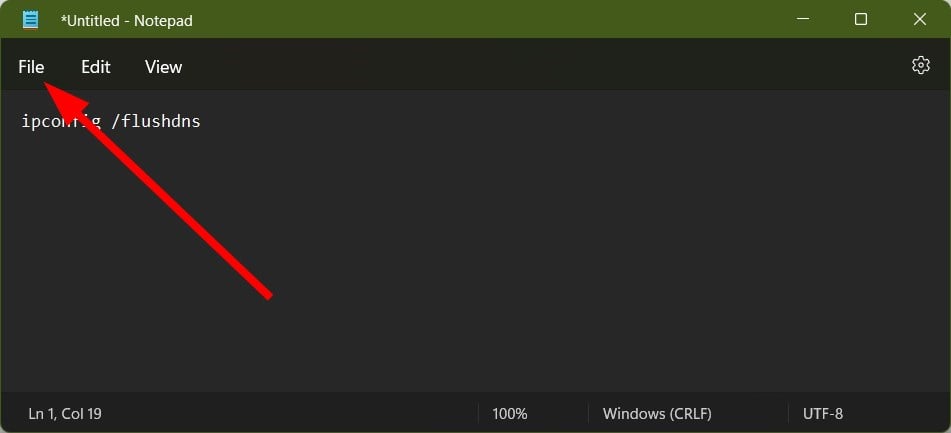
Нажмите Win и откройте Notepad (Блокнот).
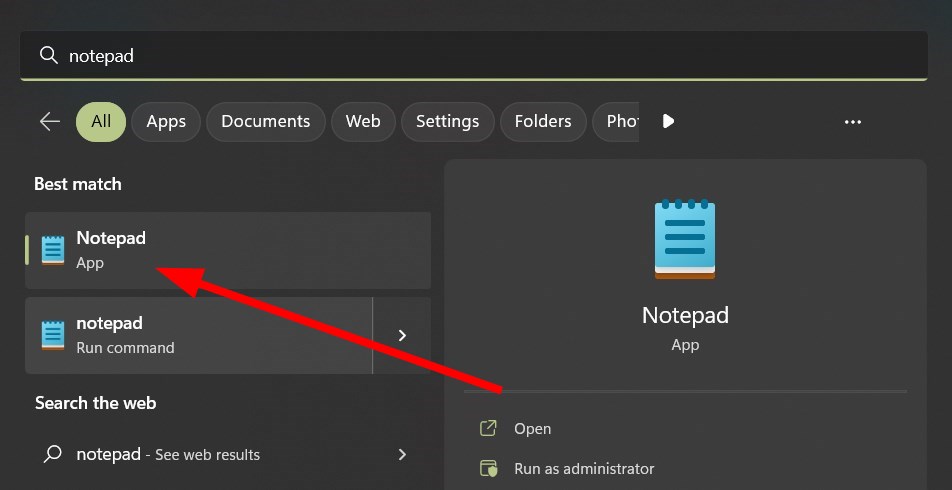
Вставьте строку:
ipconfig /flushdns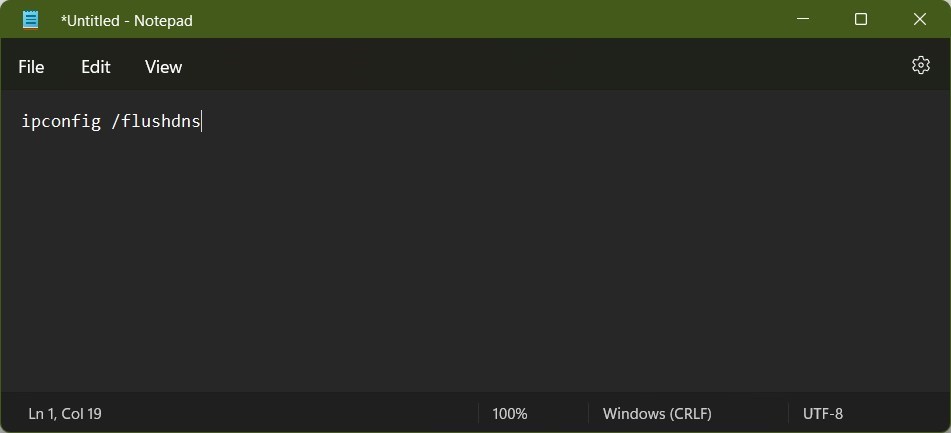
Файл → Сохранить как.
В поле «Тип файла» выберите All files, задайте имя с расширением
.bat(напримерflushdns.bat) и сохраните.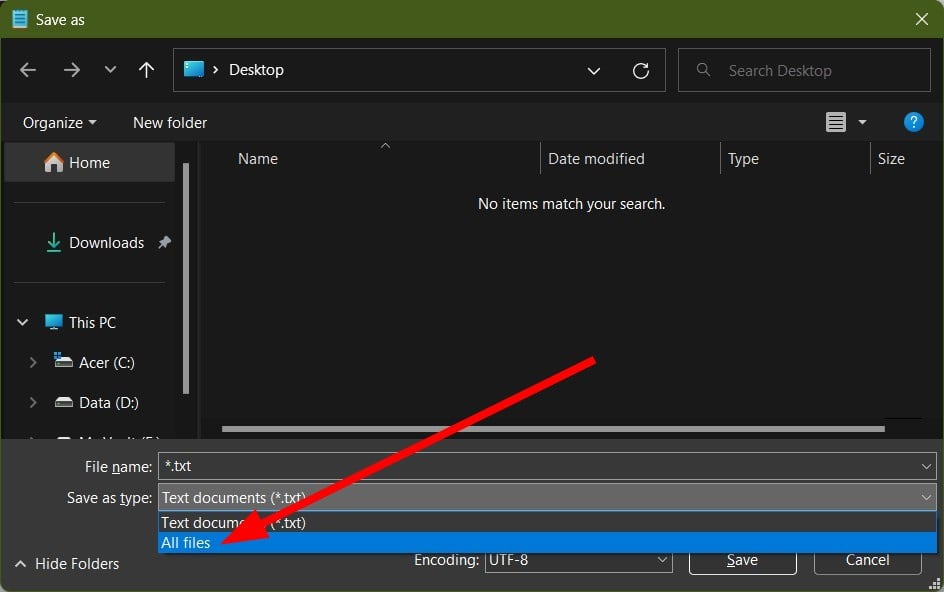
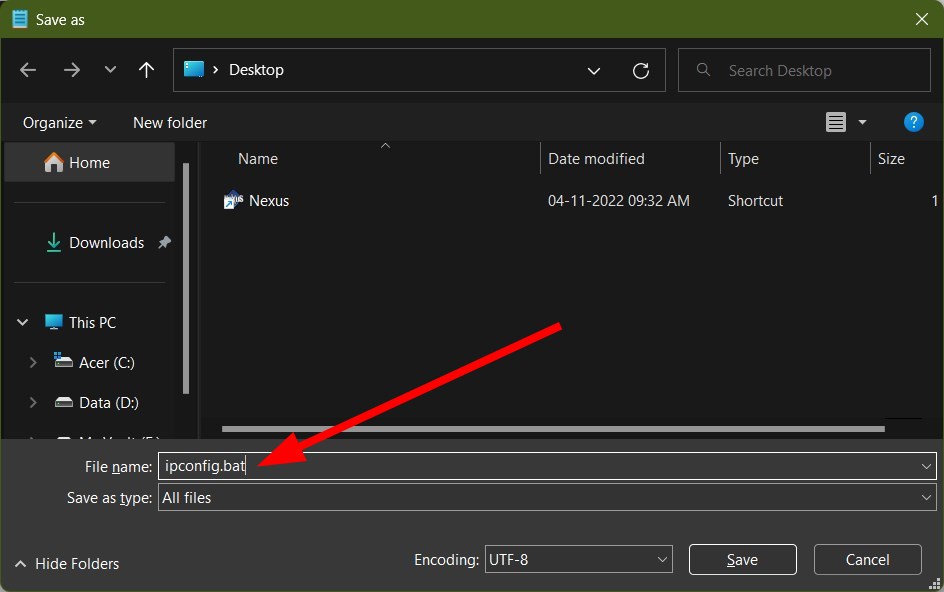
Запустите батник двойным кликом (или от имени администратора) — кэш очистится.
Полезно, если вы часто очищаете кэш.
5. Сброс Winsock (если другие методы не помогают)
Откройте Командную строку от администратора.
Выполните:
netsh winsock reset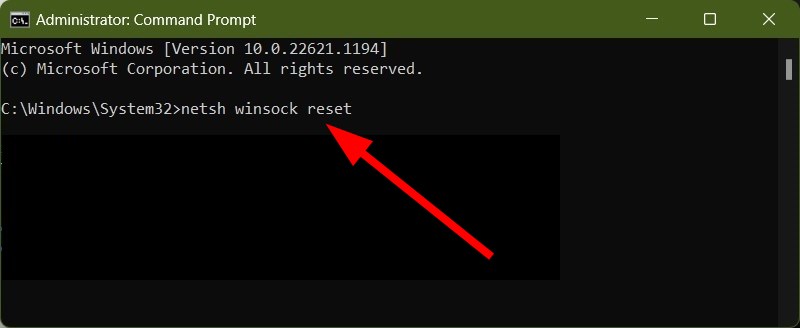
После успешного выполнения закройте окно и перезагрузите ПК.
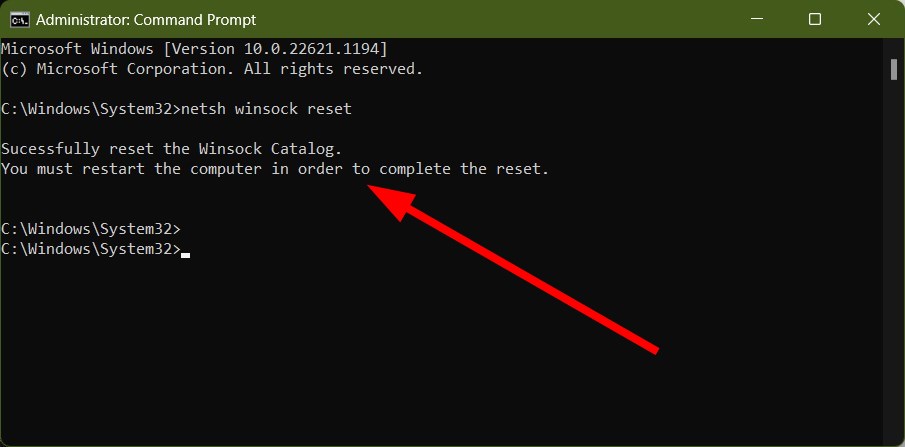
Что делает Winsock: это интерфейс между сетевыми приложениями и сетевыми драйверами. Сброс Winsock удаляет нестандартные каталоги или повреждённые протоколы, что косвенно помогает с DNS‑проблемами.
6. Автоматический сброс DNS через реестр (сброс каждые 24 часа)
Важно: редактирование реестра несёт риски. Создайте точку восстановления системы перед изменениями.
Откройте Редактор реестра (Win → regedit).
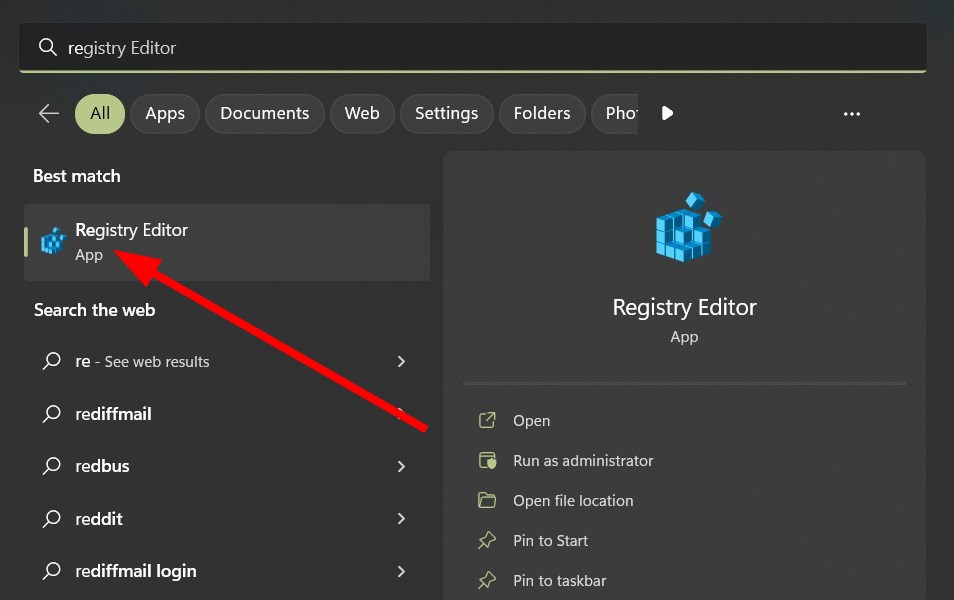
Перейдите по пути:
HKEY_LOCAL_MACHINE\SYSTEM\CurrentControlSet\Services\Dnscache\Parameters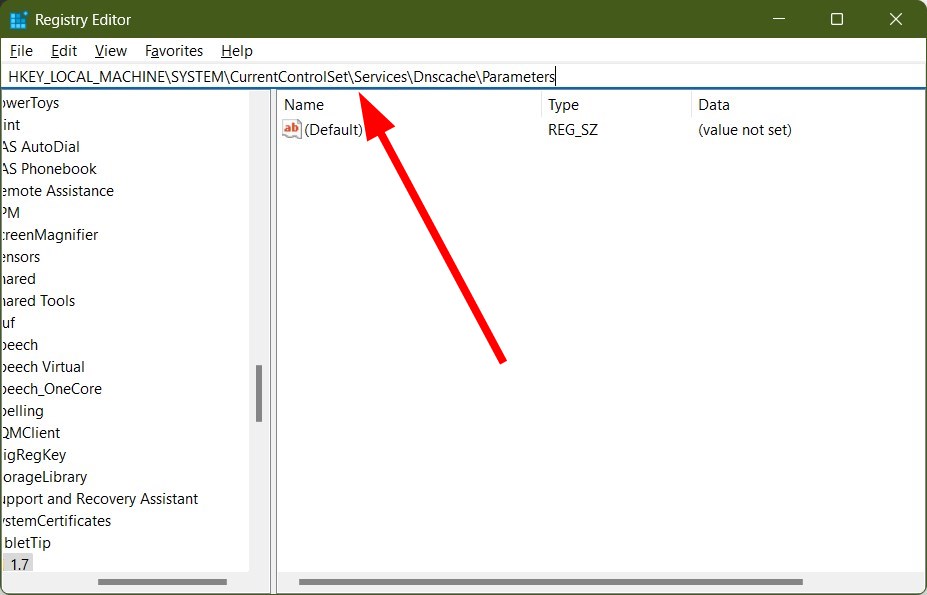
В правой части окна правой кнопкой → New → DWORD (32‑bit) Value.
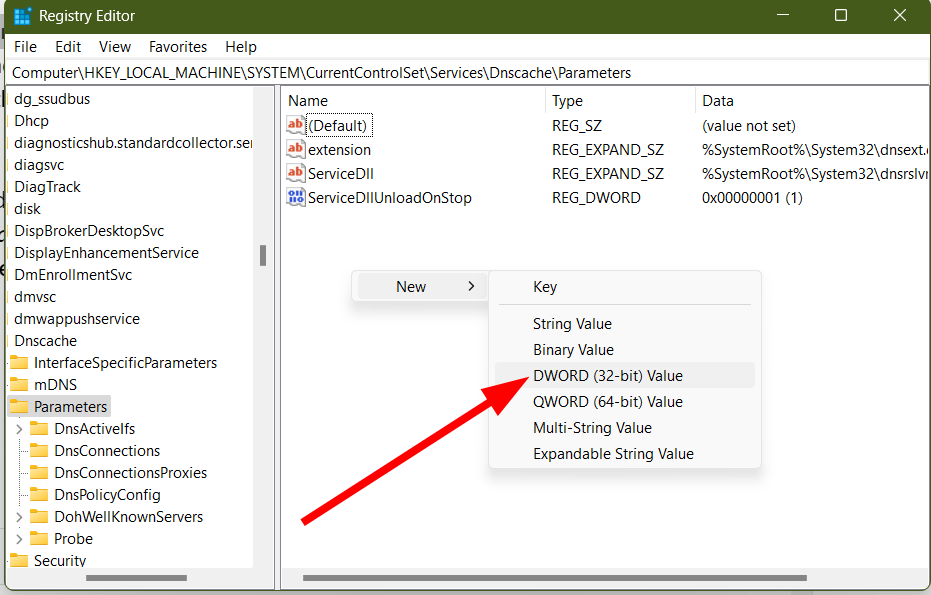
Назовите новое значение
MaxCacheTtl.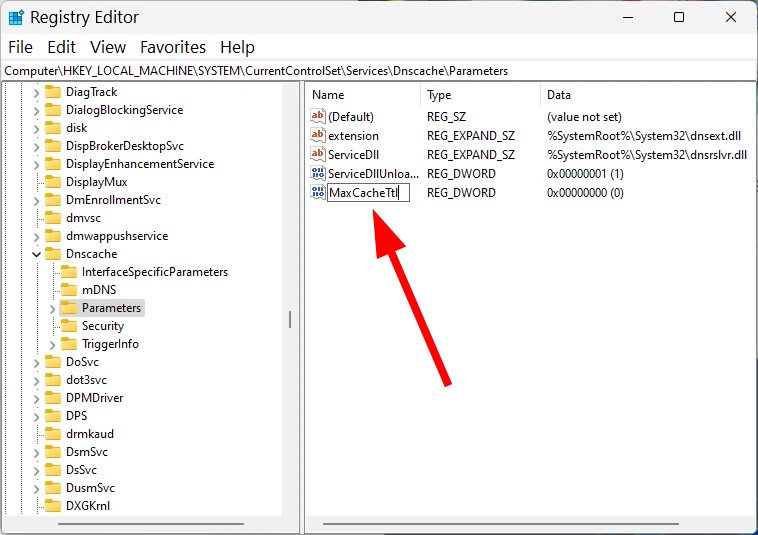
Дважды кликните и введите в поле «Value data»:
86400(секунд) — это 24 часа.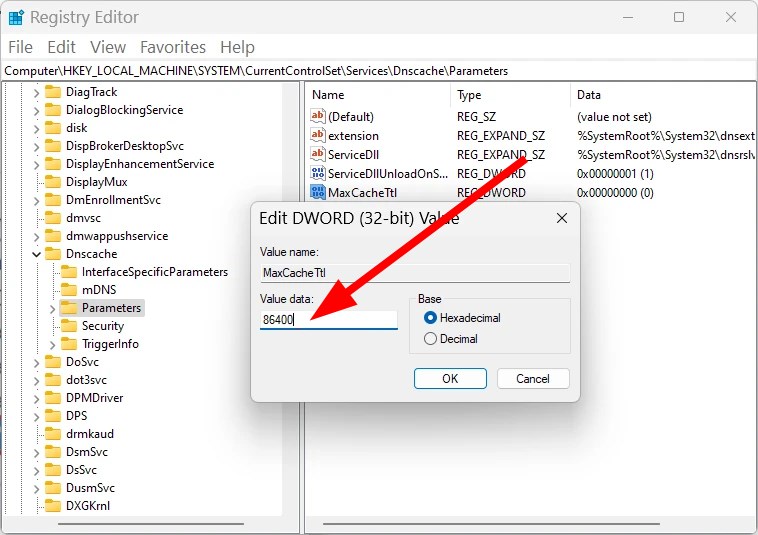
Создайте ещё одно DWORD значение —
MaxNegativeCacheTtlи укажите значение5(секунд).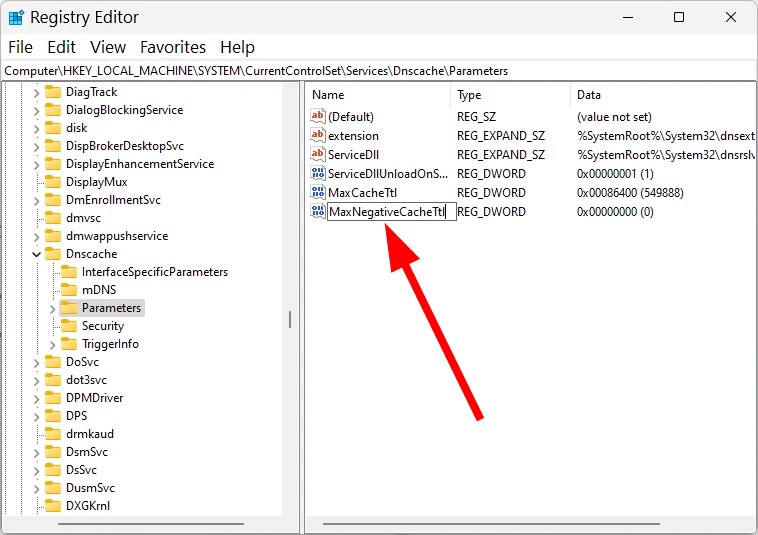
Закройте редактор реестра и перезагрузите ПК.
Эти параметры ограничат время хранения положительных и отрицательных записей в кэше и обеспечат регулярное обновление.
План проверки и критерии приёмки
Критерии приёмки:
- После очистки команда
ipconfig /displaydnsне возвращает старых записей для проблемного домена. nslookupвозвращает ожидаемый IP, совпадающий с актуальной конфигурацией DNS‑сервера.- Проблемный сайт открывается в браузере без ошибок.
Мини‑тесты:
- Выполните
ipconfig /flushdns. - Запустите
ipconfig /displaydns > before.txtдо и> after.txtпосле — сравните. - Выполните
nslookup example.comиping example.com.
Если очистка DNS не помогла — альтернативные шаги
- Смените DNS‑серверы на публичные (например, Google 8.8.8.8 / 8.8.4.4 или Cloudflare 1.1.1.1) и проверьте.
- Очистите DNS‑кэш браузера (в Chrome: chrome://net-internals/#dns → Clear host cache).
- Отключите VPN/прокси и повторите тесты.
- Выполните
ipconfig /releaseиipconfig /renewдля обновления IP‑адреса. - Обновите драйверы сетевой карты и перезагрузите компьютер.
- Проверьте файл hosts (
C:\Windows\System32\drivers\etc\hosts) на наличие жёстких привязок.
Примеры несовместимостей: корпоративные политики или VPN‑клиенты могут перехватывать и кэшировать DNS; тогда локальная очистка не решит проблему полностью.
Небольшая методология: когда и как часто очищать DNS
Правило большого пальца: очищайте DNS при появлении симптомов (ошибки доступа, несоответствие IP). Автоматический сброс каждые 24 ч подходит для десктопа, но в корпоративной сети частые сбросы могут увеличить нагрузку на DNS‑серверы.
Рекомендации по частоте:
- Обычный пользователь: по необходимости.
- Системный администратор: при изменениях DNS‑зоны, миграциях или при инцидентах.
Ролевые чек‑листы
Пользователь (простая проверка):
- Выполнить
ipconfig /flushdns(CMD). - Перезапустить браузер.
- Если не помогло — перезагрузить ПК.
Администратор (полная диагностика):
- Проверить
ipconfig /displaydnsиnslookup. - Сбросить Winsock, очистить ARP при необходимости.
- Проверить файл hosts и прокси/антивирус.
- Если проблема массовая — проверить авторитетные DNS‑серверы и зоны.
Способы автоматизации и сценарии применения
- Скрипт PowerShell для периодической очистки в таск‑планере.
- Батник в автозагрузке для однокликовой очистки (при частых тестах).
- Реестр (см. выше) для автоматического сокращения времени жизни кэша.
Диагностический блок: команды и ожидаемые результаты
ipconfig /displaydns— после очистки список либо пуст, либо не содержит старых записей.nslookup yoursite.tld— возвращает актуальный IP с авторитетного DNS.tracert yoursite.tld— показывает маршрут до сервера, полезно при сетевых задержках.
Решение частых ошибок
- «Access denied» при выполнении команд → запустите CMD/PowerShell от имени администратора.
- Команда сработала, но сайт не открывается → очистите кэш браузера и перезапустите сетевой адаптер.
- Сброс Winsock не помог → проверьте VPN/прокси и корпоративные политики безопасности.
Мини‑плейбук для экстренного инцидента сети
- Соберите информацию: какие устройства/услуги затронуты.
- Выполните
ipconfig /flushdnsна проблемной машине. - Если не помогло, сбросьте Winsock и сделайте
ipconfig /release/ipconfig /renew. - Проверьте
nslookupна клиенте и на сервере DNS. - При массовой проблеме — откатите последние изменения DNS‑зоны и проанализируйте журнал изменений.
Краткое резюме
- Очистка DNS‑кэша — эффективный и безопасный шаг при проблемах с доступом к сайтам.
- В Windows 11 доступны шесть способов: CMD, PowerShell, Выполнить, батник, сброс Winsock и реестр для автосброса.
- Если локальные методы не работают, проверьте браузерный кэш, настройки сети, VPN и авторитетные DNS‑сервера.
Важно: перед правками в реестре создайте точку восстановления.
Спасибо за внимание — напишите в комментариях, какой способ помог вам и в каком сценарии.
Часто задаваемые вопросы
Можно ли очистить DNS без прав администратора? Некоторые методы, например очистка в браузере, не требуют прав администратора. Но системные команды ipconfig /flushdns и netsh winsock reset требуют повышенных прав.
Удаляет ли очистка DNS cookies и сохранённые пароли? Нет. Очистка DNS влияет только на локальные DNS‑записи и не затрагивает куки или пароли в браузере.
Поможет ли это при проблеме “DNS server cannot be reached”? Часто — да, но если сервер DNS недоступен по сети, нужно проверять маршрутизацию, настройки DNS в адаптере и доступность самого DNS‑сервера.

Похожие материалы

Несколько аккаунтов Skype: Multi Skype Launcher

Журнал для работы: повысить продуктивность

Персональные звуки уведомлений на Android

Скачивание шоу Hulu для офлайн‑просмотра

Microsoft Start: персонализированная новостная лента
