
Отключение Internet Explorer в Windows

Кому и зачем это нужно
Кратко: пользователи, которые не хотят видеть Internet Explorer в списках программ или контекстных меню, могут безопасно отключить его как системный компонент. Это полезно, если вы используете другой браузер по умолчанию и хотите уменьшить путаницу.
Важно: отключение не удаляет движок рендеринга Trident, который часть системных компонентов. Некоторые старые программы и сайты могут всё ещё зависеть от этого движка.
Быстрая инструкция — шаг за шагом
- Откройте меню «Пуск» и введите “control panel” в строку поиска. Нажмите Control Panel в результатах.
- На экране Панели управления выберите категорию «Программы».
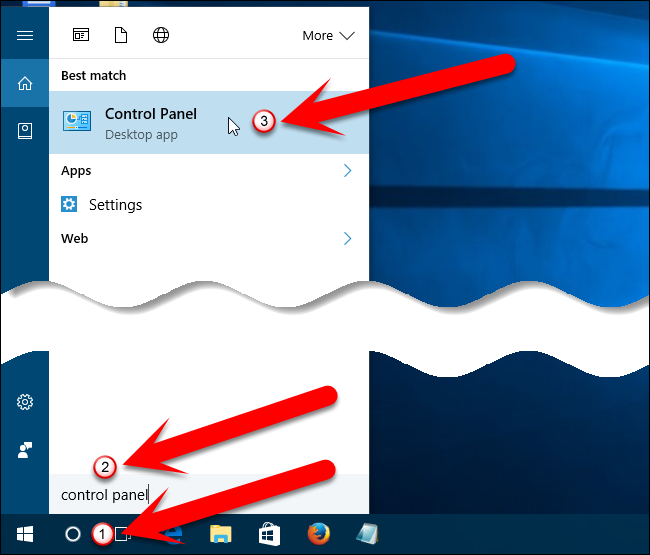

- В разделе «Программы и компоненты» нажмите ссылку «Включение или отключение компонентов Windows».
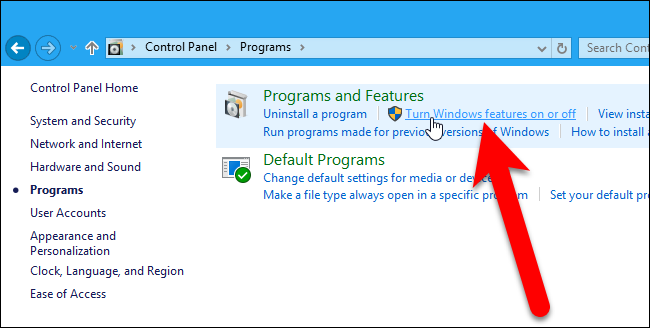
- В диалоге «Компоненты Windows» найдите пункт “Internet Explorer 11” (или соответствующую версию) и снимите галочку.

- Появится предупреждение о возможном влиянии на другие компоненты. Нажмите «Да», чтобы продолжить.

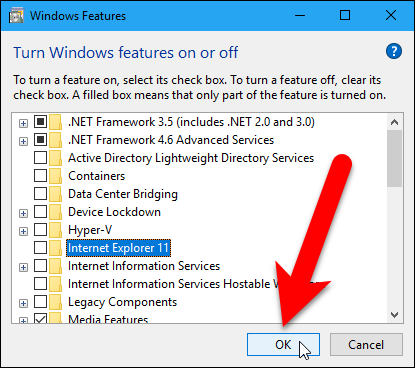
- В окне компонентов нажмите «ОК». Система применит изменения — дождитесь завершения.
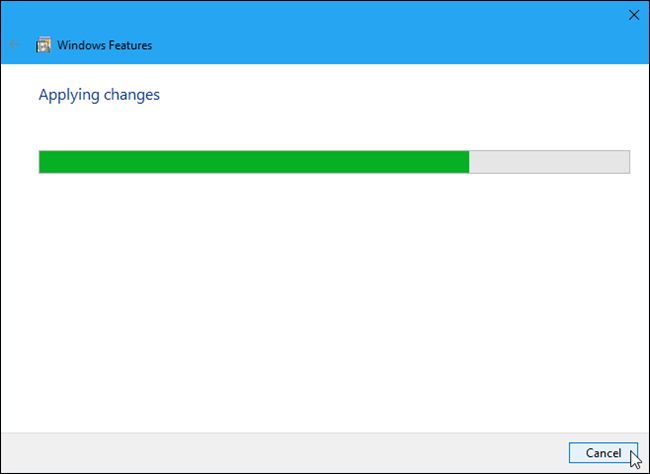
- По завершении система предложит перезагрузиться. Чтобы изменения вступили в силу сразу, выберите «Перезагрузить сейчас».
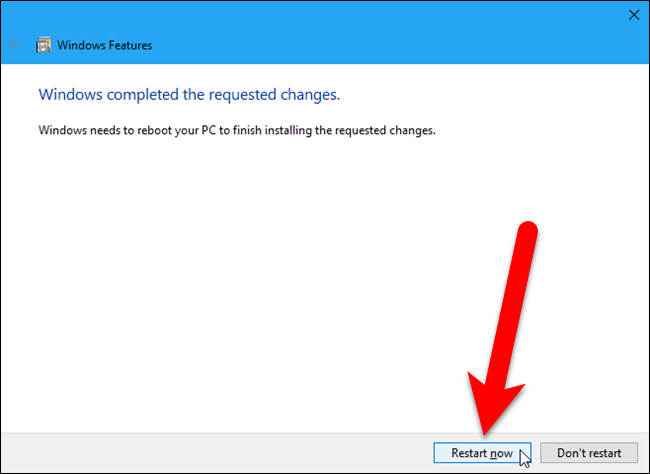
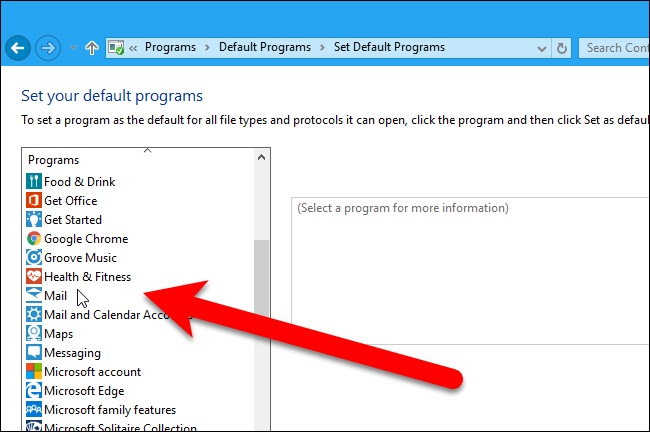
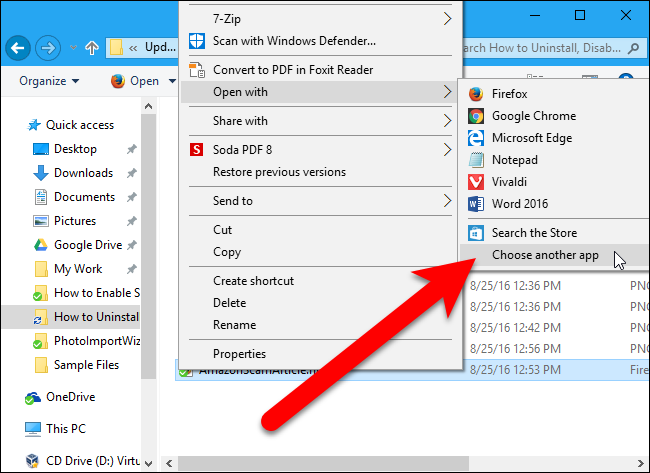
После перезагрузки Internet Explorer исчезнет из списков программ по умолчанию и из меню «Открыть с помощью».

Что происходит после отключения
- Internet Explorer как приложение исчезает из меню «Пуск», списков по умолчанию и из контекстных меню.
- Компоненты Windows, зависящие от движка рендеринга (Trident), остаются. Это значит, что некоторые старые программы или системные функции могут по-прежнему использовать части IE
под капотом.
Важно: это не полноценная деинсталляция. Для полной изоляции старых движков рекомендуется обновить или заменить приложения, которые зависят от них.
Когда это не поможет (контрпример)
- Корпоративные веб-приложения, которые требуют Internet Explorer или ActiveX, будут продолжать работать через системный движок, даже после отключения интерфейса IE.
- Политики домена (Group Policy) или специализированный софт могут восстановить или принудительно включить IE.
- Если необходимость удалить весь движок (что небезопасно и не поддерживается), отключение через компоненты Windows не сработает.
Альтернативные подходы
- Использовать режим Internet Explorer (IE Mode) в Microsoft Edge для бизнес-сайтов — сохраняет совместимость и убирает отдельный браузер.
- Сделать другой браузер (Chrome/Firefox/Edge) браузером по умолчанию: Параметры → Приложения → Приложения по умолчанию.
- Ограничить запуск IE с помощью AppLocker или разграничения учётных записей — придаёт контроль в корпоративной среде.
- Для администраторов: применить Group Policy, чтобы скрыть IE или запретить запуск.
Рекомендации и эвристики
- Правило 1: сначала убедитесь, что ни одно важное приложение не требует IE. Тестируйте в контролируемой среде.
- Правило 2: сделайте точку восстановления системы или снимок перед изменением системных компонентов.
- Правило 3: документируйте изменения — особенно в корпоративной сети.
Шаблон действий для системного администратора (чек-лист)
- Проверить зависимости приложений на наличие ActiveX/Trident.
- Уведомить пользователей о планируемом отключении и предупреждении о перезагрузке.
- Создать точку восстановления или резервную копию конфигураций.
- Выполнить отключение через Панель управления на тестовой машине.
- Проверить работоспособность бизнес-приложений.
- Развернуть изменение на рабочие станции по этапам.
Критерии приёмки
- Internet Explorer отсутствует в меню “Пуск” и в списке приложений по умолчанию.
- Контекстное меню «Открыть с помощью» не содержит Internet Explorer.
- Ключевые бизнес-приложения работают корректно без явного запуска IE.
Риски и способы смягчения
- Риск: потеря доступа к старому внутреннему сайту. Смягчение: включить IE Mode в Edge для конкретного URL.
- Риск: автоматическое восстановление IE политиками. Смягчение: проверить Group Policy и согласовать изменения с ИТ-отделом.
- Риск: непредвиденные ошибки у пользователей. Смягчение: включить поддержку и план отката.
Диаграмма принятия решения
flowchart TD
  A[Нужно убрать IE из интерфейса?] -->|Да| B{Есть ли критичные зависимости?}
  A -->|Нет| Z[Не менять ничего]
  B -->|Нет| C[Отключить через Панель управления и перезагрузить]
  B -->|Да| D[Использовать IE Mode в Edge или обновить приложение]
  D --> E[Тестировать и планировать миграцию]
  C --> F[Проверить списки программ/контекстные меню]
  F --> G[Операция завершена]
Глоссарий — кратко
- Trident: движок рендеринга, который использует Internet Explorer; остаётся частью Windows.
- IE Mode: режим в Microsoft Edge для совместимости с сайтами, требующими IE.
Короткое объявление для команды (100–200 слов)
Мы отключили Internet Explorer в качестве видимого приложения на рабочей станции, чтобы уменьшить путаницу среди сотрудников и потребовать использования поддерживаемых браузеров. Это изменение убирает IE из меню «Пуск» и из контекстных меню, но не удаляет системный рендер-движок, на который могут опираться старые внутренние сайты. Если у вас есть сервисы или инструменты, требующие Internet Explorer, сообщите в ИТ‑поддержку — мы включим IE Mode в Edge или организуем миграцию. Перед массовым развёртыванием на всех компьютерах было проведено тестирование: ключевые бизнес‑приложения функционируют корректно. Ожидается, что некоторые пользователи потребуют помощи при переключении настроек по умолчанию — поддержка готова помочь.
Итог
Отключение Internet Explorer через компоненты Windows — быстрый способ убрать браузер из пользовательского интерфейса. Это снижает путаницу и побуждает к использованию современных браузеров. Однако перед отключением проверьте зависимости, подготовьте откат и рассмотрите IE Mode для совместимости.

Похожие материалы

Несколько аккаунтов Skype: Multi Skype Launcher

Журнал для работы: повысить продуктивность

Персональные звуки уведомлений на Android

Скачивание шоу Hulu для офлайн‑просмотра

Microsoft Start: персонализированная новостная лента
