
Self Control: как блокировать сайты на Mac и полноценно сосредоточиться
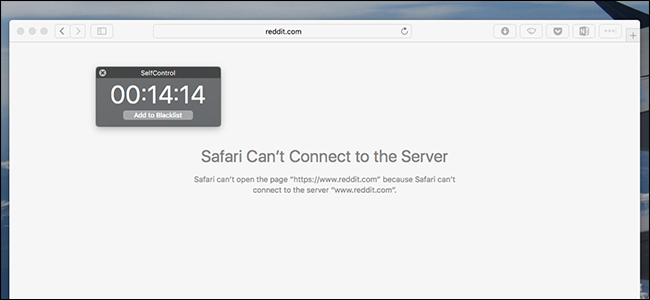
Что это и почему работает
Self Control — простая утилита для macOS. Назначьте сайты, укажите время и нажмите «Start». Пока идёт таймер, выбранные адреса не будут загружаться в любом браузере. Это работает на уровне блокировки сетевых запросов, поэтому попытки удалить программу или перезапустить систему не снимут блокировку до окончания отсчёта.
Короткое определение: программа, которая временно блокирует доступ к сайтам для повышения концентрации.
Установка шаг за шагом
- Перейдите на домашнюю страницу Self Control и скачайте ZIP-файл.
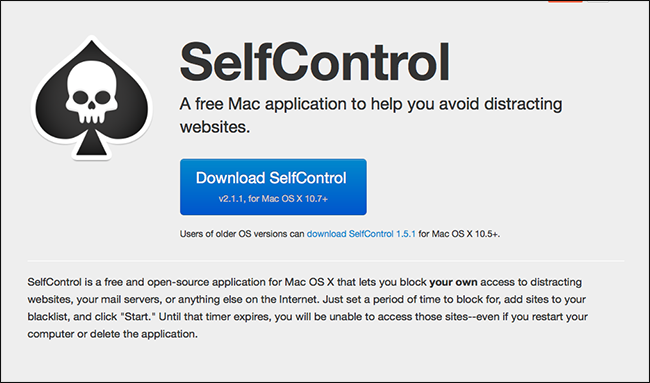
- Откройте ZIP-архив двойным щелчком — macOS распакует его.
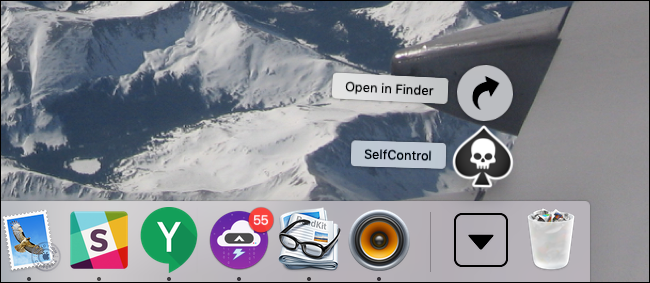
- Перетащите приложение в папку Applications.
После этого оно установлено и готово к использованию.
Настройка списков блокировки
Перед запуском нужно задать сайты для блокировки.
- Нажмите «Edit Blacklist».
- В открывшемся окне добавьте адреса кнопкой «+».
- При желании переключитесь на whitelist: тогда весь интернет будет заблокирован, кроме сайтов в списке.
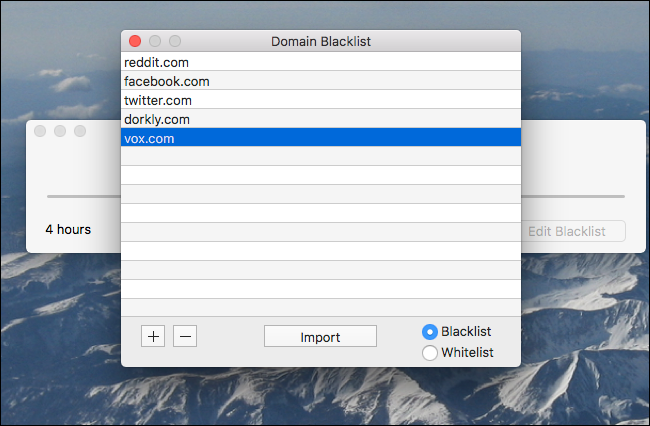
Совет: используйте чёрный список по умолчанию. Белый список подходит, если вам нужна жёсткая изоляция, но он требует тщательной подготовки — легко забыть нужные ресурсы.
Запуск и поведение приложения
Когда всё готово, вернитесь в главное окно и нажмите «Start». Приложение попросит пароль для внесения изменений в систему. Затем появится окно таймера. Пока он идёт, браузеры будут показывать ошибку сети при попытке открыть заблокированные сайты.
Важно: удаление программы или перезагрузка компьютера не снимет блокировку. Единственный способ — дождаться окончания таймера.
Когда это не сработает или ограничения
- Self Control блокирует HTTP/HTTPS-запросы локально, но не управляет уведомлениями приложений в сторонних сервисах. Приложения с фоновыми пушами могут всё равно отвлекать.
- Не помогает, если вы переносите работу на другое устройство (телефон, другой компьютер). Блокировка действует только на том Mac, где установлена программа.
- Если вам нужен гибкий контроль с временными паузами, Self Control может быть слишком жёстким.
Альтернативы и сравнение
- Focus (платно) — предлагает более дружелюбный интерфейс, цитаты-мотивации, встроенный Pomodoro и гибкие расписания.
- Расширения браузера (например, LeechBlock, StayFocusd) — удобны, но проще обходятся и действуют только в конкретном браузере.
- Родительские/корпоративные сетевые фильтры — дают централизованный контроль, но требуют настроек на уровне сети и часто не подходят для личного Mac.
Короткая матрица выбора:
- Нужна жёсткая блокировка на одном Mac: Self Control.
- Нужна синхронизация между устройствами или гибкие таймеры: платные приложения или браузерные расширения.
- Нужен централизованный контроль в семье/офисе: сетевые фильтры/роутер.
Плейбук: как использовать Self Control для глубокой работы
- Определите цель сессии (задача и ожидаемый результат).
- Составьте минимальный список необходимых сайтов (если есть).
- Добавьте в чёрный список типичные отвлечения: соцсети, новостные сайты, почта.
- Установите таймер на 25–90 минут в зависимости от задачи.
- Запустите таймер, отключите уведомления в приложениях.
- После сигнала сделайте короткий перерыв и при необходимости запустите новый цикл.
Критерии приёмки
- За сессию вы завершили одну конкретную задачу или значимый её этап.
- Количество переключений между вкладками сведено к минимуму.
- Время, отведённое на работу, использовано по назначению.
Чек-листы по ролям
Для студентов:
- Чёрный список: соцсети, новостные сайты, стриминговые сервисы.
- Таймер: 50 мин работы / 10 мин отдыха.
Для удалённых сотрудников:
- Чёрный список: личная почта, мессенджеры вне работы, соцсети.
- Таймеры на задачи и встречу с календарём.
Для разработчиков:
- Чёрный список: Hacker News, Twitter, Reddit (если отвлекает).
- Оставьте доступ к документации, репозиториям и CI-системам.
Ментальные модели и эвристики
- «Минимально необходимый доступ»: оставляйте только те сайты, которые действительно нужны для текущей задачи.
- «Таймер как контракт»: при запуске таймера вы даёте себе неизменяемое обязательство до конца периода.
- «Экономика переключений»: каждая смена контекста стоит времени и внимания — блокировка помогает экономить эти ресурсы.
Примеры, когда Self Control не подходит
- Если вы часто нуждаетесь в срочном доступе к заблокированным ресурсам. В этом случае лучше использовать гибкие инструменты.
- Если вы работаете на нескольких устройствах и не готовы настраивать блокировку на каждом.
Быстрая методика настройки (cheat sheet)
- Добавьте 10–15 наиболее отвлекающих сайтов в чёрный список.
- Выберите первый таймер 25–30 минут (начните с малого).
- Уберите уведомления из мессенджеров и почты на время сессии.
- После трёх циклов увеличьте длительность сессии до 50–90 минут.
Заключение
Self Control — это жёсткий и надёжный инструмент для тех, кому нужна максимальная дисциплина на одном Mac. Он прост в установке и не даёт себе сдаваться — пока идёт таймер, вы работаете. Если вам нужно больше гибкости, рассматривайте платные альтернативы или браузерные расширения.
Теперь перестаньте читать и начните работать: откройте Self Control, добавьте свои отвлечения в чёрный список и нажмите «Start».

Похожие материалы

Несколько аккаунтов Skype: Multi Skype Launcher

Журнал для работы: повысить продуктивность

Персональные звуки уведомлений на Android

Скачивание шоу Hulu для офлайн‑просмотра

Microsoft Start: персонализированная новостная лента
