
Как сравнить статистику Xbox с друзьями

Кратко: Вы можете сравнивать достижения, gamerscore и другие игровые статистики с друзьями прямо на консоли Xbox One / Xbox Series X|S или через мобильное приложение Xbox. Инструкция ниже пошаговая; также описаны ограничения, альтернативы и быстрые чек‑листы.
Игровой прогресс, открытие достижений и рост gamerscore — важная социальная часть опыта на Xbox. Сравнение статистики с друзьями помогает понять, кто на каком этапе, посоревноваться или спланировать совместную работу над сложными целями.
Как сравнить статистику с друзьями на консоли Xbox
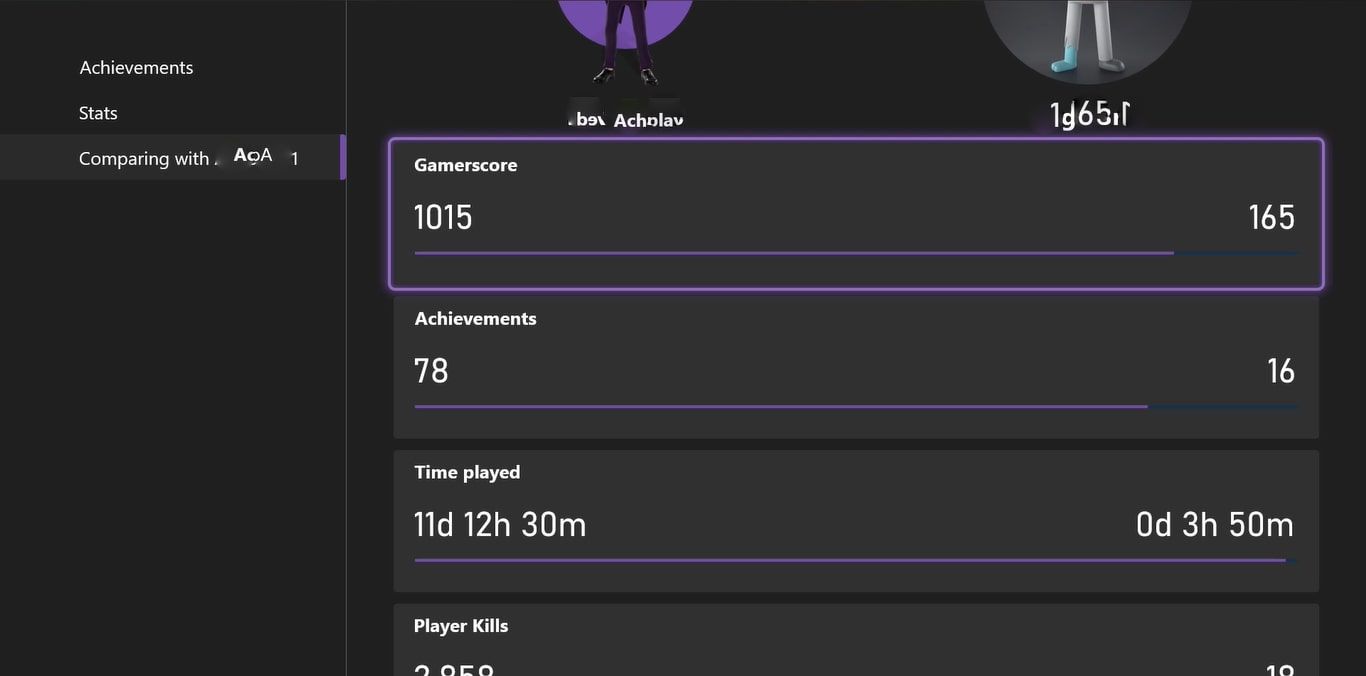
Следуйте этим шагам на Xbox One или Xbox Series X|S:
- Нажмите кнопку Xbox, чтобы открыть меню Guide на экране консоли.
- В меню Guide нажмите Right Bumper, чтобы перейти к Profile & System.
- Выберите свой профиль и откройте меню My Profile.
- Ещё раз нажмите Right Bumper, пока не попадёте на вкладку Gaming в профиле.
- Во вкладке Achievements над списком игр есть раздел Compare games — выберите его, чтобы начать сравнение.
- Появится список ваших друзей на Xbox. Выберите друга, с которым хотите сравнить статистику.
- Вас вернёт в раздел Achievements с перечнем игр. Выберите любую игру из списка, чтобы увидеть сравнение.
- Для выбранной игры вы увидите ваш gamerscore, открытые достижения и специфические игровые челленджи в сравнении с выбранным другом.
Важно: через «My Profile» можно не только сравнивать статистику. Там же доступны динамические темы домашнего экрана, аватары и другие настройки, которые влияют на то, как вас видят друзья.
Какие статистики можно сравнить
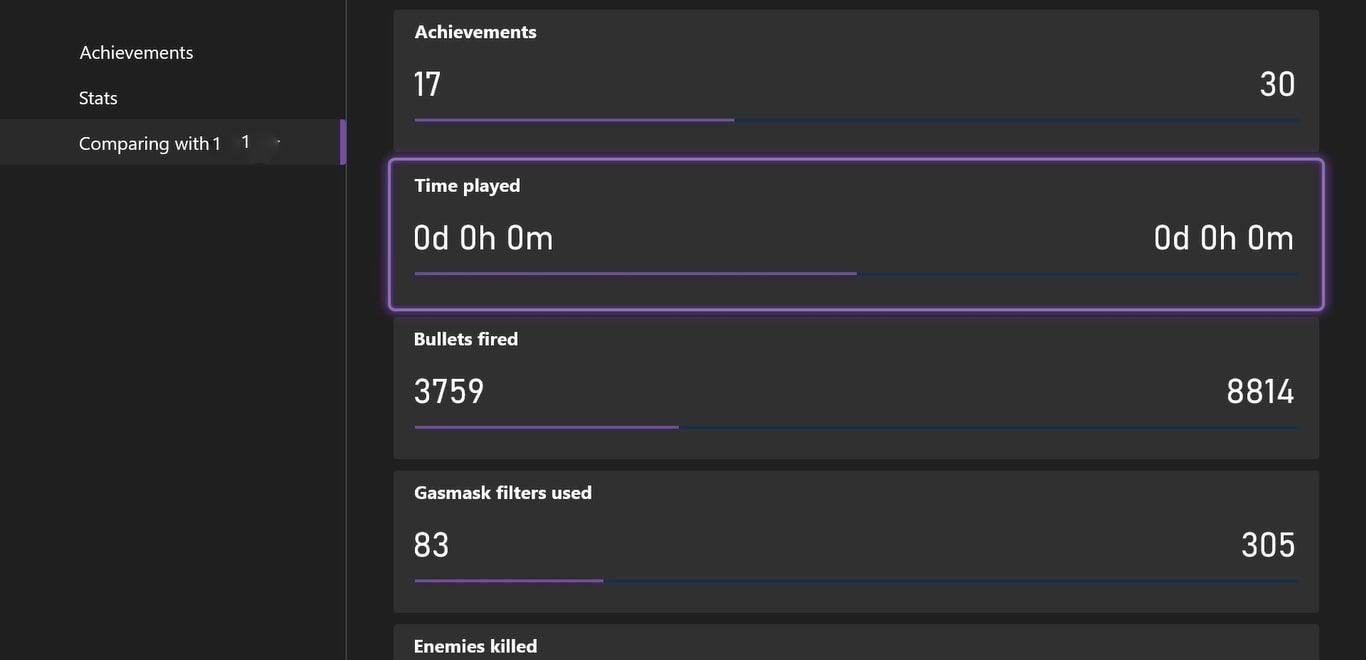
Что именно вы увидите при сравнении, зависит от конкретной игры. Среди наиболее обычных данных:
- Открытые достижения и их прогресс.
- Gamerscore, начисленный за достижения.
- Специальные игровые челленджи и их статус.
Необязательно будут видны следующие данные:
- Время, проведённое в игре. Многие игры не отправляют эту метрику в учётную запись Xbox, поэтому «Time Played» может отсутствовать.
- Статистика, специфичная для сервера или приватных матчей, если разработчик не передаёт её на Xbox-серверы.
Будьте внимательны: набор доступных метрик варьируется по играм. То, что видно у одного тайтла, может быть недоступно в другом.
Как сравнить статистику через мобильное приложение Xbox
Если вы хотите быстро сравнить статистику вдали от консоли, используйте приложение Xbox для iOS и Android:
- Откройте приложение и перейдите на страницу своей учётной записи — тапните по вашему gamerpic.
- Выберите Achievements, затем нажмите Compare.
- Выберите друга из списка. Появятся все совместимые игры и доступная для сравнения статистика.
Это удобно для быстрой проверки прогресса, планирования совместных сессий или спора с друзьями в чате.
Когда сравнение может не сработать (ограничения и сценарии неудач)
- Игра не отправляет статистику в сервисы Xbox (например, мультиплеерный прогресс, метрики анти‑читов или локальные достижения).
- Вы или ваш друг используете приватный профиль или ограничили видимость достижений в настройках приватности.
- Проблемы с синхронизацией облака или временные ошибки Xbox Live.
- Различные платформы (игра запущена на ПК с другой интеграцией достижений), если разработчик ведёт учёт отдельно.
Важно: если не видите ожидаемой статистики, проверьте настройки приватности и синхронизацию профиля на всех устройствах.
Альтернативные подходы
Если встроенное сравнение не даёт нужной информации, попробуйте:
- Использовать внутриигровые таблицы лидеров или профильные веб‑страницы разработчика.
- Делать скриншоты экранов достижений и обмениваться ими в чатах или Discord.
- Проверять общественные трекеры достижений и сообщества (например, форумы, сайты‑трекеры), где игроки вручную сопоставляют прогресс.
- В малых группах вести общий документ (таблицу), куда игроки заносят свои достижения и цели.
Эти подходы полезны, когда разработчик ограничивает доступ к внутренним метрикам.
Быстрая методика: как эффективно соревноваться и догонять
- Выберите одну‑две цели (конкретные достижения). Коротко и реалистично.
- Проверьте у друга, какие достижения у него открыты — отметьте «низко висящие плоды».
- Настройте короткие игровые сессии и делитесь прогрессом через приложение Xbox.
- При сложных достижениях договаривайтесь о совместных сессиях — зачастую требуются партнёры.
Это простой цикл: выбрать → сравнить → планировать → играть → повторить.
Чек‑листы по ролям
Для казуального игрока:
- Проверьте вкладку Achievements раз в неделю.
- Сравните 2–3 любимые игры с друзьями.
- Используйте мобильное приложение для быстрой проверки.
Для коллекционера/комплишинста:
- Составьте список неоткрытых достижений и оценки сложности.
- Планируйте отдельные сессии для редких заданий.
- Следите за обновлениями игр — патчи иногда влияют на достижимость.
Для лидера клана или команды:
- Введите общий документ для отслеживания ролей и прогресса.
- Договоритесь о расписании совместных попыток.
- Используйте внутриигровые события для массового прокачивания.
Устранение неполадок (когда данные не видны)
- Проверьте соединение Xbox с Xbox Live.
- Убедитесь, что профиль друга в списке и нет блокировок.
- Проверьте настройки приватности: Настройки → Учётная запись → Конфиденциальность и безопасность в сети.
- Синхронизируйте достижения вручную: иногда перезапуск игры или консоли заставляет обновиться данные.
Критерии приёмки
- Вы можете выбрать друга и увидеть принаймне список достижений для конкретной игры.
- Gamerscore для выбранной игры корректно отображается у вас и у друга.
- Если игра передаёт время в игре, оно отображается; если нет — система корректно скрывает метрику.
Часто задаваемые вопросы
Видит ли друг время, если игра его не отправляет?
Если игра не отправляет «время в игре» в сервис Xbox, то эта метрика не будет видна ни у кого.
Можно ли сравнивать статистику с людьми, которых нет в друзьях?
Официальная функция сравнения работает только с друзьями в списке. Для внешних игроков используйте внутриигровые лидеры или внешние трекеры.
Что делать, если друг не отображается в списке при сравнении?
Проверьте, что вы действительно друзья, и что у вас обоих корректные настройки приватности. Иногда помогает перезапуск приложения или консоли.
Итог — подведём кратко
- Встроенная функция Xbox позволяет быстро сравнивать достижения, gamerscore и игровые вызовы с друзьями как на консоли, так и в мобильном приложении.
- Набор доступных для сравнения метрик зависит от конкретной игры.
- Если стандартное сравнение не даёт нужных данных, используйте альтернативы: внутриигровые таблицы, скриншоты и сторонние трекеры.
Важно: перед сравнением убедитесь в настройках приватности и синхронизации профиля.
Короткий чек‑лист: откройте Guide → Profile & System → My Profile → Gaming → Achievements → Compare games → выберите друга → выберите игру.

Похожие материалы

Несколько аккаунтов Skype: Multi Skype Launcher

Журнал для работы: повысить продуктивность

Персональные звуки уведомлений на Android

Скачивание шоу Hulu для офлайн‑просмотра

Microsoft Start: персонализированная новостная лента
