
Сравнить два списка в Excel и подсветить отсутствующие элементы

Быстрые ссылки
- Быстрый способ: выделение уникальных ячеек для сравнения списков
- Через формулу: использование условного форматирования для сравнения списков
Excel предлагает два простых метода, которые помогают сравнить два списка и подсветить отсутствующие элементы. Вы можете подсветить отсутствующее как в обоих списках, так и только в одном — ниже приведены детальные шаги и дополнительные рекомендации.
Быстрый способ: выделение уникальных ячеек для сравнения списков
Коротко: выделите оба диапазона, затем примените условное форматирование для подсветки уникальных значений. Это удобный путь, когда нужно сразу увидеть, какие элементы присутствуют лишь в одном списке.
Шаги:
- Выделите оба списка в таблице, которые нужно сравнить.

- На ленте Excel откройте вкладку «Главная».
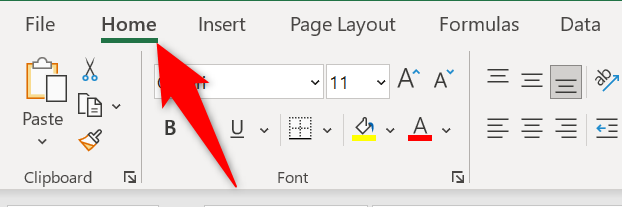
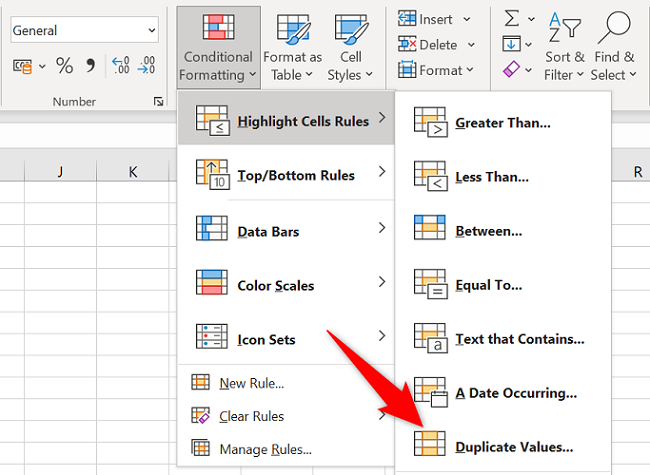
- В группе «Стили» нажмите Условное форматирование → Правила выделения ячеек → Дублирующиеся значения.
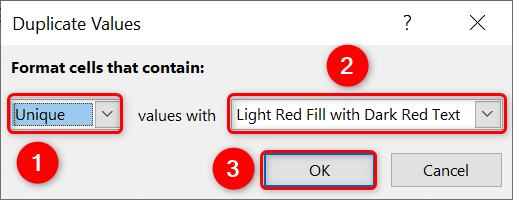
В окне выберите тип «Уникальные» и задайте формат подсветки. Для собственного оформления выберите «Другой формат».
Нажмите ОК, чтобы применить правило.
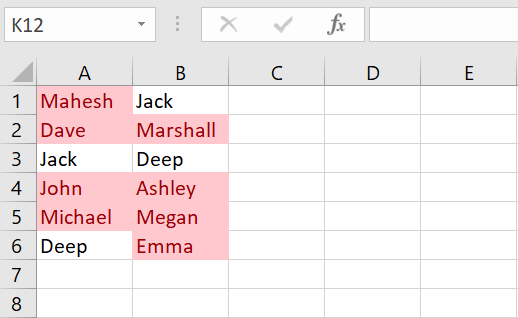
Excel подсветит элементы, которые не встречаются во втором списке. В результате вы сразу увидите, каких значений не хватает в каждом из списков.
Преимущества метода:
- Очень быстро — несколько кликов.
- Не требует формул.
Ограничения:
- Подсвечивает уникальные элементы в обоих списках, а не только в одном, если вам нужно точечное сравнение.
- Зависит от точного соответствия строки (пробелы, регистр, форматы даты/числа влияют).
Через формулу: использование условного форматирования для сравнения списков
Коротко: задайте именованные диапазоны (FirstList и SecondList) и примените правило, использующее COUNTIF, чтобы подсветить только те строки первого списка, которых нет во втором.
Когда использовать: если нужно подсветить отсутствующие элементы только в одном списке или применять сложные условия (например, проверка по нескольким столбцам).
Шаг 1 — создайте именованные диапазоны
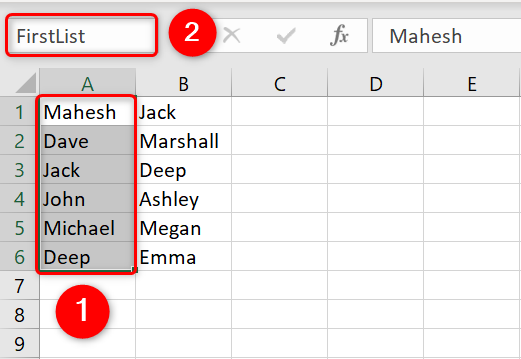
- Выделите строки первого списка. В поле имени (в левом верхнем углу над таблицей) введите:
FirstListи нажмите Enter.
- Повторите для второго списка, присвоив имя:
SecondList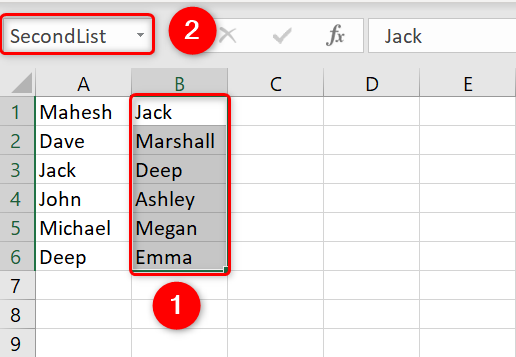
Шаг 2 — примените правило условного форматирования с формулой
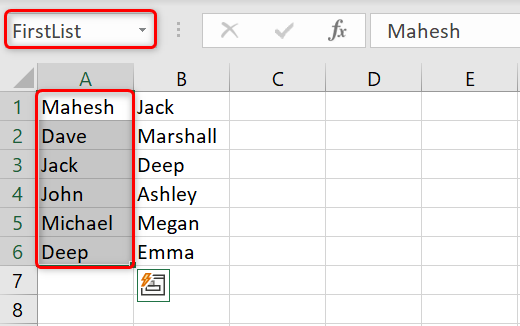
- Снова выберите все строки первого списка (например, с помощью поля имени и выбора «FirstList»).
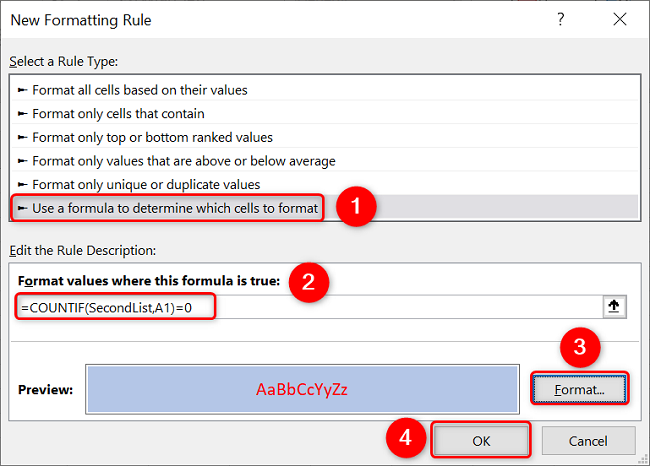
- На ленте «Главная» откройте Условное форматирование → Создать правило.
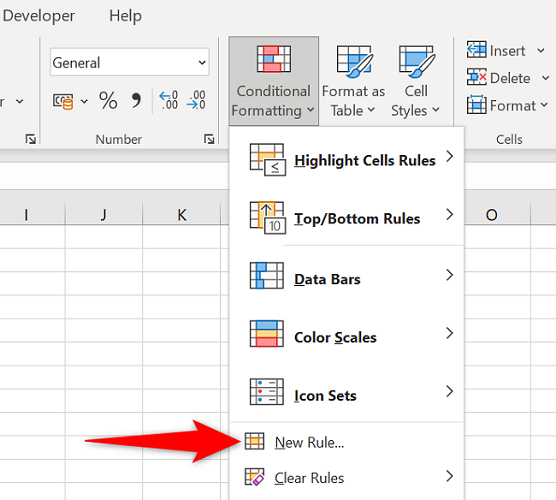
В окне «Новое правило форматирования» выберите тип «Использовать формулу для определения форматируемых ячеек».
В поле формулы введите:
=COUNTIF(SecondList,A1)=0Где A1 — первая ячейка вашего первого списка. Excel автоматически применит относительную адресацию для остальных строк.
- Нажмите «Формат» и задайте стиль подсветки. Подтвердите ОК.
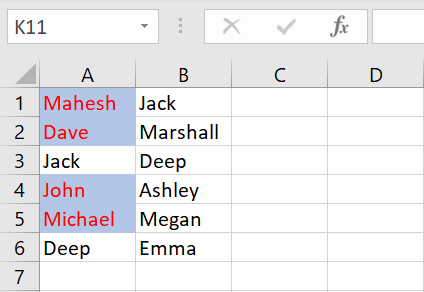
После применения вы увидите подсветку только для тех элементов первого списка, которых нет во втором.
Преимущества формульного подхода:
- Можно подсветить только один список.
- Удобно для повторного использования (именованные диапазоны).
- Легко расширять на несколько столбцов или сложные критерии.
Ограничения:
- Требует понимания формул.
- Нужно следить за абсолютными/относительными ссылками и корректностью именованных диапазонов.
Частые проблемы и как их решать
- Несовпадение из-за пробелов: используйте TRIM, чтобы удалить лишние пробелы.
- Разный регистр: используйте UPPER или LOWER при сравнении.
- Разный формат дат/чисел: убедитесь, что оба списка используют одинаковый формат.
Примеры исправлений:
- Формула с игнорированием регистра и пробелов:
=COUNTIF(SecondList,TRIM(UPPER(A1)))=0(При этом SecondList должен содержать аналогичную нормализацию.)
Альтернативные подходы
- XLOOKUP (в новых версиях Excel): возвращает совпадение или ошибку, удобно в формуле условного форматирования.
- VLOOKUP или INDEX+MATCH: старые добрые варианты, работают на большинстве версий Excel.
- Сортировка и ручная проверка: полезна при небольших списках.
- Power Query: для больших данных и преобразований лучше использовать Power Query — можно объединять таблицы и находить различия на уровне запросов.
Шпаргалка формул (коротко):
- COUNTIF(range, value) — считает вхождения.
- MATCH(value, range, 0) — ищет точное совпадение, возвращает позицию или ошибку.
- XLOOKUP(value, lookup_array, return_array, “NotFound”) — современная замена VLOOKUP.
Примеры:
=COUNTIF(SecondList,A1)=0
=ISNA(MATCH(A1,SecondList,0))
=XLOOKUP(A1,SecondList,SecondList,"")=""
Ментальные модели и эвристики
- Модель «наличие/отсутствие»: представьте каждый список как множество; задача — найти элементы, которые принадлежат только одному множеству.
- Эвристика для больших данных: если элементов много (>10k), применяйте Power Query или базы данных для производительности.
- Эвристика точного совпадения: сначала нормализуйте данные (TRIM, UPPER, приведение формата), затем сравнивайте.
Чек-лист по ролям
- Для аналитика: проверьте нормализацию данных и примените COUNTIF/XLOOKUP.
- Для менеджера данных: используйте именованные диапазоны и документируйте правила форматирования.
- Для пользователя Excel: если нужно быстро — используйте подсветку уникальных значений.
Критерии приёмки
- Все ожидаемые отсутствующие элементы подсвечены в выбранном списке.
- Нет ложных срабатываний из-за пробелов или регистра.
- Правила сохраняются и применимы при обновлении диапазонов.
Когда этот метод не сработает
- Если сравниваемые значения частично совпадают (часть строки отличается) — потребуются более сложные проверки (частичное совпадение, регулярные выражения, fuzzy match).
- Если данные динамически обновляются из разных источников с разной кодировкой/локалью — сначала приведите к общему формату.
Быстрая методика для повторяемых задач
- Создайте именованные диапазоны для списков.
- Пропишите правило условного форматирования с COUNTIF/XLOOKUP.
- Сохраните файл как шаблон или примените макрос для автоматизации.
Диаграмма выбора метода
flowchart TD
  A[Нужно быстро увидеть разницу?] -->|Да| B[Выделить оба диапазона и применить «Уникальные»]
  A -->|Нет, нужен упор на один список| C[Создать именованные диапазоны и правило с COUNTIF]
  C --> D{Данные большие '>10000'?}
  D -->|Да| E[Использовать Power Query или СУБД]
  D -->|Нет| F[Продолжать с условным форматированием]
Подсказки по безопасности и приватности
- Если списки содержат персональные данные, соблюдайте внутренние политики хранения и доступа.
- При публикации отчётов удаляйте или маскируйте конфиденциальные поля.
Часто задаваемые вопросы
Как подсветить отсутствующие элементы только во втором списке?
Выделите второй список, создайте именованный диапазон (например, SecondList), а затем примените правило условного форматирования с формулой =COUNTIF(FirstList,B1)=0, где B1 — первая ячейка второго списка.
Можно ли автоматизировать процесс для еженедельного сравнения?
Да. Либо сохраняйте книгу как шаблон с уже настроенными именованными диапазонами и правилами, либо используйте макрос VBA / Power Query для автоматического обновления и повторного применения правил.
Краткое резюме
- Используйте встроенную подсветку уникальных значений для быстрого сравнения обоих списков.
- Применяйте условное форматирование с COUNTIF для подсветки отсутствующих элементов в одном списке.
- Нормализуйте данные перед сравнением (TRIM, UPPER, формат дат).
Важно: выбор метода зависит от объёма данных, частоты сравнения и требуемой точности.
Related: How to Alphabetize Data in Microsoft Excel

Похожие материалы

Несколько аккаунтов Skype: Multi Skype Launcher

Журнал для работы: повысить продуктивность

Персональные звуки уведомлений на Android

Скачивание шоу Hulu для офлайн‑просмотра

Microsoft Start: персонализированная новостная лента
