
Как вертикально центрировать текст на странице в Microsoft Word

Когда это нужно
Создание обложки отчёта, короткого письма или сопроводительного письма — случаи, когда содержимое не заполняет всю страницу и вертикальное центрирование улучшает вид.
Краткие определения
- Раздел: фрагмент документа с отдельными параметрами макета (колонтитулы, нумерация, поля).
- Разрыв раздела «Следующая страница»: команда, которая создаёт новый раздел, начиная с новой страницы.
- Выравнивание по вертикали: настройка положения содержимого страницы между верхним и нижним полями.
Шаги — быстрый метод
- Поместите курсор непосредственно перед текстом, который хотите перенести на титульную страницу.
- Вставьте разрыв раздела «Следующая страница» (вкладка «Макет» → «Разрывы» → «Следующая страница»).
- Перейдите на титульную страницу и кликните внутри неё, чтобы курсор был на странице.
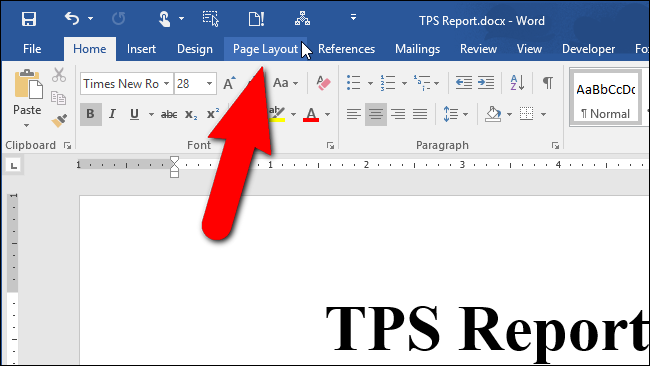
- Откройте вкладку «Макет».
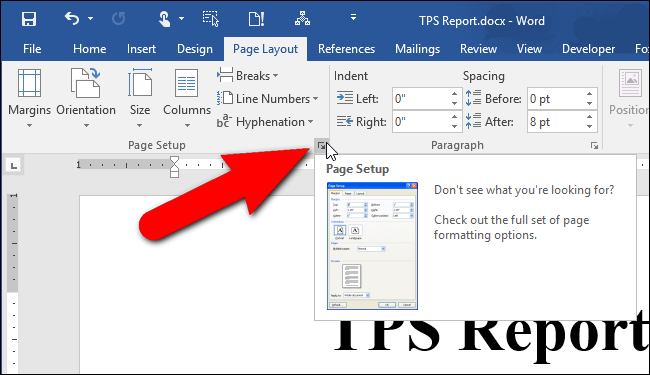
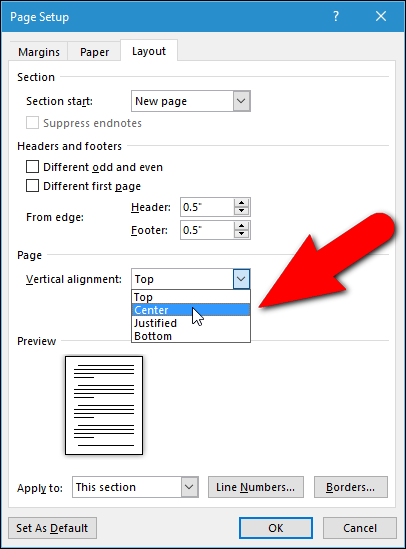
- В группе «Параметры страницы» нажмите кнопку нижнего‑правого угла, чтобы открыть диалог «Параметры страницы».
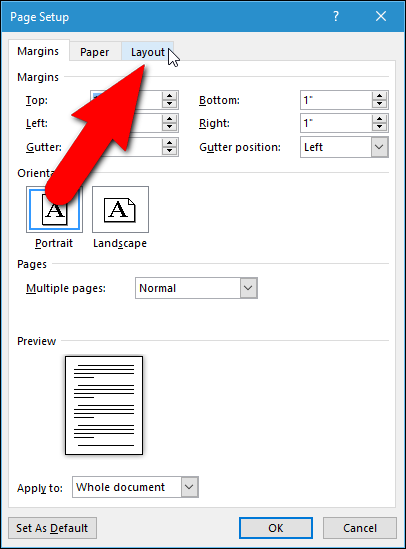
- Откройте вкладку «Макет» в диалоге.
- В разделе «Страница» в выпадающем списке «Выравнивание по вертикали» выберите «По центру» и нажмите «ОК».
Примечание: если в документе есть колонтитулы, их можно скрыть на титульной странице с помощью разных верхних/нижних колонтитулов для разделов.
Подробные шаги с иллюстрациями
- Отделите титульную страницу в новый раздел.
- Поместите курсор перед текстом, который должен быть на титульной странице, и вставьте разрыв раздела «Следующая страница».
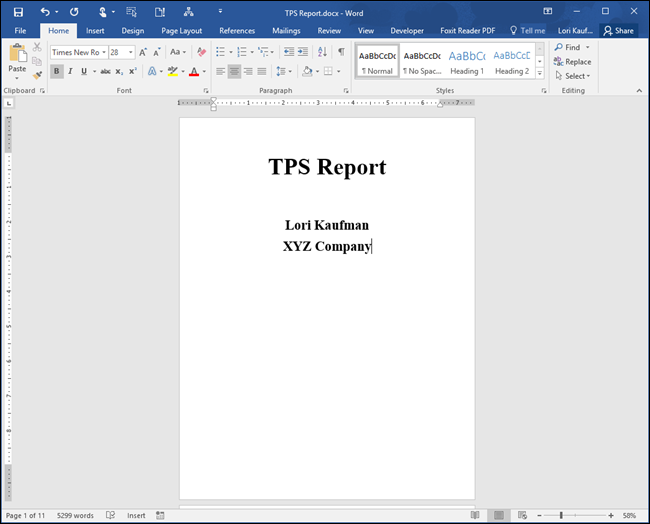
- Откройте вкладку «Макет».
- Откройте окно «Параметры страницы».
- Перейдите на вкладку «Макет» диалога и выберите «По центру» в «Выравнивании по вертикали».
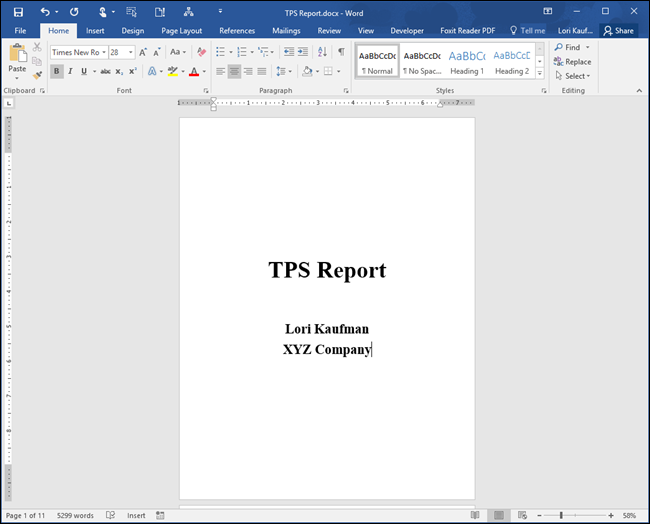
- Готово — текст теперь по центру страницы по вертикали.
Альтернативные подходы
- Таблица 1x1: вставьте таблицу, растяните её на всю страницу и выровняйте содержимое ячейки по центру. Удобно, если нужны внутренние отступы или границы.
- Текстовое поле или фигура: поместите текстовое поле и центрируйте его вертикально в пределах страницы. Практично для сложного позиционирования и стилизации.
- Использование стилей: задайте для заголовков большой верхний отступ (отступы абзаца) и вручную подберите вертикальное положение — быстрее для одноразовых случаев.
Когда метод не сработает или даст неожиданный результат
- Если верхний/нижний колонтитул занимает много места, это изменит визуальное центрирование — проверьте параметры колонтитула.
- Если разные разделы имеют разные размеры страницы или поля, центрирование действует только в выбранном разделе.
- При печати с настройками принтера, добавляющими поля, визуальная центровка может смещаться — сделайте пробную печать.
Критерии приёмки
- Текст заголовка визуально находится посередине между верхним и нижним полями на титульной странице.
- Колонтитулы и номера страниц присутствуют в остальных разделах, но отсутствуют (или иные) на титульной странице, если это требование.
- Настройки не влияют на основной текст документа вне титульного раздела.
Контрольный список перед финальной версией
- Титульная страница отделена как отдельный раздел.
- Выбрано выравнивание по вертикали «По центру» в параметрах страницы раздела.
- Проверены колонтитулы/нижние колонтитулы на наличие нежелательных элементов.
- Проведена проверка печати (или предварительный просмотр) для проверки результата.
Быстрые советы и лучшие практики
- Для официальных отчётов используйте ровно отцентрированный текст без больших декоративных отступов — смотрится аккуратно.
- Если нужно центрировать не весь текст, а блок — используйте таблицу или текстовое поле для точного контроля.
- Сохраняйте шаблон с оформленной титульной страницей, если часто готовите однотипные отчёты.
1‑строчный глоссарий
- Выравнивание по вертикали — настройка, размещающая содержимое между верхним и нижним полями страницы.
Резюме: отделите титульную страницу в отдельный раздел и включите выравнивание по вертикали «По центру» в параметрах страницы — это простой и надёжный способ получить профессиональную обложку.
Important: проверьте колонтитулы и печать перед финальной отправкой.

Автор
Редакция
Похожие материалы

Программное обеспечение
Несколько аккаунтов Skype: Multi Skype Launcher

Productivity
Журнал для работы: повысить продуктивность

Android.
Персональные звуки уведомлений на Android

Стриминг
Скачивание шоу Hulu для офлайн‑просмотра

Новости
Microsoft Start: персонализированная новостная лента

Гайды