
Как сравнить файлы в Notepad++ с помощью плагина Compare
- Убедитесь, что в установщике Notepad++ включён компонент «Plugins Admin». Если пункта Plugins > Plugins Admin нет в меню, переустановите приложение и выберите этот компонент.
- Через Plugins > Plugins Admin установите плагин Compare, затем перезапустите Notepad++.
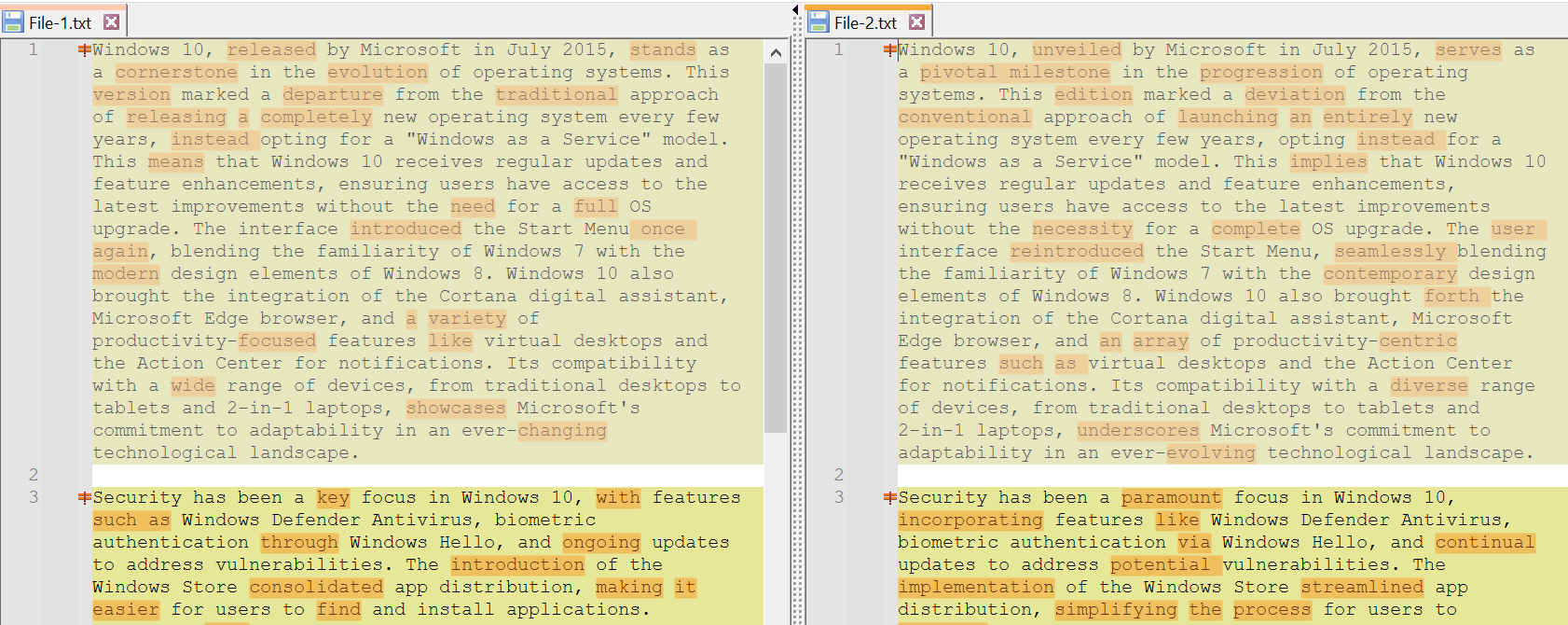
- Откройте два файла, выберите Plugins > Compare > Compare — различия будут подсвечены. Для изменения вида и цветов используйте настройки плагина.
Введение
Notepad++ — лёгкий и бесплатный редактор для Windows, который можно расширять плагинами. Чтобы сравнивать файлы прямо в редакторе, устанавливают плагин Compare. Эта инструкция пошагово объясняет установку, основные действия и типичные проблемы с их решением.
Важно: инструкция рассчитана на версии Notepad++ для Windows. Если вы используете портативную версию или старую сборку, некоторые пункты меню могут выглядеть иначе.
Что нужно знать коротко
- Plugins Admin — менеджер плагинов, доступный в официальном установщике.
- Compare — бесплатный плагин, который подсвечивает вставки, удаления и изменения между двумя файлами.
- Плагин сравнивает только открытые вкладки; при необходимости откройте файлы через File > Open.
Шаг 1. Проверьте, есть ли в Notepad++ Plugins Admin
Если в меню Notepad++ отсутствует Plugins > Plugins Admin, откройте официальный установщик и добавьте компонент «Plugins Admin» при установке или переустановке.
- Зайдите на сайт Notepad++ и скачайте установщик для вашей архитектуры (обычно x86 или x64).
- Запустите установщик и нажмите Next. Согласитесь с условиями использования.
- На экране выбора компонентов включите опцию Plugins Admin и завершите установку.
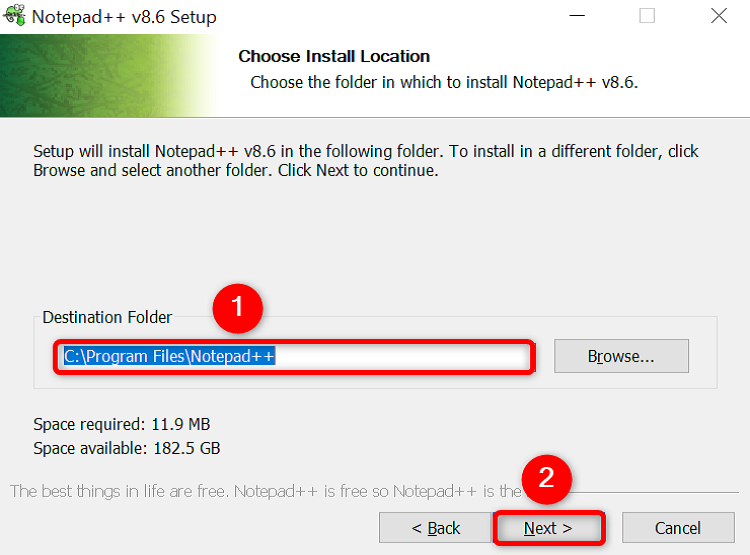
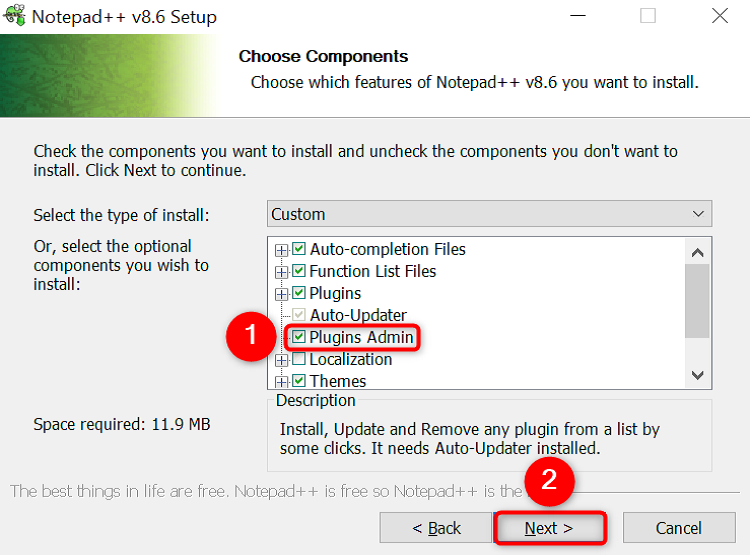
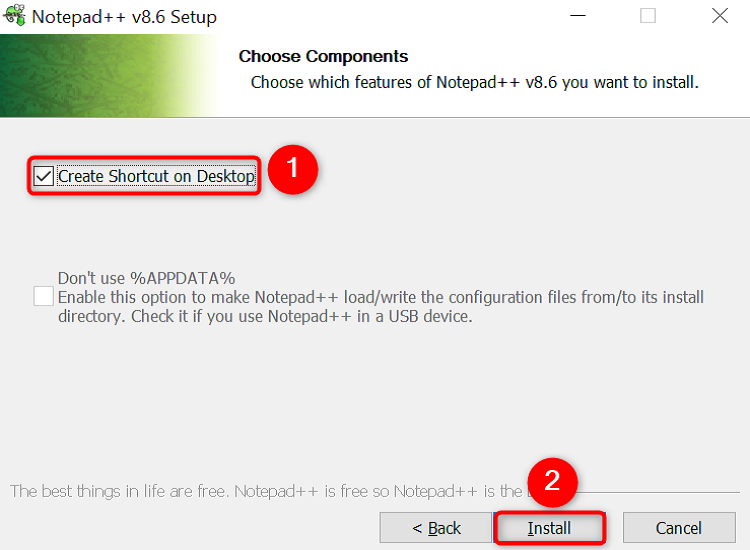
После завершения установки запустите Notepad++ и убедитесь, что в меню появился пункт Plugins > Plugins Admin.
Шаг 2. Установка плагина Compare через Plugins Admin
- В Notepad++ выберите Plugins > Plugins Admin.
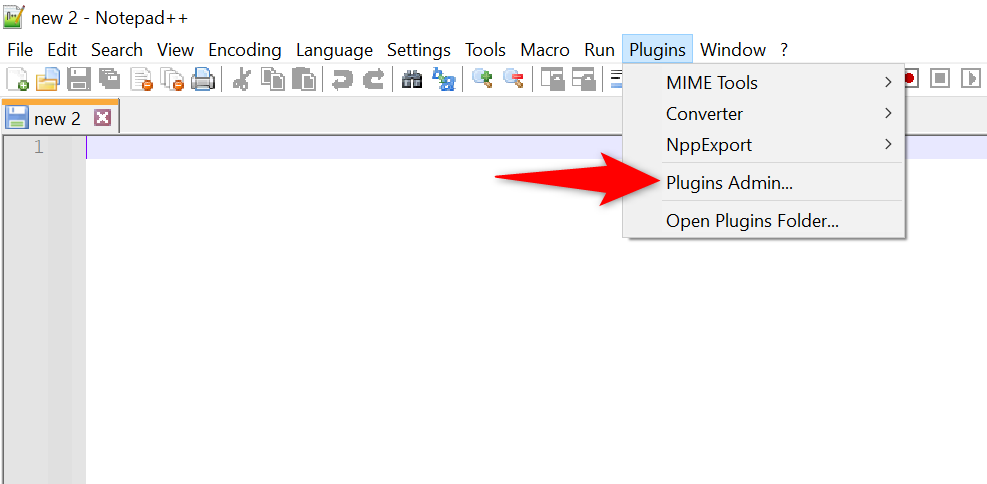
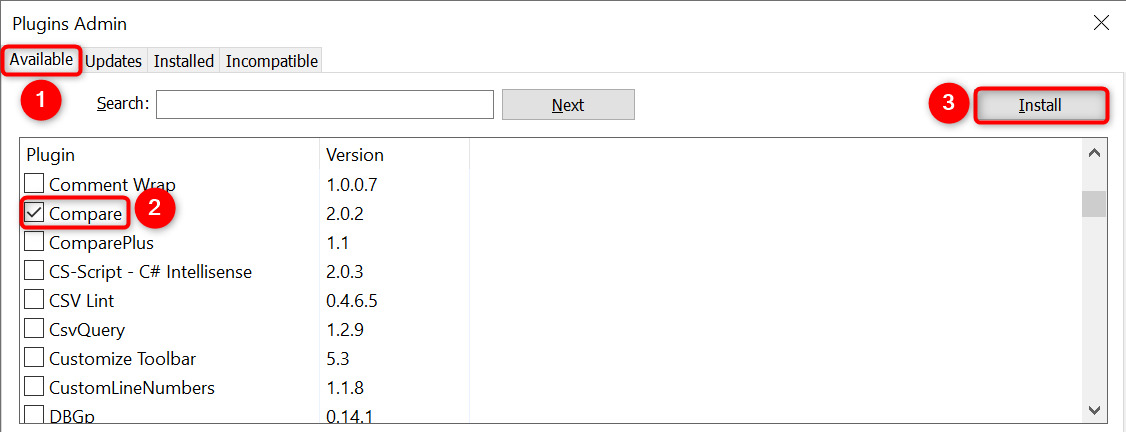
- В окне Plugins Admin откройте вкладку Available и найдите Compare. Установите галочку рядом с Compare и нажмите Install.
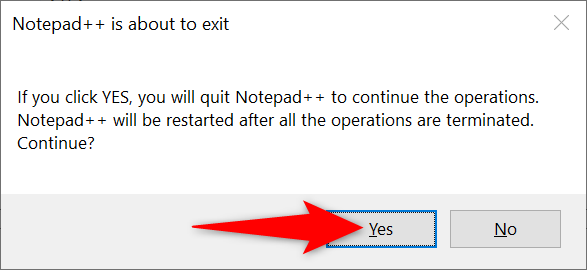
- Программа предупредит о том, что Notepad++ будет перезапущен. Сохраните все несохранённые файлы и подтвердите перезапуск.
После перезапуска плагин Compare будет доступен в меню Plugins.
Шаг 3. Сравнение двух файлов
- Откройте оба файла в отдельных вкладках через File > Open.
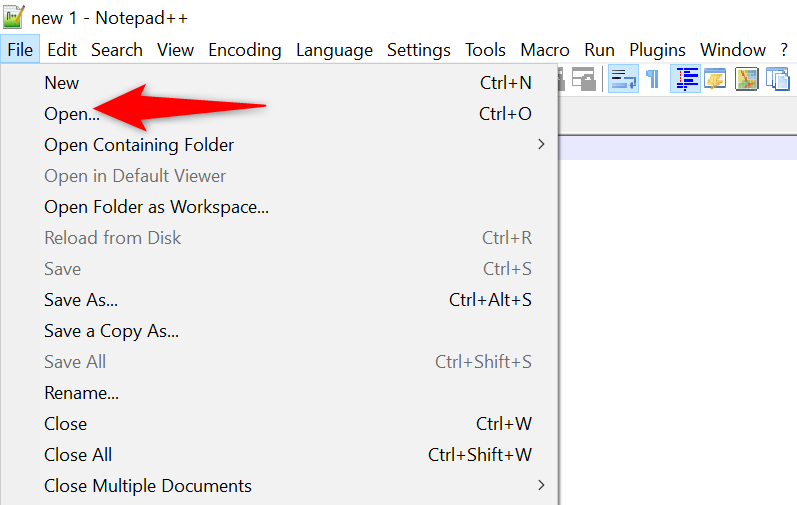
- Перейдите в Plugins > Compare > Compare.

- Плагин подсветит различия: вставленные строки, удалённые и изменённые участки. По умолчанию файлы отображаются вертикально друг под другом.
Изменение вида и цветов
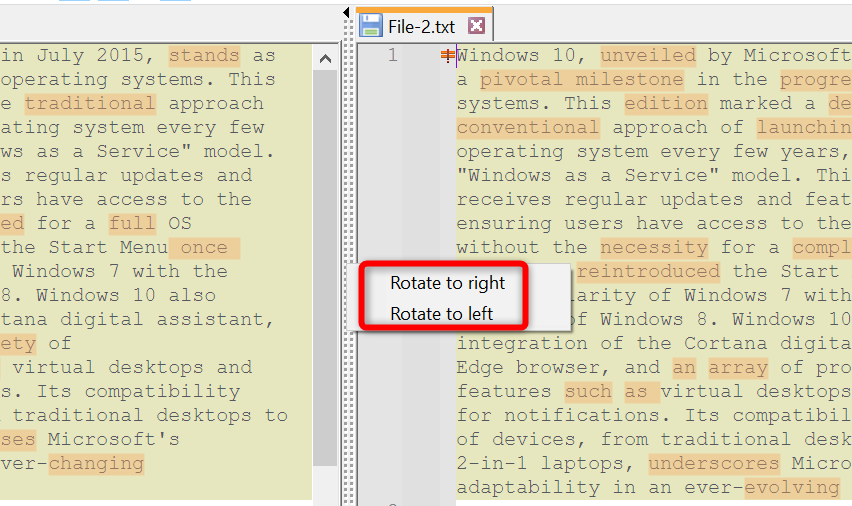
- Чтобы повернуть вид на горизонтальный, щёлкните правой кнопкой по границе между панелями и выберите Rotate to Left или Rotate to Right.
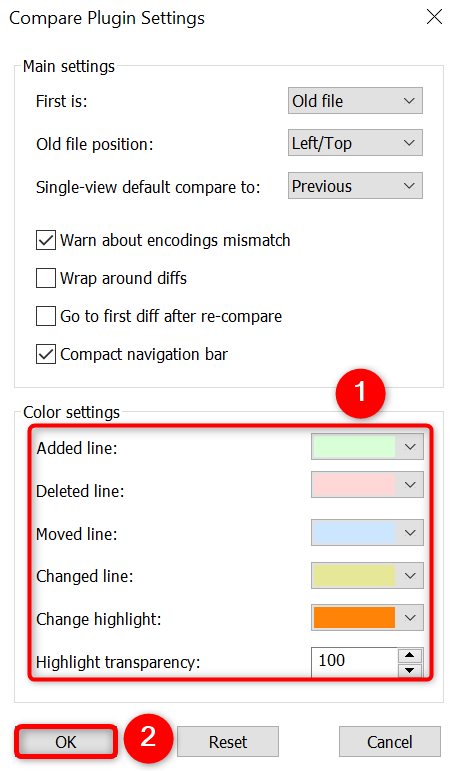
- Для изменения цветовой схемы сравнения выберите Plugins > Compare > Settings. В секции Color Settings задайте нужные цвета и нажмите OK. При необходимости нажмите Reset, чтобы вернуть значения по умолчанию.
Завершение сравнения
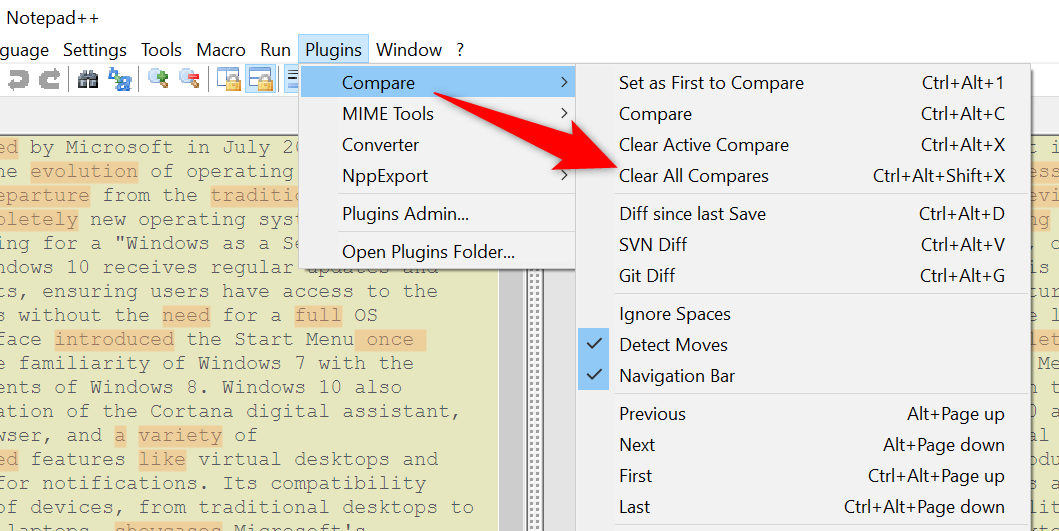
Чтобы убрать подсветку и вернуться к обычному просмотру, выберите Plugins > Compare > Clear All Compares.
Советы по использованию и рабочие сценарии
- Если вы регулярно сравниваете однообразные файлы (конфигурации, логи, скрипты), создайте быстрый процесс: сохраняйте версии с отметками даты в имени и открывайте обе версии одновременно.
- Для сравнения больших файлов отключите фоновые процессы и плагины, которые тратят ресурсы, чтобы снизить нагрузку на систему.
- Compare работает с текстом — бинарные файлы он не покажет корректно.
Когда сравнение может не сработать
- Плагин не видит различий в кодировках: если один файл в UTF‑8, а другой в ANSI, сначала приведите файлы к одной кодировке через Encoding.
- Если файлы очень большие (десятки мегабайт), плагин может работать медленно или Notepad++ может потребовать больше памяти. В таких случаях используйте специализированный дифф-инструмент (см. раздел Альтернативы).
- Портативная сборка Notepad++ без Plugins Admin не поддерживает установку через менеджер — установите полноценную версию или вручную поместите плагин в папку plugins.
Альтернативные подходы
- Использовать внешние дифф‑утилиты: WinMerge, Beyond Compare, Meld. Они оптимизированы для больших файлов и имеют расширенные опции сравнения и слияния.
- Использовать контроль версий (Git): git diff удобен для сравнения изменений в проектах и интегрируется с большинством IDE.
- Для разовых сравнений на macOS/Linux — утилита diff в терминале.
Роль‑ориентированные чеклисты
Для удобства собрал три коротких чеклиста по ролям.
Разработчик
- Открыть обе версии файлов.
- Проверить кодировку и форматирование.
- Выполнить Plugins > Compare > Compare.
- Если нужно — экспортировать изменения в патч через внешний инструмент.
Технический писатель
- Убедиться, что файлы сравниваются без лишних пробелов и символов конца строки.
- Настроить цвета подсветки для читаемости.
- Сохранить версии с понятными именами (пример: manual_v1.2.txt).
QA инженер
- Сравнить эталонный файл и тестовую сборку.
- Проверить, что все ожидаемые изменения отражены.
- Составить список найденных регрессий и сообщить команде разработки.
Методика быстрой оценки различий (mini‑methodology)
- Приведение к общей кодировке и формату строк.
- Быстрый запуск Compare для визуальной проверки.
- При большом числе изменений — экспорт и анализ частичных изменений в специализированном инструменте.
- Присвоение приоритетов найденным изменениям (критично/важно/неважно).
План отката и действия при проблемах (runbook)
- Если Notepad++ не запускается после установки плагина: удалите плагин из каталога plugins (или переустановите Notepad++).
- Если Compare не появляется в меню: проверьте версию Notepad++ и папку plugins; возможно, плагин несовместим с вашей сборкой.
- Если сравнение выдаёт странные символы — проверьте кодировки (Encoding) и преобразуйте файлы в UTF‑8.
Важно: перед любыми действиями по удалению плагинов сделайте резервную копию пользовательских настроек и открытых файлов.
Критерии приёмки
- Плагин Compare установлен и виден в Plugins.
- После открытия двух файлов команда Compare подсвечивает различия.
- Настройки цветов применяются и сохраняются между сессиями.
Краткий глоссарий
- Plugins Admin — менеджер плагинов в установщике Notepad++.
- Compare — плагин для сравнения открытых вкладок в Notepad++.
- Кодировка — способ представления символов в файле (UTF‑8, ANSI и т. п.).
Частые вопросы
Q: Можно ли сравнить более двух файлов одновременно?
A: Compare сравнивает две вкладки одновременно. Для множественных сравнений используйте поочерёдное сравнение или внешние инструменты.
Q: Плагин не устанавливается — что делать?
A: Проверьте, установлена ли у вас версия Notepad++ с Plugins Admin. Если у вас портативная версия, установите обычную сборку или поместите файлы плагина вручную в каталог plugins.
Q: Как вернуть стандартные цвета подсветки?
A: Откройте Plugins > Compare > Settings и нажмите Reset в секции Color Settings.
Итог
Notepad++ с плагином Compare — быстрый и удобный способ визуально оценить различия между двумя текстовыми файлами. Если вы часто сравниваете конфигурации, скрипты или документы, этот подход экономит время и помогает быстрее находить изменения. При работе с очень большими файлами или при необходимости объединять изменения рассмотрите внешние дифф‑инструменты.
Сводка шагов
- Установите/переустановите Notepad++, включив Plugins Admin.
- Через Plugins Admin установите Compare.
- Откройте два файла и выполните Plugins > Compare > Compare.
Примечание: сохраняйте резервные копии и проверяйте кодировки перед сравнением, чтобы избежать ложных совпадений.

Похожие материалы

RDP: полный гид по настройке и безопасности

Android как клавиатура и трекпад для Windows

Советы и приёмы для работы с PDF

Calibration в Lightroom Classic: как и когда использовать

Отключить Siri Suggestions на iPhone
