
Сравнение правок с оригиналом в Adobe Lightroom
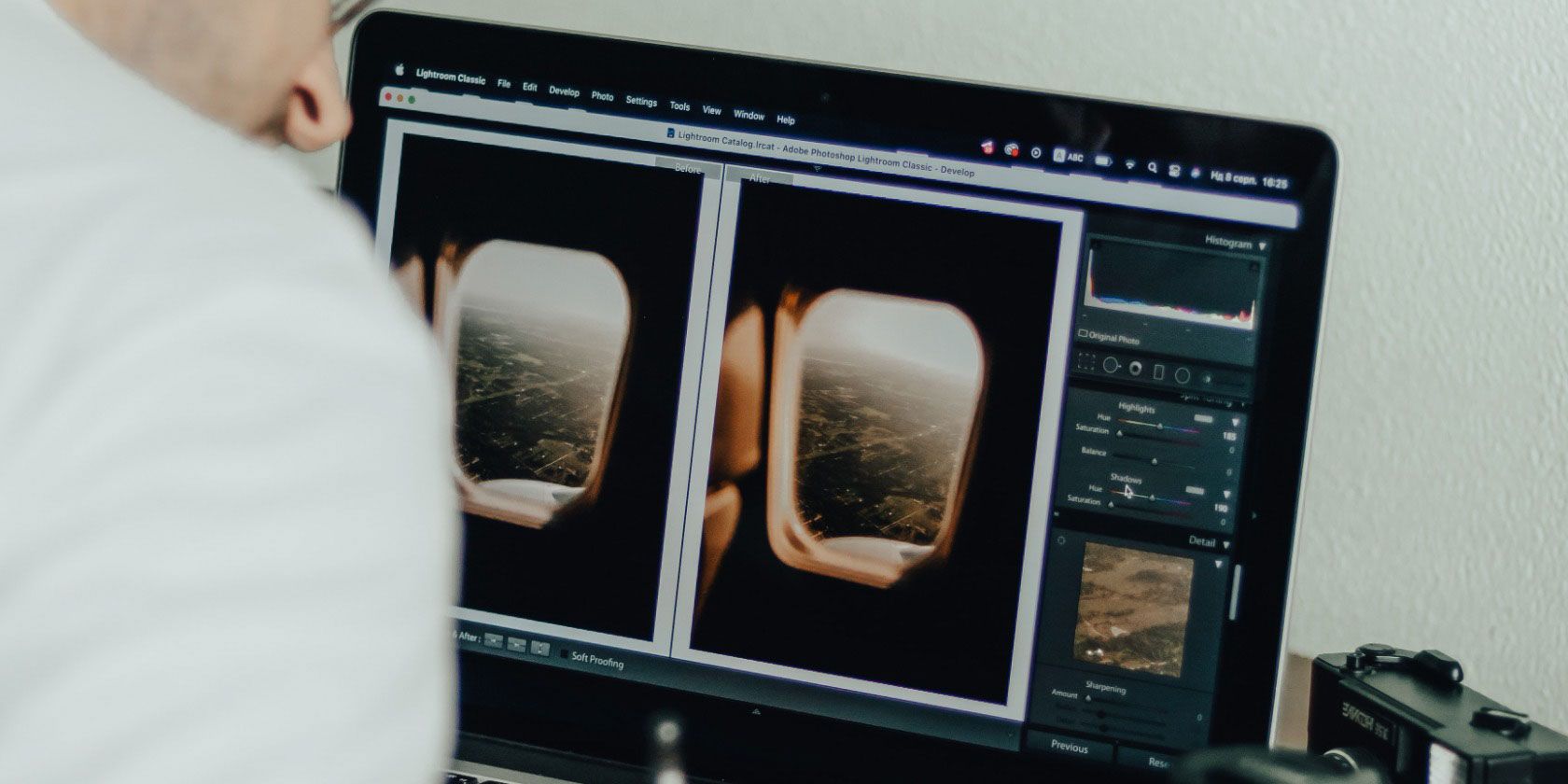
Что означает «сравнить с оригиналом» — одно предложение
Сравнение показывает текущие правки рядом с исходным файлом, чтобы вы могли оценить эффект изменений и решить, оставить ли их.
Когда это полезно
- Проверка силы пресетов и фильтров.
- Оценка цветокоррекции и экспозиции относительно исходника.
- Контроль качества при пакетной обработке.
Как сравнить правки с оригиналом в Lightroom Classic
- Откройте фото в модуле Develop.
- Под изображением найдите значок с разделённым квадратом и двумя буквами Y (Before/After). Это стандартный переключатель просмотра.
- Нажмите на этот значок один раз, чтобы увидеть «До / После» в обычном виде.
- Нажимайте на тот же значок вновь, чтобы переключаться между вариантами отображения: верх/низ, бок‑о‑бок, сравнение отдельных панелей.
Советы:
- Чтобы переместить отредактированную версию налево, выберите иконку в правой части той же строки, где располагаются варианты вида.
- В Classic исходный вариант берётся из текущей виртуальной копии: если вы отменяли правки, «До» отражает состояние до всех применённых изменений в текущей истории.
Важно: при работе с RAW у вас всегда сохраняется исходный неподжатый файл, и сравнение показывает правки поверх него. Для JPEG «оригинал» — это экспортированный/импортированный файл, поэтому будьте осторожны с перезаписью.
Как сравнить правки с оригиналом в Lightroom Creative Cloud (CC)
- В десктопной версии CC найдите в правом нижнем углу иконку с одним тёмным прямоугольником и одним заполненным.
- Нажмите её, чтобы временно увидеть исходную (до‑редактирования) версию.
- Чтобы вернуться к редактированной — снова нажмите ту же иконку.
Отличия от Classic:
- В CC нет полноценного бок‑о‑бок в десктопном клиенте; доступен быстрый просмотр «до/после» наложением.
- На смартфоне или планшете в CC удерживайте изображение, чтобы временно увидеть оригинал (жест «нажать и держать»).
Совет: если вам нужно бок‑о‑бок и расширенное управление версиями, делайте основные правки в Classic, а синхронизируйте проекты в облако для мобильного доступа.
Сравнение RAW и JPEG при проверке правок
- RAW: хранит данные с сенсора, позволяет вернуть многое при сравнении; «До» — оригинальный необработанный файл.
- JPEG: сжатый файл, изменения часто необратимы; сохраните резервную копию перед серьёзными правками.
Практические сценарии и альтернативы
- Если вы хотите показать клиенту два варианта, экспортируйте «До» и «После» в отдельные файлы и создайте контактный лист.
- Для командной работы используйте Creative Cloud для совместного доступа, а Classic — для подготовки финальной версии.
Когда сравнение может не дать точного результата
- Вы уже экспортировали и перезаписали исходный JPEG. Тогда «оригинала» в каталоге может не быть.
- Вы работали с виртуальными копиями и переключились на другую версию в истории — «До» будет относиться к текущей точке истории, не к первозданному импорту.
Быстрая инструкция — Краткое руководство
- Classic: Develop → значок Before/After → переключайте виды.
- CC (десктоп): нажмите иконку внизу справа.
- CC (мобильный): нажмите и держите фото.
Контрольный список по ролям
- Фотограф:
- Проверить «До/После» для ключевых кадров.
- Сохранять оригиналы RAW.
- Ретушёр:
- Использовать Classic для точной цветокоррекции.
- Делать версии и виртуальные копии перед сильными правками.
- Клиент/арт‑директор:
- Запросить экспорт «До/После» для утверждения.
Ментальная модель выбора приложения
- Нужна гибкость и детальная работа → Lightroom Classic.
- Нужна скорость и синхронизация между устройствами → Lightroom CC.
Критерии приёмки
- Вид «До/После» воспроизводится для выбранного кадра.
- Оригинальный файл (RAW или исходный JPEG) доступен в каталоге.
- Изменения можно временно скрыть без удаления истории.
Решение — простая схема выбора
flowchart TD
  A[Нужно сравнить фото] --> B{Где вы работаете?}
  B --> |На компьютере и нужна гибкость| C[Lightroom Classic]
  B --> |На мобильном или нужна синхронизация| D[Lightroom CC]
  C --> E{Нужен бок‑о‑бок?}
  E --> |Да| F[Используйте Classic: Before/After]
  E --> |Нет| G[Можете использовать оба]
  D --> H[Нажмите/удерживайте или используйте иконку]
Короткий глоссарий — 1 строка на термин
- Before/After: режим сравнения «До/После» правок.
- Virtual Copy: виртуальная копия фото в каталоге без дублирования файла.
- RAW: необработанный формат с сенсора камеры.
- JPEG: сжатый итоговый формат изображения.
Итог
Сравнение правок с оригиналом в Lightroom — быстрый и важный шаг контроля качества. Classic даёт больше вариантов отображения и контроль версий, CC — простоту и мобильность. Выбирайте инструмент в зависимости от задач и сохраняйте оригиналы перед масштабными правками.
Важно: при сомнении делайте виртуальные копии и работайте с RAW-файлами для максимальной гибкости.

Похожие материалы

Несколько аккаунтов Skype: Multi Skype Launcher

Журнал для работы: повысить продуктивность

Персональные звуки уведомлений на Android

Скачивание шоу Hulu для офлайн‑просмотра

Microsoft Start: персонализированная новостная лента
