
Сравнить отредактированные фото с оригиналом в Adobe Lightroom
Зачем сравнивать правки с оригиналом
Сравнение «До/После» помогает оценить ход правок, понять, что стоит откатить или усилить, и убедиться, что правки сохраняют замысел снимка. Это особенно полезно при обработке RAW‑файлов и при применении пресетов.
Важное: сравнение не изменяет исходный файл — Lightroom хранит правки как инструкции поверх исходного образа.
Как сравнить правки с оригиналом в Lightroom Classic
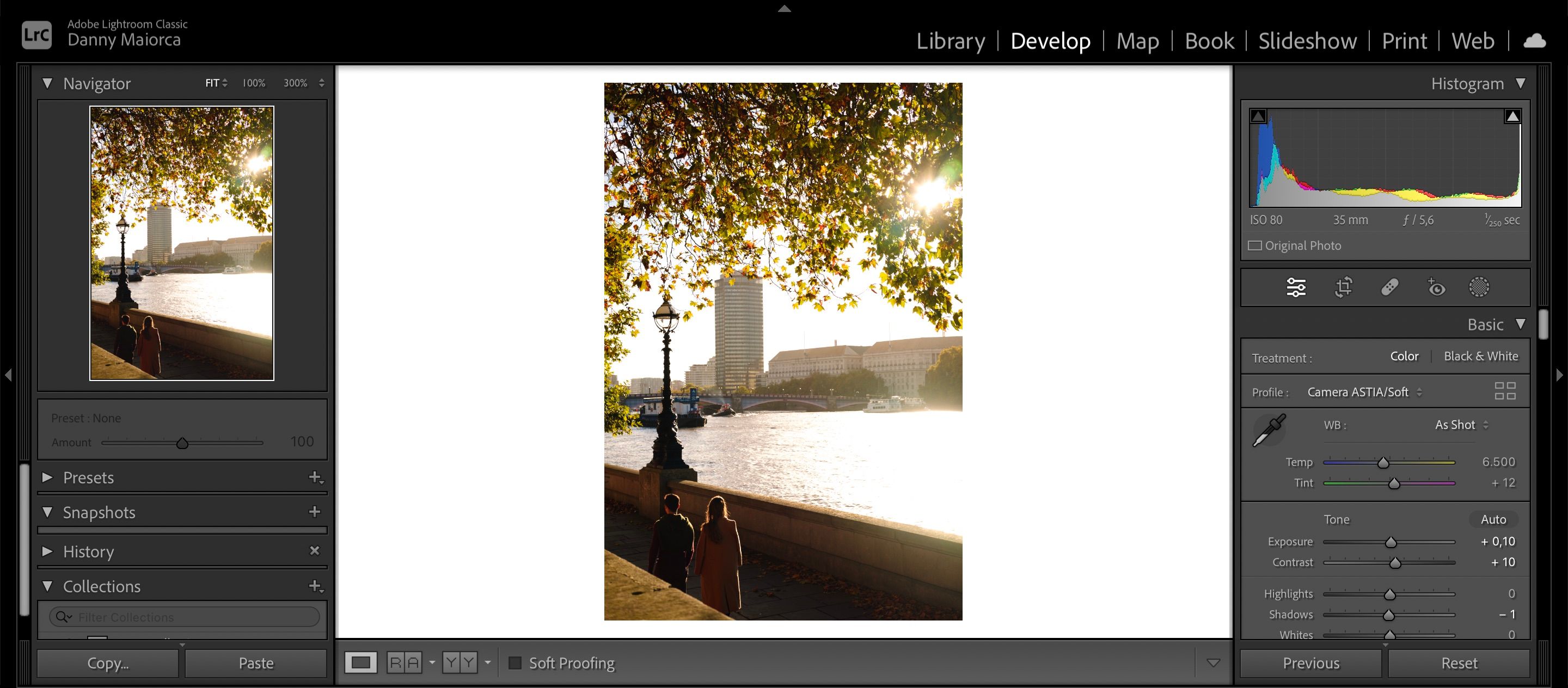
- Откройте фотографию в модуле Develop (Разработка).
- Найдите под изображением пиктограмму с разделённым квадратом, обозначающую режим «До/После». На ней обычно изображены две панели (варианты отображения подписаны Y/Y в интерфейсе).
- Кликайте по той же кнопке, чтобы переключаться между доступными видами сравнения: однокадровое «До/После», верх/низ, бок‑о‑бок и другие варианты. Каждый клик меняет расположение и масштаб представления.
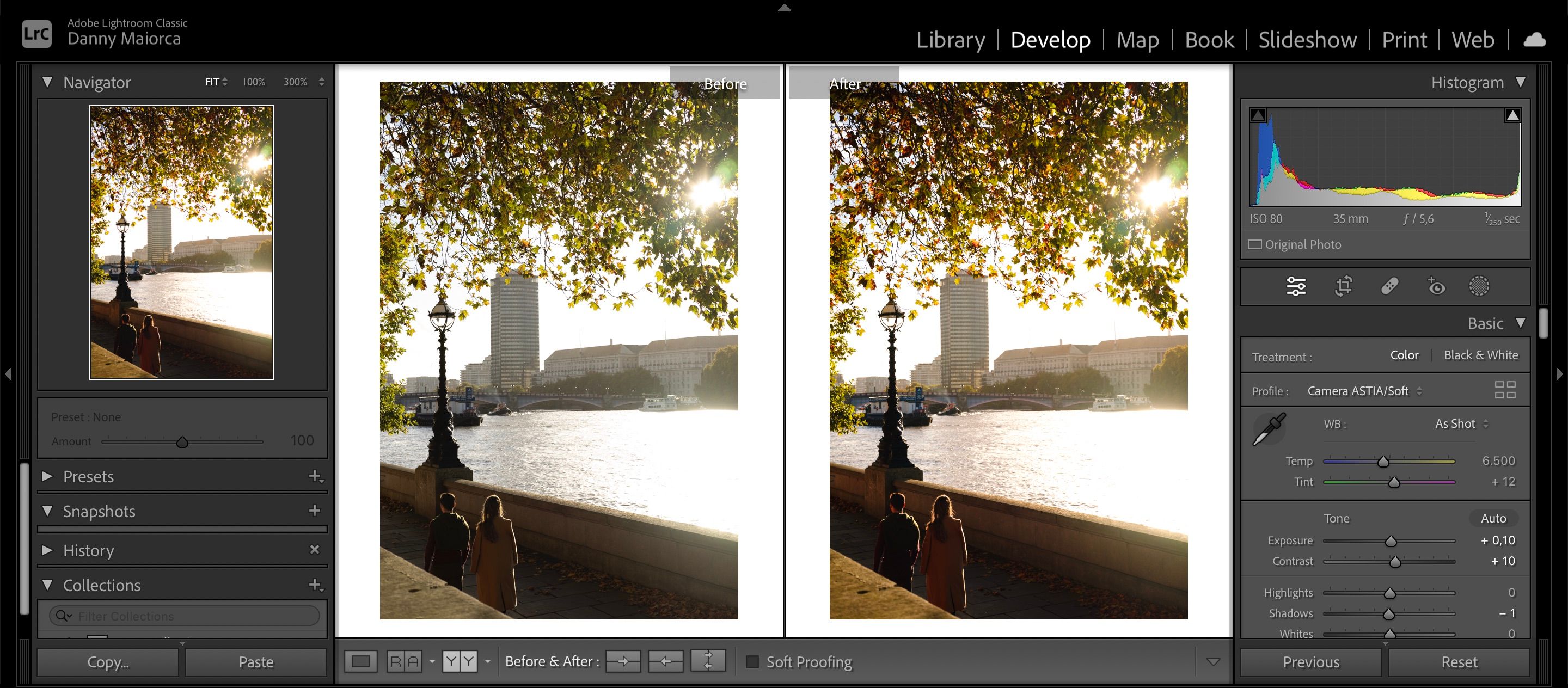
- Чтобы переместить отредактированную версию на левую сторону (если требуется), выберите иконку в том же ряду, которая находится крайней справа — она меняет позицию «До» и «После». Если нужно быстро переключиться между текущим состоянием и оригиналом, можно использовать клавишу обратного слеша () в модуле Develop — это точный переключатель «До/После».
Совет: для детальной проверки увеличьте фрагмент фотографии и сравнивайте только область с важными деталями (глаза, текстура кожи, фон). Кнопка «До/После» сохраняет масштаб и позицию при переключении.
Как сравнить правки с оригиналом в Lightroom Creative Cloud (CC)
Lightroom CC на компьютере имеет более простой набор опций по сравнению с Classic, зато интерфейс чище. На компьютере:
- Откройте фото в рабочем окне.
- В правом нижнем углу найдите значок с тёмным и заполненным прямоугольником — это переключатель «До/После». Нажмите на него, чтобы увидеть исходный снимок.
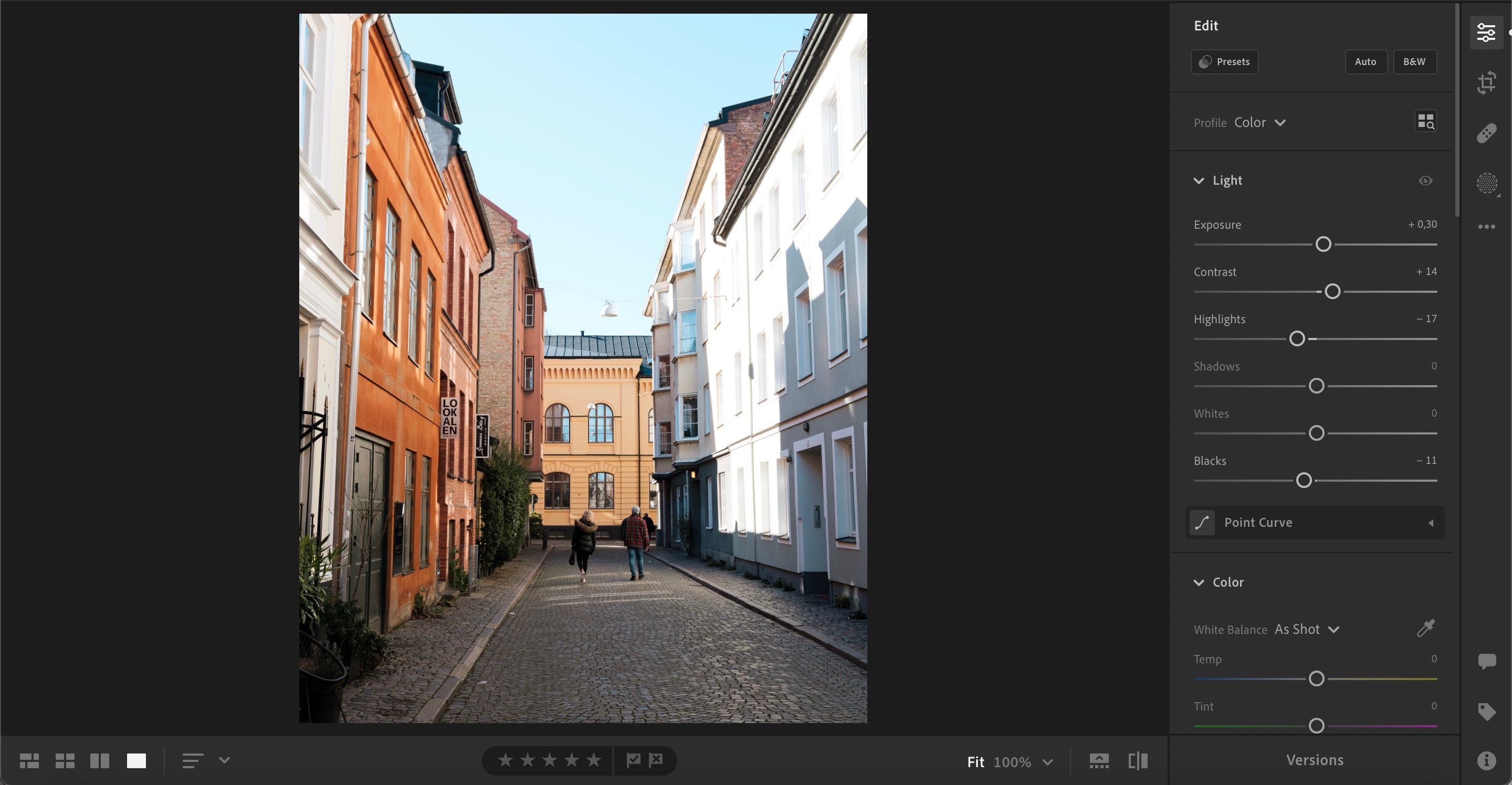
Ограничение: в текущей версии CC нет полноценного бок‑о‑бок вида, доступного в Classic. Если нужен именно такой режим, откройте фото в Classic.
На смартфоне и планшете в приложении Lightroom CC/Lightroom Mobile:
- Зажмите изображение пальцем и удерживайте — приложение временно покажет исходный файл (режим «держать для Показа До/После»).
Это удобно для мобильной съёмки и быстрой проверки при выборе лучшего кадра на ходу.
Когда сравнение может не дать результата или вводить в заблуждение
- Если вы применяли локальные правки (маски, кисти), переключение «До/После» покажет общий эффект, но может скрыть разницу в отдельных слоях. Проверьте локальные маски отдельно.
- При использовании виртуальных копий или синхронизации между устройствами версии могут не совпадать до полной синхронизации.
- Экспортированные файлы (JPEG/PNG) уже содержат результат «впечатывания» правок; сравнивать экспорт с исходником нужно отдельно через просмотрщик или повторный импорт оригиналов.
Альтернативные подходы для сравнения
- Используйте историю правок (History) в Lightroom Classic, чтобы перейти к конкретному шагу правки и сравнить его с текущим состоянием.
- Создайте виртуальную копию (Right click → Create Virtual Copy). Обработайте копию по‑другому и сравните два файла рядом в Grid или в режиме сравнения Library.
- Экспортируйте текущую версию и откройте её и оригинал в стороннем просмотрщике с поддержкой слоёв или в Photoshop для наложения слоёв и масок.
Мини‑методика: как принимать решение при сравнении
- Подготовка: убедитесь, что изображение в 1:1 масштабе при сравнении мелких деталей.
- Сравнение: переключайтесь между «До» и «После», фокусируясь на ключевых зонах — глаза, текстуры, контраст.
- Оценка: отмечайте, что улучшает кадр, а что ухудшает (цвет, шум, детали).
- Действие: либо сохраняете правки, делаете дополнительные коррекции, либо откатываете отдельные шаги или всю правку.
Чек‑лист по ролям
Фотограф:
- Проверить кадр на предмет композиции до и после правок.
- Убедиться, что правки не удалили ключевые детали.
Ретушёр:
- Сравнить локальные правки на участках кожи и волос.
- Проверить натуральность тонов при 1:1 увеличении.
Контент‑менеджер / SMM:
- Оценить, как изменение яркости/контраста влияет на вид в ленте.
- Убедиться, что изображение читается в уменьшенном размере.
Шпаргалка по быстрым клавишам и приёмам
- Classic: клавиша \ переключает «До/После» в модуле Develop.
- Classic: кнопка «До/После» под изображением переключает виды отображения (бок‑о‑бок, сверху‑снизу и т.д.).
- CC (мобильный): нажмите и удерживайте изображение, чтобы временно увидеть оригинал.
Краткий глоссарий
RAW — необработанный формат, содержащий максимум данных с сенсора камеры. JPEG — сжатый растровый формат, пригодный для быстрой публикации. Виртуальная копия — способ иметь несколько версий одного файла в каталоге без дублирования исходника.
Примеры, когда стоит использовать Classic или CC
- Выберите Classic, если нужны гибкие виды «До/После», работа с историей и детальная ретушь.
- Выберите CC, если важна простота интерфейса, синхронизация с облаком и быстрый мобильный рабочий процесс.
Итог
Сравнение правок с оригиналом в Lightroom — простой, но важный шаг в рабочем процессе фотографа и ретушёра. Classic даёт расширенные возможности представления и управления историей правок, тогда как CC удобен для быстрого просмотра и мобильной работы. Используйте виртуальные копии, историю и локальные проверки, чтобы принимать взвешенные решения о сохранении или откате правок.
Заметки:
- Проверяйте правки на 100% увеличении для точной оценки деталей.
- При групповой обработке снимков сравнивайте выборочно ключевые кадры.
Короткое объявление для команды: если вы хотите, чтобы все кадры проходили единообразную проверку «До/После», добавьте в приемочный список пункт «Проверить ключевые зоны на 1:1 и сравнить с оригиналом» и используйте виртуальные копии для альтернативных версий.

Похожие материалы

Несколько аккаунтов Skype: Multi Skype Launcher

Журнал для работы: повысить продуктивность

Персональные звуки уведомлений на Android

Скачивание шоу Hulu для офлайн‑просмотра

Microsoft Start: персонализированная новостная лента
