
Сравнение папок и восстановление пропавших файлов

Введение
Представьте ситуацию: вы правите свой сайт, случайно удаляете несколько строк кода и при следующем входе видите, что интерфейс сломался. Вы подозреваете, что чего‑то не хватает, но не знаете, что именно. У вас есть резервная копия в облаке или на внешнем диске — осталось только точно восстановить недостающие файлы.
Просто копировать папки вручную редко бывает удобно и надёжно: важно определить, какие файлы изменились, какие отсутствуют и в каком направлении нужно копировать. Ниже — пошаговые инструкции по нескольким бесплатным приложениям, которые помогут сравнить папки и синхронизировать содержимое.
Как сравнить две папки
Ниже описаны инструменты, их базовые шаги, когда их использовать и краткие плюсы/минусы.
1. Windiff.exe
- Скачайте и запустите Windiff.exe.
- В меню «Файл» выберите «Сравнить каталоги».
- Укажите по очереди пути к обеим папкам.
- Нажмите «ОК».
Приложение покажет, есть ли различия и где они находятся. Чтобы просмотреть отличия, нажмите «Развернуть» в правом верхнем углу и дважды кликните помеченную строку.
Чтобы копировать отличающиеся файлы, откройте «Файл > Копировать файлы», выберите сторону источника (левая или правая) и опцию «Разные файлы», затем «ОК».
Когда использовать Windiff: когда нужна очень простая визуализация различий без дополнительных функций.
Плюсы:
- Лёгкий, быстрый и простой интерфейс.
- Подходит для базовой провероки различий.
Минусы:
- Ограниченные функции синхронизации.
- Интерфейс устаревший и неинтуитивный для новых пользователей.
2. WinMerge
- Скачайте и откройте WinMerge.
- В меню «Файл» нажмите «Открыть».
- Выберите папки, которые нужно сравнить.
- Нажмите «Сравнить».
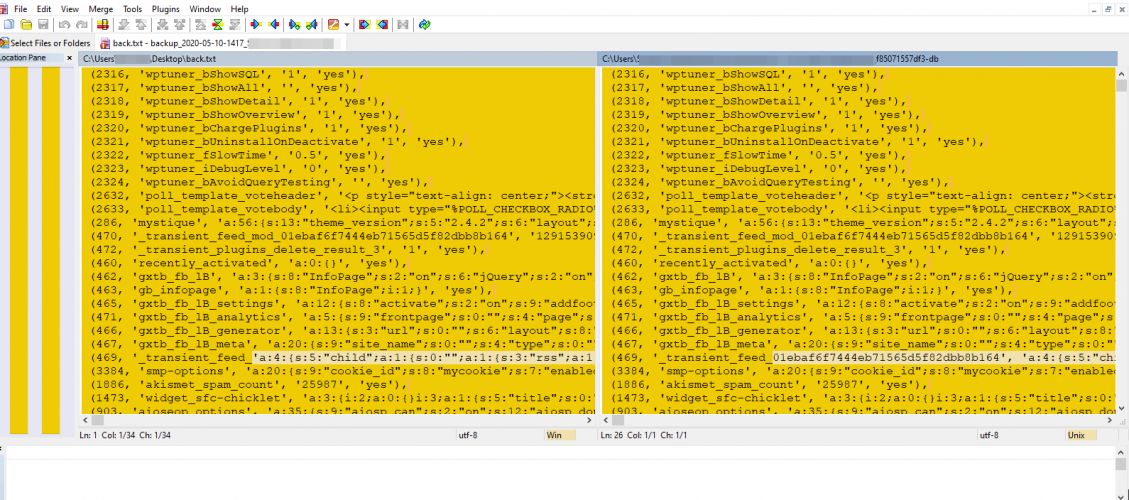
WinMerge подсветит отсутствующие и изменённые файлы другим цветом. Чтобы синхронизировать содержимое, используйте меню «Слияние» и выберите «Копировать всё влево» или «Копировать всё вправо», в зависимости от того, где находится актуальная версия.
Когда использовать WinMerge: если нужно быстро сравнить файлы и увидеть различия внутри текстовых файлов.
Плюсы:
- Подсветка изменений внутри файлов.
- Удобный интерфейс для ручного слияния.
Минусы:
- Не оптимален для больших бинарных наборов данных.
3. FreeFileSync
- Скачайте и запустите FreeFileSync.
- Выберите папки, перетащив их или через проводник.
- Нажмите «Сравнить».
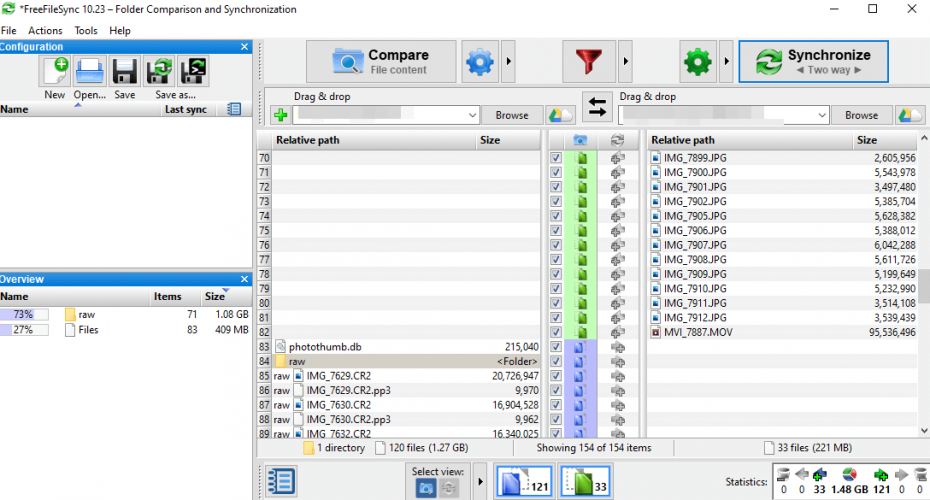
FreeFileSync удобен для сравнения локальной папки с Google Drive, FTP/SFTP или внешним диском. После сравнения нажмите «Синхронизировать» и выберите режим:
- Двусторонняя синхронизация — применяет изменения на обеих сторонах.
- Зеркало — одна сторона полностью копируется на другую, что делает их идентичными.
Когда использовать FreeFileSync: для регулярной синхронизации больших наборов файлов, резервных копий и облачных хранилищ.
Плюсы:
- Поддержка облака и FTP/SFTP.
- Гибкие режимы синхронизации.
Минусы:
- Нужно внимательнее выбирать режимы, чтобы не потерять данные при зеркалировании.
4. ExamDiff
- Скачайте и откройте ExamDiff.
- В таблице «Файлы» выберите «Сравнить».
- Укажите пути к сравниваемым папкам.
- Нажмите «Сравнить».
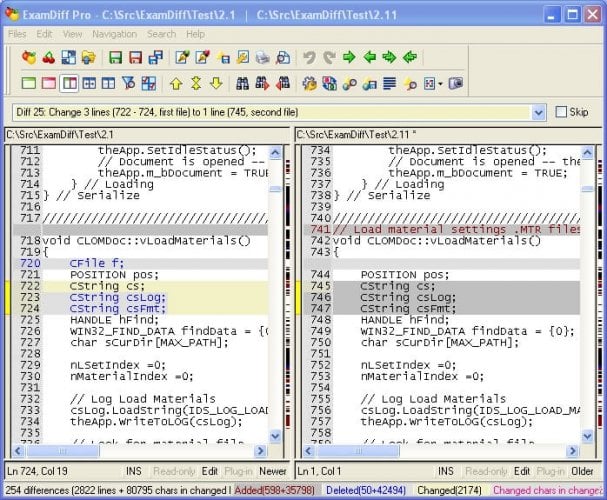
Различия будут выделены цветом. Для синхронизации используйте «Правка > Заменить блок во втором файле из первого» или соответствующие команды редактирования.
ExamDiff Pro (платный) добавляет сравнение бинарных файлов, встроенные FTP-плагины и синхронизацию между ПК и внешними носителями.
Когда использовать ExamDiff: если нужен более продвинутый просмотр отличий с возможностью ручного управления изменениями.
Плюсы:
- Подробная навигация по различиям.
- Наличие профессиональной версии с расширенными функциями.
Минусы:
- Часть полезных функций платная.
5. Total Commander
- Скачайте и откройте Total Commander.
- В меню «Команды» выберите «Синхронизировать каталоги…».
- Включите опции «Подкаталоги» и «По содержимому».
- В разделе «Показать» отключите «Равные» и включите остальные три кнопки.
- Включите опции «Одинокие» и «Дубликаты».
- Нажмите «Сравнить».
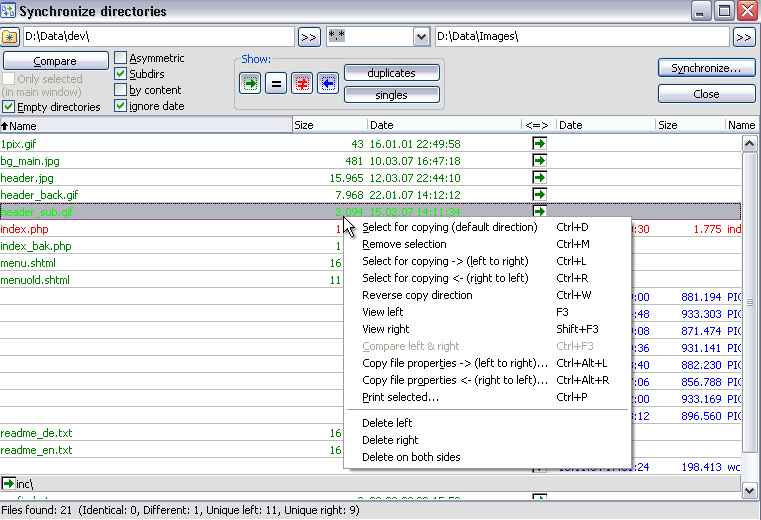
Чтобы получить одинаковую папку, отметьте нужные файлы и нажмите галочку между колонками, затем «Синхронизировать».
Когда использовать Total Commander: если вы привыкли к интерфейсу двойной панели и нужны гибкие фильтры сравнения.
Плюсы:
- Мощные опции фильтрации и управления.
- Подходит для опытных пользователей.
Минусы:
- Крутая кривая обучения для новичков.
Методика выбора инструмента
Короткая методика, чтобы принять решение:
- Определите объём и тип данных (текстовые файлы, бинарные, большая вложенность).
- Нужно ли сравнивать содержимое файлов или достаточно по времени/размеру?
- Нужна ли автоматизация/планирование синхронизации и поддержка облака?
- Требуется ли графический интерфейс или подойдет консольный инструмент?
Пример простого правила-эвристики:
- Для одиночных правок и просмотра отличий внутри файлов — WinMerge или ExamDiff.
- Для регулярной синхронизации с облаком/FTP — FreeFileSync.
- Для опытных пользователей, предпочитающих панельный менеджер — Total Commander.
- Для быстрой и лёгкой проверки — Windiff.
Быстрый маршрут принятия решения (flowchart)
flowchart TD
  A[Есть резервная копия?] -->|Нет| B[Создайте резервную копию перед любыми изменениями]
  A -->|Да| C[Нужно сравнить содержимое файлов?]
  C -->|Да| D[WinMerge или ExamDiff]
  C -->|Нет| E[FreeFileSync или Total Commander]
  D --> F[Ручное слияние]
  E --> G[Автоматическая синхронизация / зеркалирование]
Матрица сравнения (кратко)
| Инструмент | Поддержка облака/FTP | Отличия внутри файлов | Автоматизация | Подходит для новичков |
|---|---|---|---|---|
| Windiff | Нет | Ограничено | Нет | Да |
| WinMerge | Нет | Да | Нет | Да |
| FreeFileSync | Да (Google Drive, FTP) | Ограничено | Да | Средне |
| ExamDiff | Плагины/Pro | Да | Частично | Средне |
| Total Commander | Плагины/FTP | По содержимому | Частично | Нет |
Чек-листы по ролям
Разработчик:
- Создать резервную копию текущей папки перед изменениями.
- Использовать WinMerge/ExamDiff для поиска удалённых строк кода.
- Проверить отличия и протестировать локально.
DevOps / Системный администратор:
- Настроить регулярную синхронизацию (FreeFileSync или скрипты).
- Проверить права доступа и владельцев файлов после копирования.
- Протестировать восстановление на тестовом окружении.
Контент-менеджер / нетехнический пользователь:
- Использовать FreeFileSync в режиме зеркала с осторожностью.
- Сделать полную резервную копию перед синхронизацией.
- При сомнениях — передавать задачу разработчику.
Критерии приёмки
- Все критические страницы сайта открываются и выполняют ключевые сценарии.
- Отсутствуют ошибки в логах, связанные с отсутствием файлов.
- Версии файлов в целевой папке совпадают с источником (если это требование).
Важно: всегда держите кнопку отмены или резервную копию под рукой перед массовыми операциями синхронизации.
Когда эти инструменты не подойдут
- Если требуется восстановление из времени (time-based snapshots) — нужны специализированные бэкап-решения.
- Если файлы повреждены (коррупция) — сравнение папок не восстановит содержимое, потребуется исходный бэкап или инструменты восстановления данных.
- Для систем с хранилищами типа S3 или распределёнными файловыми системами лучше использовать нативные инструменты облака.
Глоссарий в одну строку
- Синхронизация — процесс приведения двух папок к одному состоянию путём копирования/удаления файлов.
- Зеркало — режим, при котором одна папка полностью копируется в другую, делая их одинаковыми.
- Двусторонняя синхронизация — изменение данных применяется с обеих сторон в зависимости от временной метки/версии.
Факт-бокс
- Резервные копии и сравнение папок — базовая практика при управлении сайтами и контентом.
- Всегда проверяйте режим синхронизации перед применением: зеркалирование удаляет файлы с целевой стороны если их нет в источнике.
Альтернативные подходы
- Использовать систему контроля версий (Git) для отслеживания изменений в файлах и восстановления потерянных строк кода.
- Разворачивать тестовую копию сайта из бэкапа в отдельной среде и сверять логи/файлы.
- Для больших проектов применять CI/CD и автоматические бэкапы с точками восстановления.
Краткое резюме
Выбор инструмента зависит от задачи: если нужно посмотреть изменённые строки — WinMerge/ExamDiff, если нужна регулярная синхронизация с облаком или FTP — FreeFileSync, а для опытных пользователей и продвинутого управления — Total Commander. Перед любыми операциями создавайте резервную копию, проверяйте режим синхронизации и проводите тестовое восстановление.
Примечание: если вы знаете другие удобные бесплатные инструменты, поделитесь в комментариях — это поможет другим читателям.

Похожие материалы

Несколько аккаунтов Skype: Multi Skype Launcher

Журнал для работы: повысить продуктивность

Персональные звуки уведомлений на Android

Скачивание шоу Hulu для офлайн‑просмотра

Microsoft Start: персонализированная новостная лента
