
Как оставить GIF‑комментарий в Instagram с телефона
Быстрые ссылки
- Опубликовать GIF‑комментарий через приложение Instagram для iPhone или Android
- Удалить GIF‑комментарий в Instagram
- Можно ли оставить GIF‑комментарий через веб‑версию Instagram?
- Что делать, если в приложении не видно опцию GIF?
- Часто задаваемые вопросы
Краткое содержание
- Для GIF‑комментария откройте пост в приложении Instagram на телефоне и нажмите значок комментария, затем кнопку “GIF” и выберите анимацию из встроенной базы (GIPHY).
- Если опция GIF отсутствует — обновите приложение Instagram через App Store или Play Store.
- На веб‑версии Instagram GIF‑комментарии недоступны; также нельзя отвечать на комментарии GIF или загружать собственный GIF из памяти телефона.
Почему GIF‑комментарии полезны
GIF‑изображения позволяют передать эмоцию, шутку или реакцию быстрее и понятнее, чем текст. Они удобны для: реакций в сообществе, быстрого выражения эмоций и создания запоминающихся ответов.
Опубликовать GIF‑комментарий через приложение Instagram для iPhone или Android
Требования: мобильный телефон и официальное приложение Instagram. Сторонние приложения не нужны — GIF берутся из встроенной библиотеки GIPHY.
Пошагово:
- Откройте приложение Instagram и найдите пост, где хотите оставить GIF‑комментарий.
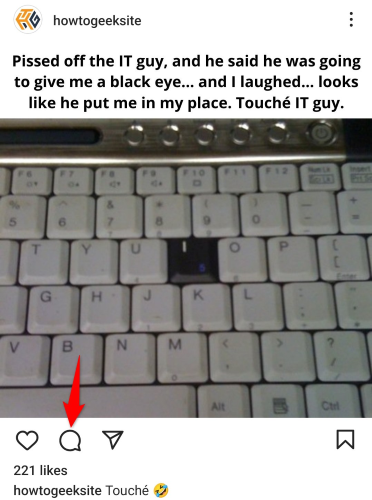
- Нажмите значок комментария под постом, чтобы открыть поле для ввода нового комментария. (Ответ на существующий комментарий GIF не поддерживается.)
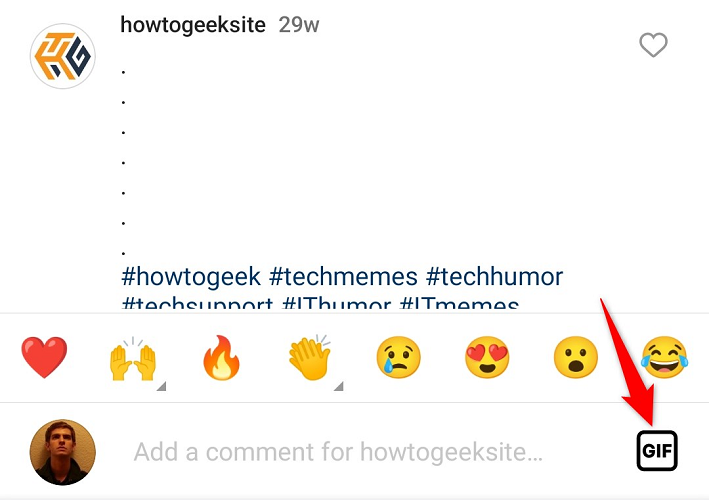
- Под списком существующих комментариев внизу экрана нажмите кнопку “GIF”.
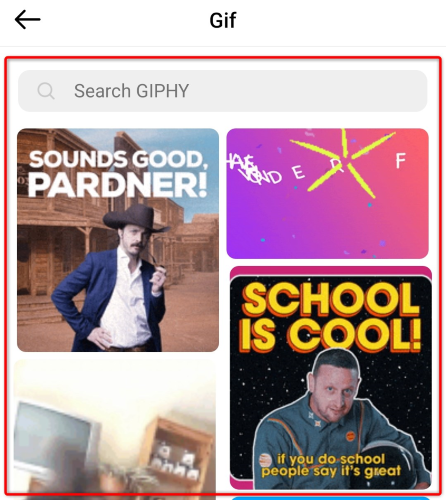
- Просмотрите предложенные анимации или найдите конкретную через поле поиска (по умолчанию поиск выполняется в базе GIPHY). Введите ключевое слово и затем тапните по понравившемуся GIF.
- После нажатия GIF автоматически публикуется как новый комментарий под постом. Он будет виден вам и другим зрителям поста.
Удаление GIF‑комментария
Если вы передумали или хотите заменить GIF на другой комментарий:
- Найдите свой GIF‑комментарий под постом.
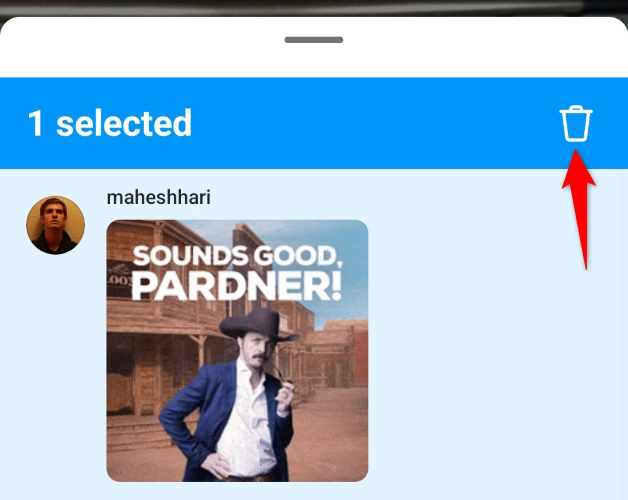
- Нажмите и удерживайте комментарий — появится меню действий.
- Выберите значок корзины, чтобы удалить комментарий. Удаление происходит сразу.
Можно ли оставить GIF‑комментарий через веб‑версию Instagram?
Нет. Веб‑версия Instagram в браузере (desktop) не поддерживает публикацию GIF‑комментариев. Чтобы оставить анимированный комментарий, обязательно используйте мобильное приложение Instagram на iPhone или Android. Эта информация актуальна по состоянию на август 2023 года.
Что делать, если в приложении не видно опцию GIF
Чаще всего причина в устаревшей версии приложения. Действия:
- На Android: откройте Google Play, найдите “Instagram” и нажмите “Обновить”.
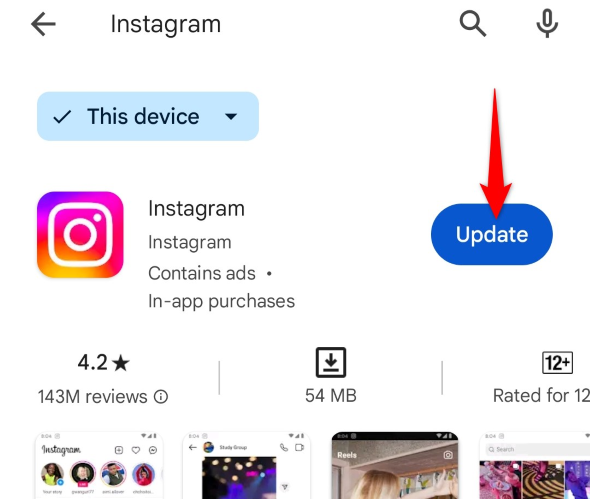
- На iPhone: откройте App Store, перейдите в раздел обновлений и нажмите “Обновить” рядом с Instagram.
После обновления перезапустите приложение и попробуйте снова оставить GIF‑комментарий.
Если обновление не помогло:
- Выйдите из аккаунта и войдите снова.
- Очистите кэш приложения (Android) или переустановите приложение.
- Проверьте региональные ограничения — иногда функциональность распределяется по этапам.
Важно: если вы используете корпоративную или сильно кастомизированную версию Android (например, сборки без сервисов Google), доступ к библиотеке GIF может работать нестабильно.
Ограничения и когда это не сработает
- Нельзя ответить GIF на существующий комментарий. Можно только создать новый комментарий с GIF.
- Нельзя загрузить свой GIF из памяти телефона в комментарий — только выбор из встроенной библиотеки GIPHY.
- Веб‑версия Instagram не поддерживает публикацию GIF‑комментариев.
- Для старых версий приложения функция недоступна.
Альтернативные подходы
- Стикеры и эмодзи: если GIF недоступен, используйте стикер или последовательность эмодзи для выражения реакции.
- Видео‑реакция в комментариях: опубликуйте короткое видео в комментарии через создание отдельного поста или рилса и оставьте ссылку в комментарии (меньше удобно, но вариант).
- Сторонние боты/сервисы: не рекомендуются — часто нарушают правила платформы и могут привести к блокировке.
Практическая методология: быстрый чек‑лист
- Убедитесь, что у вас установлена последняя версия Instagram.
- Откройте пост и нажмите значок комментария.
- Нажмите “GIF” и введите запрос в строке поиска GIPHY.
- Выберите GIF и тапните по нему — комментарий опубликуется.
- Если нужно удалить — нажмите и удерживайте комментарий и выберите корзину.
Ролевые чек‑листы (кто как использует GIF)
- Влиятель (инфлюенсер): используйте GIF для быстрой реакции, но убедитесь, что GIF соответствует бренду и тону комментария.
- Менеджер сообщества: сохраняйте набор типичных запросов/ключевых слов для быстрого поиска GIF и стандартизируйте реакцию команды.
- Обычный пользователь: подбирайте лаконичные GIF, чтобы не захламлять обсуждение.
Мини‑факто‑блок
- Где работает: мобильное приложение Instagram (iOS, Android).
- Откуда берутся GIF: встроенная библиотека GIPHY.
- Нельзя: веб‑версия, ответ на комментарий GIF, загрузить собственный GIF из галереи.
- Актуальность: по состоянию на август 2023 года.
Потенциальные риски и рекомендации
- Неподходящий контент: проверяйте GIF перед публикацией, чтобы не нарушать правила сообщества.
- Брендовая некорректность: для публичных аккаунтов согласуйте стиль ответов с командой маркетинга.
- Технические ошибки: при проблемах сначала обновите приложение и перезагрузите устройство.
Визуальная логика принятия решения
flowchart TD
  A[Хочу оставить GIF] --> B{У меня мобильное приложение?}
  B -- Да --> C{Приложение обновлено?}
  B -- Нет --> D[Откройте приложение на iPhone/Android]
  C -- Да --> E[Откройте пост -> Нажмите комментарий -> Выберите GIF -> Опубликовать]
  C -- Нет --> F[Обновите Instagram в App Store/Play Store]
  F --> E
Часто задаваемые вопросы
Можно ли ответить на комментарий GIF‑изображением?
Нет. Нельзя ответить GIF на существующий комментарий. Поддерживается только публикация новых комментариев с GIF.
Можно ли добавить GIF из памяти телефона в комментарий?
Нет. Instagram не позволяет загружать собственный GIF в комментарий. Можно выбрать только GIF из встроенной библиотеки GIPHY.
Почему я не вижу опцию GIF?
Скорее всего версия приложения устарела. Проверьте обновления в App Store или Play Store. Если обновление не помогло — попробуйте переустановить приложение или выйти и снова войти в аккаунт.
Итог
Добавление GIF‑комментариев в Instagram — быстрый способ выразить эмоцию и оживить обсуждение. Это просто: используйте мобильное приложение, кнопку “GIF” и поиск GIPHY. Помните об ограничениях: веб‑версия и ответы на комментарии GIF не поддерживаются.
Важно: при сомнениях обновите приложение и проверьте свои региональные настройки.
Ключевые действия: обновить приложение, открыть комментарии, нажать “GIF”, выбрать анимацию, удалить при необходимости через удержание и корзину.

Похожие материалы

Несколько аккаунтов Skype: Multi Skype Launcher

Журнал для работы: повысить продуктивность

Персональные звуки уведомлений на Android

Скачивание шоу Hulu для офлайн‑просмотра

Microsoft Start: персонализированная новостная лента
