
Как комментировать Office‑файлы в Google Drive
TL;DR
Вы можете добавлять комментарии к Word, Excel и PowerPoint в Google Drive без конверсии и без установки Microsoft Office. Комментарии создаются в режиме предварительного просмотра и синхронизируются так, чтобы их было видно при открытии файла в Office; это ускоряет ревью и снижает число лишних шагов.
Что делает функция
Функция совместимости Google Drive в G Suite (Workspace) позволяет просматривать и комментировать файлы Microsoft Office, PDF и изображения прямо в Диске. Комментарии видны в Google Drive и появятся у коллег, если они откроют файл в Microsoft Office. Это не совсем совместная работа в реальном времени, но это простой способ оставить заметки без конвертации форматов.
Быстрое пошаговое руководство
- Войдите в Google Drive под своей учётной записью.
- Дважды щёлкните общий Word, Excel или PowerPoint — файл откроется в режиме предварительного просмотра.
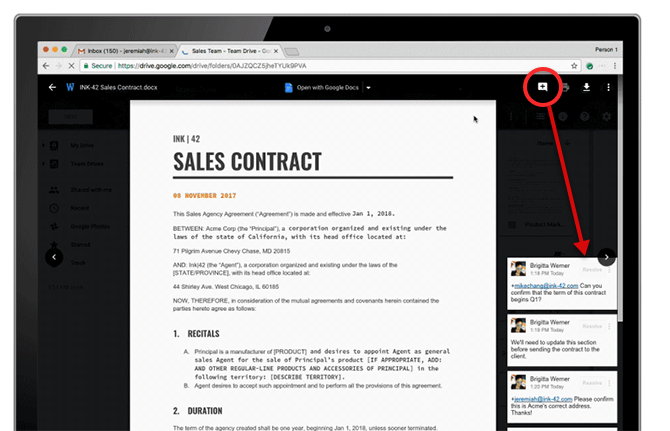
- В правом верхнем углу нажмите «Добавить комментарий» (значок плюс). Кликните по тексту, ячейке или слайду, к которым хотите прикрепить комментарий.
- Введите текст и нажмите «Комментарий».
- Коллеги увидят комментарии при следующем открытии файла.
Важное замечание
Важно: если у вас только права просмотра, вы увидите существующие комментарии, но не сможете добавлять новые или менять права доступа к файлу.
Когда это полезно и когда нет
- Полезно, если нужно быстро оставить замечание в исходном Office‑файле без конверсии.
- Не заменяет одновременную совместную работу в документе: комментарии не отображаются в реальном времени для тех, кто уже не обновил файл.
- Не работает как полноценный редактор: для правки содержимого нужно открыть файл в соответствующем приложении или конвертировать его в Google Документы/Таблицы/Презентации.
Альтернативные подходы
- Конвертировать Office‑файл в Google Документы/Таблицы/Презентации для полноценной совместной работы в реальном времени.
- Установить расширение Office Editing for Docs, Sheets & Slides в Chrome, если требуется редактирование без конверсии.
- Использовать Microsoft 365 совместную работу (если вся команда работает в Office) для живых комментариев и правок.
Мини‑методика для рецензирования (четкие шаги как SOP)
- Опубликовать файл в общем доступе с нужными правами.
- Попросить рецензентов открыть файл в Google Drive и оставить комментарии в режиме предварительного просмотра.
- Собрать уведомления/ответы и по мере необходимости внести правки в исходный Office‑файл или его Google‑версию.
- Завести контрольную метку версии (в названии файла или в журнале) после внесения правок.
Ролевые чек‑листы
- Рецензент: открыть файл, добавить комментарий, назначить ответственного, отметить как “готово” в комментарии.
- Редактор: просмотреть все комментарии, внести изменения в исходный файл или в Google‑версию, удалить решённые комментарии.
- Администратор G Suite: проверить права общего доступа и при необходимости ограничить правки/шаринг.
Критерии приёмки
- Все комментарии видны при открытии файла в Microsoft Office.
- Пользователи с правом комментирования могут добавлять комментарии в режиме предварительного просмотра.
- Пользователи только с правом просмотра не могут добавлять комментарии.
Контрпримеры и ограничения
- Если файл повреждён или защищён паролем, режим предварительного просмотра может не работать и комментарии недоступны.
- При отсутствии интернет‑соединения комментарии не сохранятся в облаке.
- Для некоторых сложных форматов Office (макросы, защищённые области) функционал может быть ограничен.
Простая модель принятия решения
- Нужно только пометить/прокомментировать → используйте режим предварительного просмотра в Drive.
- Нужна правка содержимого в реальном времени → конвертируйте в Google Документы или работайте в Office 365.
Приватность и соответствие (коротко)
Комментарии сохраняются вместе с файлом в Google Drive и подчиняются политике хранения и совместного доступа вашей организации. Если файл содержит персональные данные, убедитесь, что доступ ограничен и соответствует внутренним правилам и требованиям закона о защите данных.
Однострочный глоссарий
G Suite (Workspace) — набор облачных сервисов Google для совместной работы; режим предварительного просмотра — просмотр файла без конверсии в формат Google.
Итог
Комментирование Office‑файлов в Google Drive экономит время и упрощает ревью, не требуя установки Office или преобразования формата. Для полноценного редактирования и живого сотрудничества остаются варианты с конверсией в Google‑формат или использованием Office 365.
Примечание: при регулярной работе с Office‑файлами рассмотрите политику прав доступа и расширение Office Editing для удобства редактирования.

Похожие материалы

Несколько аккаунтов Skype: Multi Skype Launcher

Журнал для работы: повысить продуктивность

Персональные звуки уведомлений на Android

Скачивание шоу Hulu для офлайн‑просмотра

Microsoft Start: персонализированная новостная лента
