
Как объединить несколько видео на iPhone

Быстрые ссылки
- Как объединить несколько видео на iPhone
Что нужно перед началом
- iPhone с iOS, совместимым с приложением iMovie.
- Достаточно свободного места для экспорта видео (чем выше разрешение, тем больше объём).
- Установленное приложение iMovie (бесплатно в App Store).
Важно: проверьте, что видео не защищены DRM и находятся в приложении «Фото» или доступны из коллекции iPhone.
Шаг за шагом — объединение видео в iMovie
Откройте App Store, найдите iMovie и установите приложение, если оно ещё не установлено.
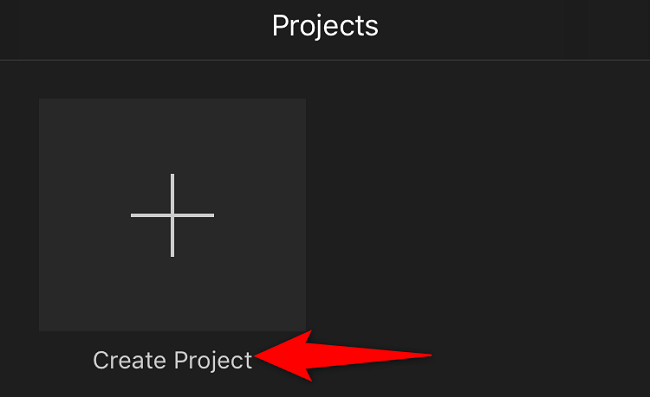
Запустите iMovie и нажмите “Создать проект”.
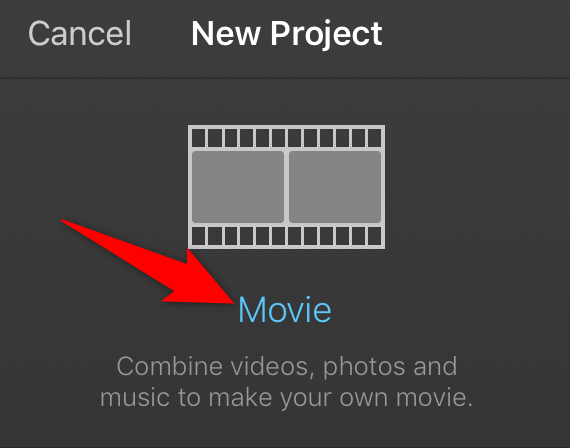
- В меню «Новый проект» выберите «Фильм». Это создаст новый проект для монтажа.
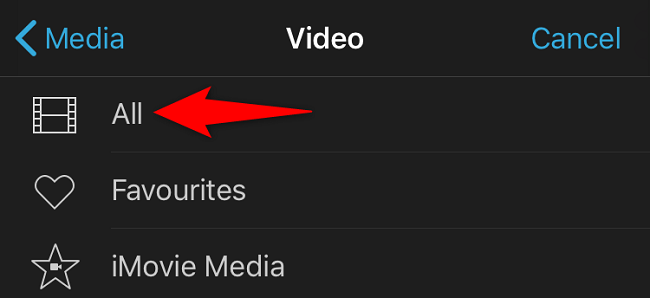
- Откроется медиатека iPhone. Нажмите Videos > All, чтобы увидеть все ролики.
- На странице с видео коснитесь первого ролика, который хотите добавить, затем нажмите значок галочки, чтобы отметить его. Повторите для второго и последующих роликов.
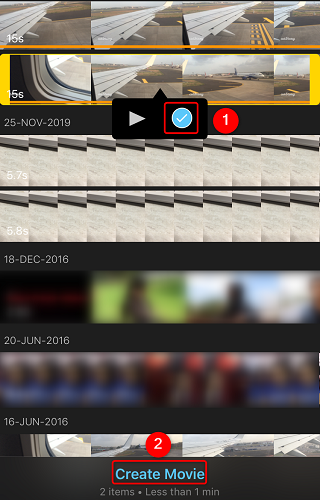
После выбора роликов нажмите “Создать фильм” внизу экрана. Все выбранные клипы появятся на шкале времени проекта.
Перетащите клипы на шкале времени, если нужно изменить порядок. Чтобы добавить переход между двумя клипами, тапните значок перехода и выберите эффект.
Когда монтаж готов, в левом верхнем углу нажмите “Готово”.
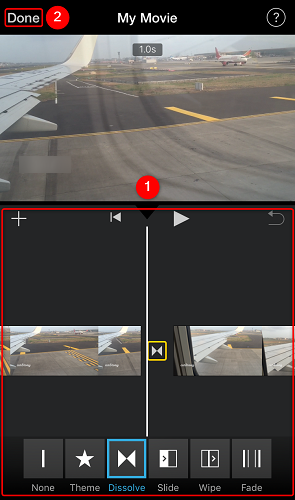
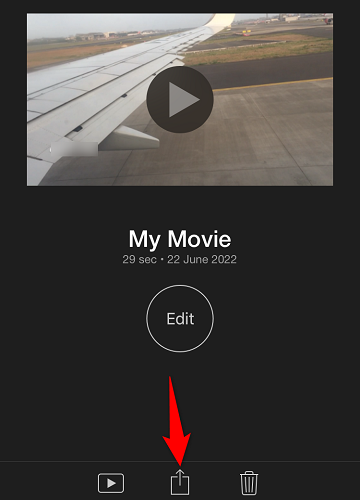
- На странице проекта нажмите значок «Поделиться» (стрелка вверх из квадрата).
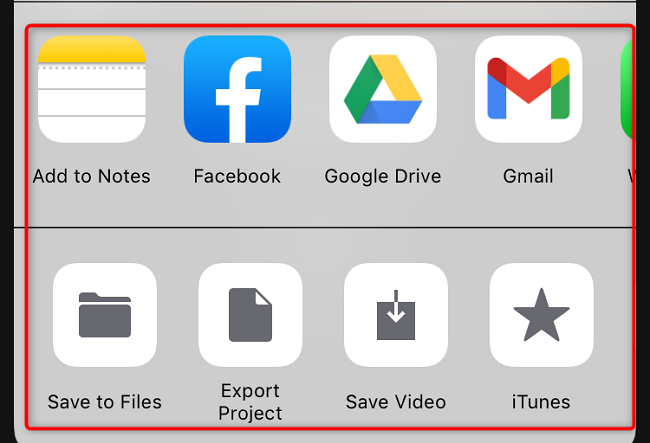
- В меню «Поделиться» выберите способ сохранения. Чтобы экспортировать в галерею, нажмите “Сохранить видео”.
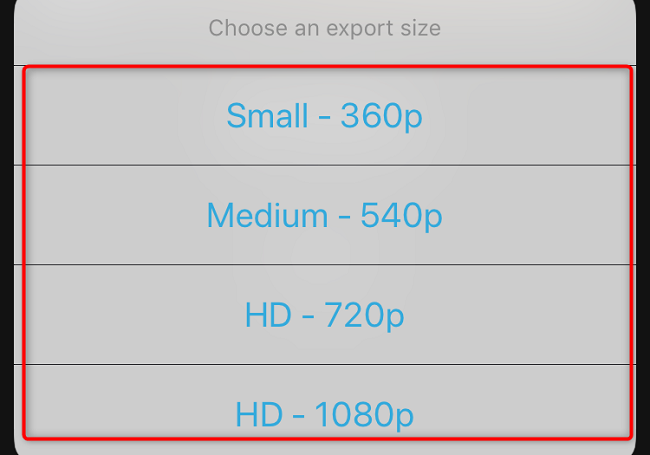
- Выберите разрешение экспорта (чем выше — тем лучше качество и больше размер файла).
- Дождитесь окончания экспорта. Появится сообщение об успешном сохранении — нажмите “ОК”.
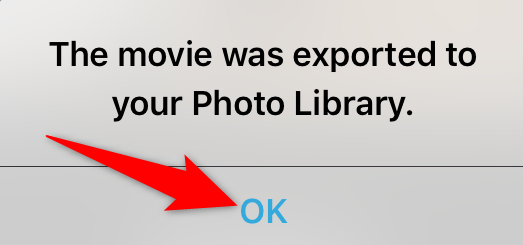
После этого объединённое видео будет доступно в приложении «Фото».
Советы по удобству и экономии места
- Если места мало, экспортируйте в более низком разрешении для экономии объёма.
- Для плавных переходов используйте стандартные переходы iMovie; слишком много эффектов делает ролик тяжелым.
- Перед экспортом просмотрите ролик и при необходимости обрежьте начало и конец клипов прямо на шкале времени.
Альтернативные подходы
- Shortcuts (Команды): можно собрать автоматизированный рабочий процесс объединения видео через приложение «Команды», особенно если нужно объединять ролики с одинаковыми настройками регулярно.
- Сторонние приложения: InShot, Splice, Adobe Premiere Rush — дают больше функций (цветокоррекция, слои, продвинутые переходы), но часто имеют платные функции.
Когда альтернатива лучше: если нужен профессиональный монтаж, цветокоррекция или работа с несколькими аудиодорожками, iMovie ограничен.
Когда может не получиться и как исправить
- Проблема: клипы не отображаются в iMovie. Решение: убедитесь, что ролики сохранены в приложении «Фото» и не находятся в облачном хранилище без локальной копии.
- Проблема: экспорт прерывается. Решение: закройте фоновые приложения, перезагрузите iPhone и проверьте свободное место.
- Проблема: звука нет или он обрезан. Решение: проверьте уровень громкости и наличие нескольких аудиодорожек; при экспорте выберите корректные настройки звука.
Важно: не удаляйте исходные ролики до успешного экспорта проекта.
Мини-методология для регулярной работы с роликами
- Соберите все исходники в отдельный альбом «Для монтажа» в «Фото». 2. Создайте проект в iMovie. 3. Быстро отсейте неудачные дубли. 4. Соберите клипы в нужном порядке и установите переходы. 5. Экспорт — проверка качества — архивирование исходников.
Контроль приёмки результата
Критерии приёмки
- Видео проигрывается полностью без сбоев.
- Переходы между клипами плавные и соответствуют стилю.
- Аудио синхронизировано и без резких обрывов.
- Разрешение и размер файла соответствуют задаче (соцсети, архив, демонстрация).
Ролевые чек-листы
Контент-менеджер
- Собрать ролики в альбом «Для монтажа».
- Проверить соотношение сторон и разрешение.
- Согласовать порядок клипов с заказчиком.
Видеограф
- Убедиться в наличии локальных копий всех исходников.
- Настроить уровни звука перед экспортом.
- Просмотреть финальный файл на целевых устройствах.
Краткий глоссарий
- Шкала времени — визуальное расположение клипов в проекте по порядку воспроизведения.
- Экспорт — процесс сохранения смонтированного видео в файл.
- Переход — эффект между двумя клипами, сглаживающий смену кадра.
Часто задаваемые вопросы
Можно ли объединять видео разных разрешений?
Да, iMovie объединит клипы, но итоговое разрешение и качество зависят от настроек экспорта и самого первого клипа в проекте.
Сохранится ли оригинал после экспорта?
Да, iMovie сохраняет исходные файлы в «Фото», экспорт создаёт новый файл.
Сводка
- iMovie — простой и бесплатный способ объединить ролики на iPhone.
- Для продвинутого монтажа рассмотрите специализированные приложения или рабочие процессы через «Команды».
- Всегда проверяйте свободное место и делайте локальные копии исходников перед началом монтажа.
Related: How to Edit Videos on Your iPhone or iPad

Похожие материалы

Несколько аккаунтов Skype: Multi Skype Launcher

Журнал для работы: повысить продуктивность

Персональные звуки уведомлений на Android

Скачивание шоу Hulu для офлайн‑просмотра

Microsoft Start: персонализированная новостная лента
