
Как объединить видео на iPhone
TL;DR
Объединить два или больше видео на iPhone можно быстро и бесплатно с помощью iMovie: создайте проект, добавьте ролики и экспортируйте итог. Если iMovie не подходит, есть сторонние приложения (InShot, VN, Splice и др.), которые дают дополнительные инструменты редактирования и экспорта.
Объединение видео часто нужно при создании монтажей, роликов для соцсетей или семейных архивов. Современные приложения позволяют сделать это прямо на iPhone — без компьютера. Ниже — понятная пошаговая инструкция по iMovie, советы по альтернативам, настройки экспорта и чек-лист для проверки результата.
Объединение видео на iPhone с помощью iMovie
iMovie — стандартное приложение Apple для создания видео. Оно бесплатно, простое и подходит для базовой склейки нескольких клипов.
- Откройте приложение «Фото» или «iMovie», убедитесь, что нужные видео доступны в библиотеке.
- Запустите iMovie, нажмите Создать проект.
- Выберите Фильм.
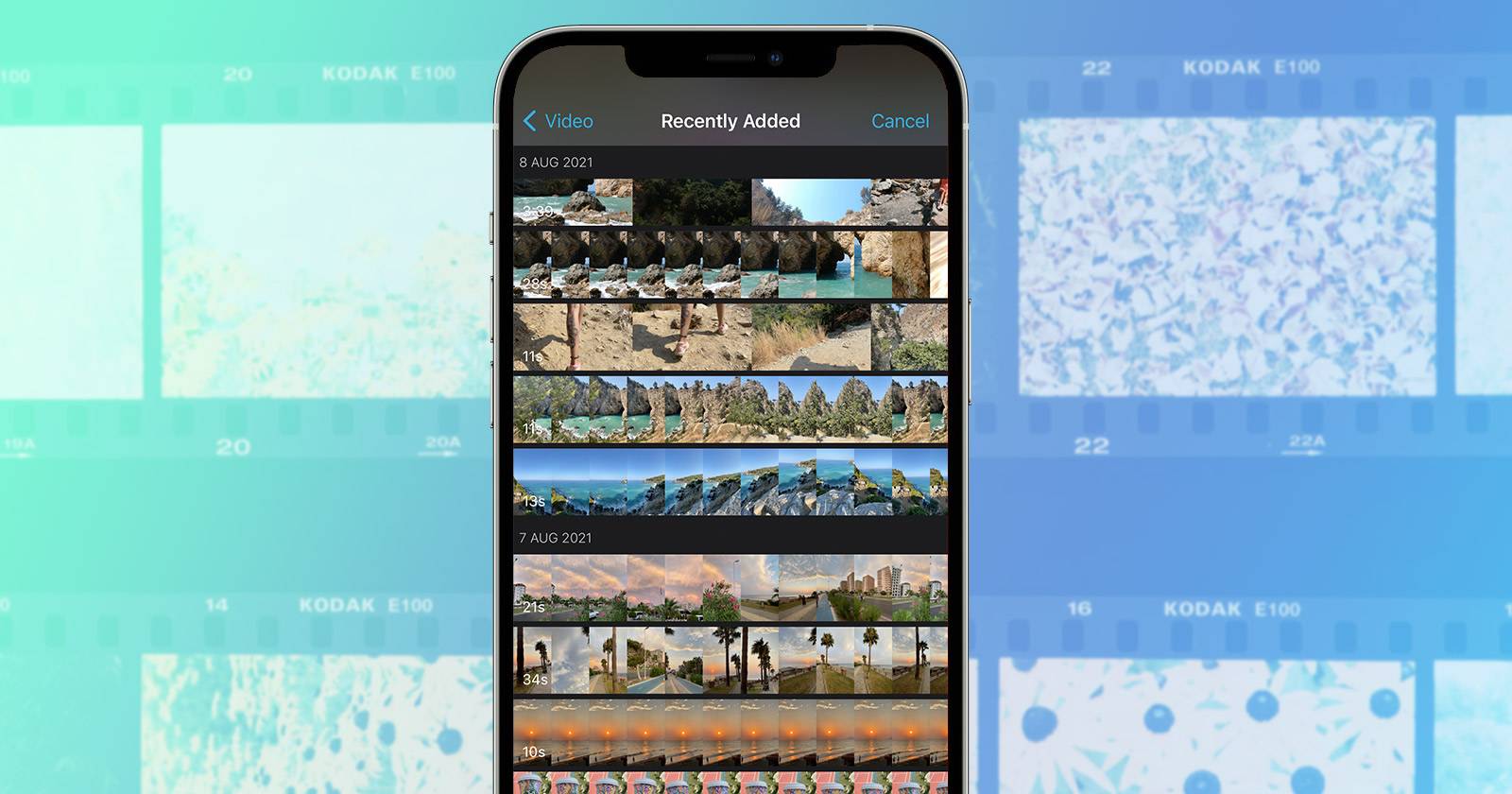
- В окне выбора медиа нажмите Медиа в левом верхнем углу, затем Видео.
- Просмотрите альбомы и найдите нужные ролики.
- Нажмите на видео, которое хотите добавить, затем коснитесь галочки (tick) или кнопки добавления, чтобы отметить файл.
- Повторите для всех клипов в порядке, в котором хотите их склеить.
- Нажмите Создать фильм (Create Movie). iMovie объединит клипы в одну временную шкалу.
- Чтобы добавить музыку, переходы, фото или фоны, используйте кнопку «+» слева на экране.
- Для настроек проекта (разрешение, качество, скорость) тапните значок шестерёнки внизу справа.
- Готовый проект экспортируйте через кнопку «Готово» → «Поделиться» → «Сохранить видео».
Важно: iMovie автоматически подстраивает переходы и добавляет стандартные переходы между клипами. Если хотите прямой стык без перехода, удалите переход в монтажной линейке.
Когда iMovie может не подойти
- Нужны сложные эффекты, многодорожечный монтаж или точное кадрирование — выбирайте сторонние приложения.
- Требуется поддержка редких кодеков или продвинутые параметры экспорта — используйте десктопные редакторы.
Альтернативные приложения
- InShot — простой и популярный редактор для соцсетей. Подходит для быстрого склеивания, обрезки и добавления музыки.
- VN (VlogNow) — бесплатный и мощный мобильный редактор с многодорожечной шкалой и удобным интерфейсом.
- Splice — фокус на быстрый монтаж и автоматические переходы.
- Adobe Premiere Rush — для тех, кто хочет совместимость с экосистемой Adobe.
Все перечисленные приложения доступны в App Store. Выберите то, которое лучше соответствует задачам по функционалу и удобству.
Мини‑методика: быстрое действие за 5 минут
- Откройте iMovie или выбранное приложение.
- Создайте новый проект и импортируйте видео в нужном порядке.
- Обрежьте лишнее, при необходимости уберите переходы.
- Добавьте звук и титры.
- Экспортируйте в нужном формате и проверьте итог.
Настройки экспорта и рекомендации по качеству
- Формат: MP4 (H.264) или HEVC (если нужен меньший размер при той же чёткости).
- Разрешение: сохраняйте исходное разрешение клипов (например, 1080p или 4K), если планируете публикацию в соцсетях.
- Частота кадров: старайтесь экспортировать с той же частотой, что и исходные ролики, чтобы избежать дерганья.
- Битрейт: стандартные настройки iMovie подходят для большинства задач.
Чек‑лист перед экспортом
- Все клипы в нужном порядке.
- Нет незапланированных переходов между роликами.
- Звук синхронизирован и уровни нормальны.
- Итоговая длительность и формат соответствуют площадке публикации.
- Проверили видео на устройстве и в облаке (если нужно делиться).
Типичные проблемы и решения
- Проблема: приложение вылетает при импортировании большого файла. Решение: перезагрузите iPhone, очистите память или используйте айклауд/файловое хранилище.
- Проблема: звук отстаёт или опережает картинку. Решение: обрежьте фрагмент с синхронизацией и вручную подгоните дорожку.
- Проблема: итоговый файл слишком большой. Решение: используйте HEVC или снизьте разрешение/битрейт при экспорте.
Приватность и права на контент
Если видео содержит лица других людей или музыку с авторскими правами, учитывайте законы о приватности и авторских правах. Для публикации коммерческого контента получите необходимые согласия и лицензии.
Критерии приёмки
- Видео воспроизводится без зависаний на целевых устройствах.
- Нет непреднамеренных переходов или пропущенных фрагментов.
- Аудио корректно синхронизировано и не клипует.
- Разрешение и формат соответствуют требованиям площадки публикации.
Быстрый шаблон для команды (SOP)
- Получить исходные клипы и их метаданные (разрешение, FPS).
- Создать проект в iMovie или выбранном приложении.
- Импортировать и расставить клипы по таймлайну.
- Выполнить цветокоррекцию и обработку звука (по необходимости).
- Экспортировать по согласованным настройкам и загрузить на платформу.
- Прогнать проверку по «Критериям приёмки».
Вывод
Объединять видео на iPhone просто: iMovie покрывает базовые задачи, а сторонние приложения дают больше гибкости. Следуйте чек‑листу и настройкам экспорта, чтобы избежать типичных ошибок и сохранить качество ролика.
Краткое резюме:
- iMovie — самый простой старт для склейки.
- Используйте сторонние приложения при необходимости более сложного монтажа.
- Проверьте экспорт на устройстве перед публикацией.

Похожие материалы

Несколько аккаунтов Skype: Multi Skype Launcher

Журнал для работы: повысить продуктивность

Персональные звуки уведомлений на Android

Скачивание шоу Hulu для офлайн‑просмотра

Microsoft Start: персонализированная новостная лента
