
Как объединить видео на iPhone
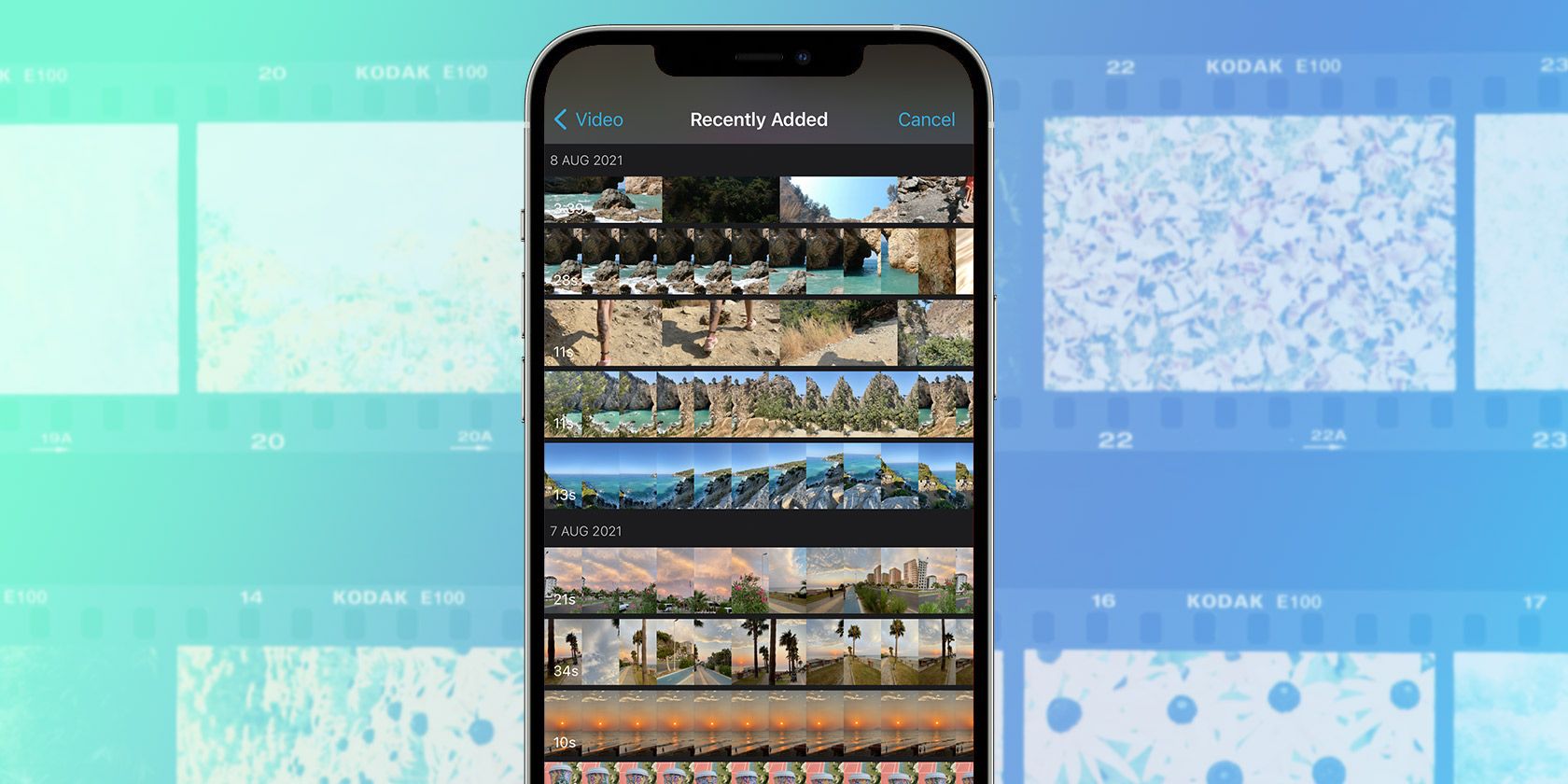
Кратко: в этой статье вы узнаете, как быстро объединить два или несколько видео на iPhone с помощью iMovie, какие есть альтернативы и как избежать типичных проблем с форматом и звуком.
Быстрый план (TL;DR)
- Откройте iMovie → Создать проект → Фильм.
- Добавьте видео через Медиа → Видео, выберите файлы и нажмите «Создать фильм».
- Отредактируйте порядок, добавьте звук или эффекты, экспортируйте.
Как объединить видео на iPhone с помощью iMovie
iMovie — стандартное приложение Apple для монтажа. Оно бесплатное и подходит для объединения нескольких клипов в один файл. Короткая инструкция:
- Откройте приложение iMovie и нажмите Создать проект.
- В окне Новый проект выберите Фильм.
- Откроется медиатека: нажмите Медиа в левом верхнем углу, затем Видео.
- Найдите нужные ролики, коснитесь их и нажмите значок галочки, чтобы добавить в проект.
- Нажмите Создать фильм.
После этого ваши видео будут размещены последовательно на таймлайне и объединены в один проект. Чтобы доработать итог:
- Нажмите значок шестерёнки внизу справа, чтобы настроить тему и формат клипа.
- Нажмите значок «+» слева, чтобы добавить аудио, фоновые изображения, дополнительные видео или фотографии.
Важно: iMovie удобно собирать клипы и добавлять переходы, но для сложного цветокорректирования или многослойного редактирования лучше использовать специализированные приложения.
Быстрый чек‑лист перед объединением
- Убедитесь, что у вас достаточно свободного места на устройстве (видео занимают много места).
- Проверьте кодеки и разрешение: лучше держать одинаковые параметры кадров и битрейта для одинакового качества.
- Подумайте про звуковую дорожку: если у клипов есть звук, решите, хотите ли сохранять исходный звук, заглушить его или добавить отдельную музычную дорожку.
Альтернативные приложения и подходы
Если iMovie вам не подходит, есть другие варианты:
- InShot — удобный для быстрого монтажа и изменения формата под соцсети.
- CapCut — много эффектов и интеллектуальных инструментов для автоматического монтажа.
- Adobe Premiere Rush — если нужен кроссплатформенный поток работы с десктопом.
- Приложения для обрезки/склейки без монтажа — если нужно просто соединить файлы без эффектов.
Выбор зависит от задачи: для простого склейки подойдет любое бесплатное приложение; для цветокоррекции и аудио микширования — профессиональнее решения.
Когда объединение через iMovie не подойдёт (контрпримеры)
- Если нужно точное кадрирование по фреймам и профессиональная цветокоррекция.
- Если исходные видеоклипы имеют сильно разные частоты кадров (fps) и вы хотите сохранить точность таймингов. iMovie может изменить частоту кадров при экспорте.
- Если проект включает многослойное наложение видео и сложные маски — лучше использовать Premiere Pro или DaVinci Resolve на компьютере.
Мини‑метод: 4 шага для «быстро и чисто»
- Подготовьте исходники: обрежьте лишнее заранее, выравняйте ориентиры (горизонт).
- Импортируйте в iMovie в нужном порядке.
- Проверьте звук и при необходимости отключите исходные дорожки, добавьте музыку.
- Экспортируйте в нужном разрешении (HD/4K) и проверьте итоговый файл.
Советы по совместимости, форматам и размеру
- iPhone обычно записывает в H.264/HEVC (MOV/MP4). iMovie корректно работает с этими форматами.
- Если у вас смесь форматов, iMovie автоматически конвертирует при импорте, но это может занять время и использовать батарею.
- Экспортируйте в том же разрешении, в котором хотите публиковать. Для Instagram — квадрат/вертикаль, для YouTube — 16:9.
Частые проблемы и как их решить
- Проблема: итоговое видео выходит с плохим звуком — Решение: отключите дорожки с посторонним шумом и добавьте чистую музыку или нормализуйте звук.
- Проблема: фризы или рассинхрон — Решение: проверьте fps исходников; при необходимости перекодируйте файлы в один fps через стороннее приложение.
- Проблема: недостаточно места — Решение: удалите ненужные фото/видео или используйте внешний диск/облако для хранения.
Критерии приёмки
- Видео воспроизводится без зависаний на целевой платформе.
- Звук синхронизирован и имеет равномерный уровень громкости.
- Переходы и монтаж выглядят логично, нет резких скачков по цвету или яркости.
- Итоговый файл соответствует требуемому разрешению и длительности.
Чек‑лист перед экспортом
- Просмотр всей дорожки от начала до конца
- Проверка звука на всех устройствах (наушники, динамик телефона)
- Проверка метаданных (название, описание) для загрузки
- Экспорт в нужном формате и разрешении
Краткое резюме
Объединить видео на iPhone просто: iMovie предоставляет бесплатный и интуитивный способ собрать несколько клипов в один. Если нужны дополнительные функции — выберите подходящее стороннее приложение. Всегда проверяйте форматы, звук и свободное место перед экспортом.
Важно: для публикации в социальных сетях заранее определите требуемое соотношение сторон и продолжительность, чтобы избежать перекодирования после загрузки.

Похожие материалы

Несколько аккаунтов Skype: Multi Skype Launcher

Журнал для работы: повысить продуктивность

Персональные звуки уведомлений на Android

Скачивание шоу Hulu для офлайн‑просмотра

Microsoft Start: персонализированная новостная лента
