
Как объединить видео на iPhone
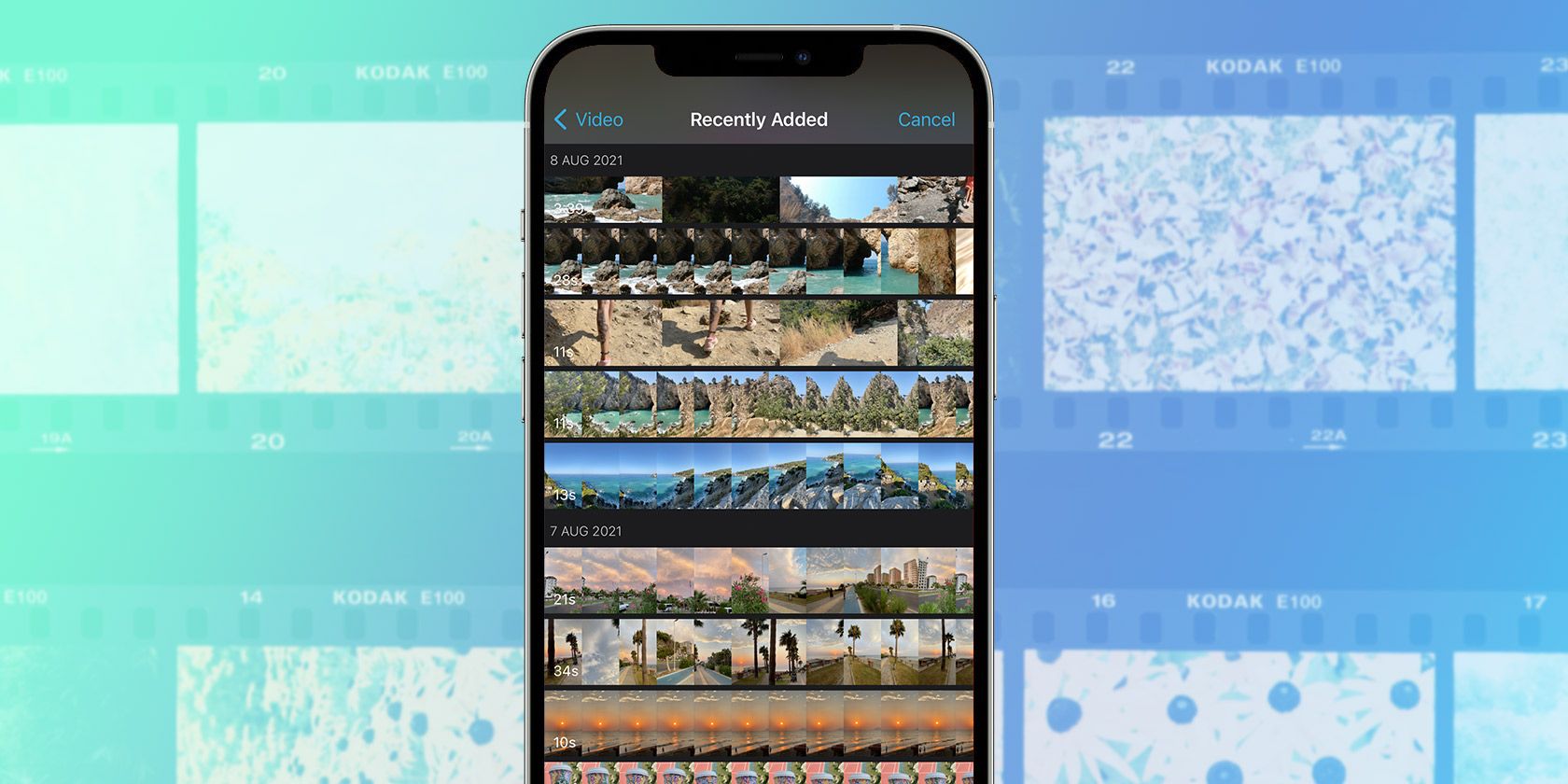
Объединение видеоклипов полезно для монтажа, создания роликов для социальных сетей или семейных монтажей. Современные приложения позволяют сделать это прямо на iPhone: импортировать клипы, расположить их в нужном порядке, при необходимости добавить переходы и звук, затем экспортировать готовое видео.
Как объединить видео на iPhone с помощью iMovie
iMovie — официальное приложение Apple для монтажа. Оно умеет объединять несколько роликов в один и доступно бесплатно.
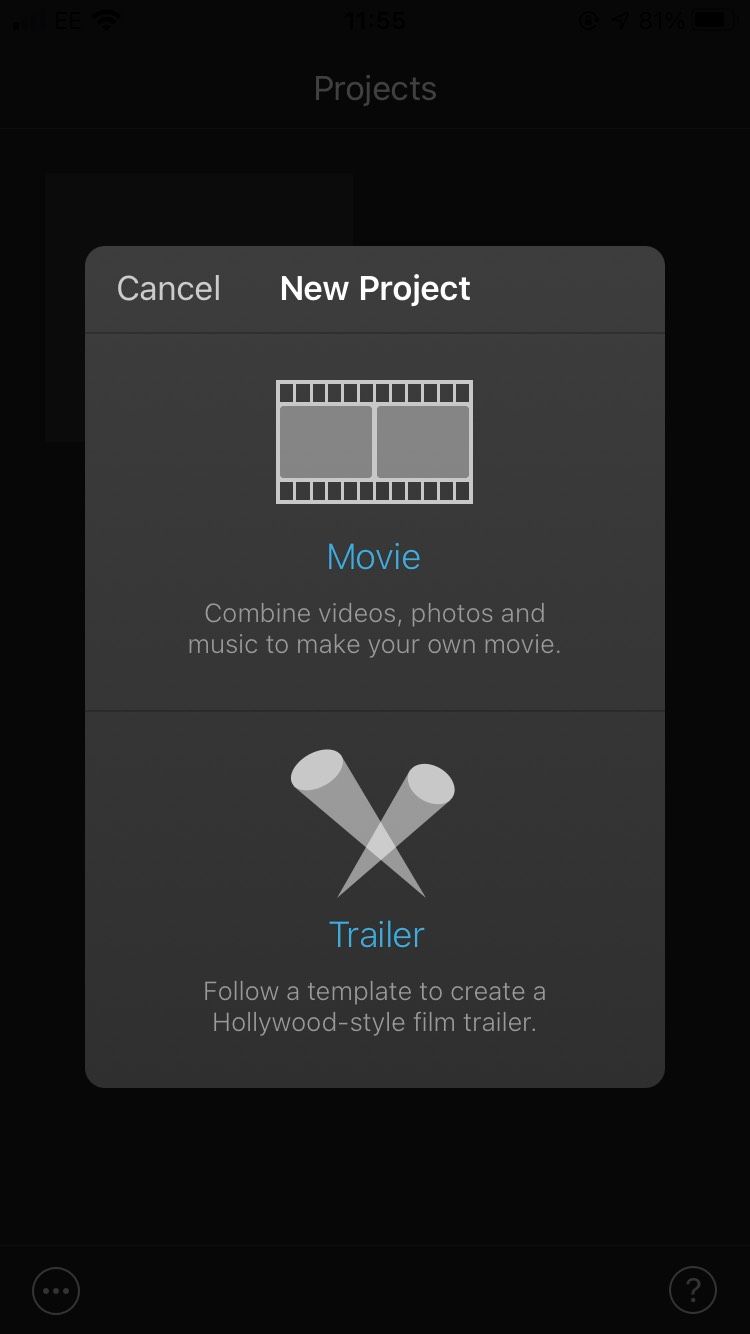
- Откройте iMovie и нажмите Создать проект.
- В окне Новый проект выберите Фильм.
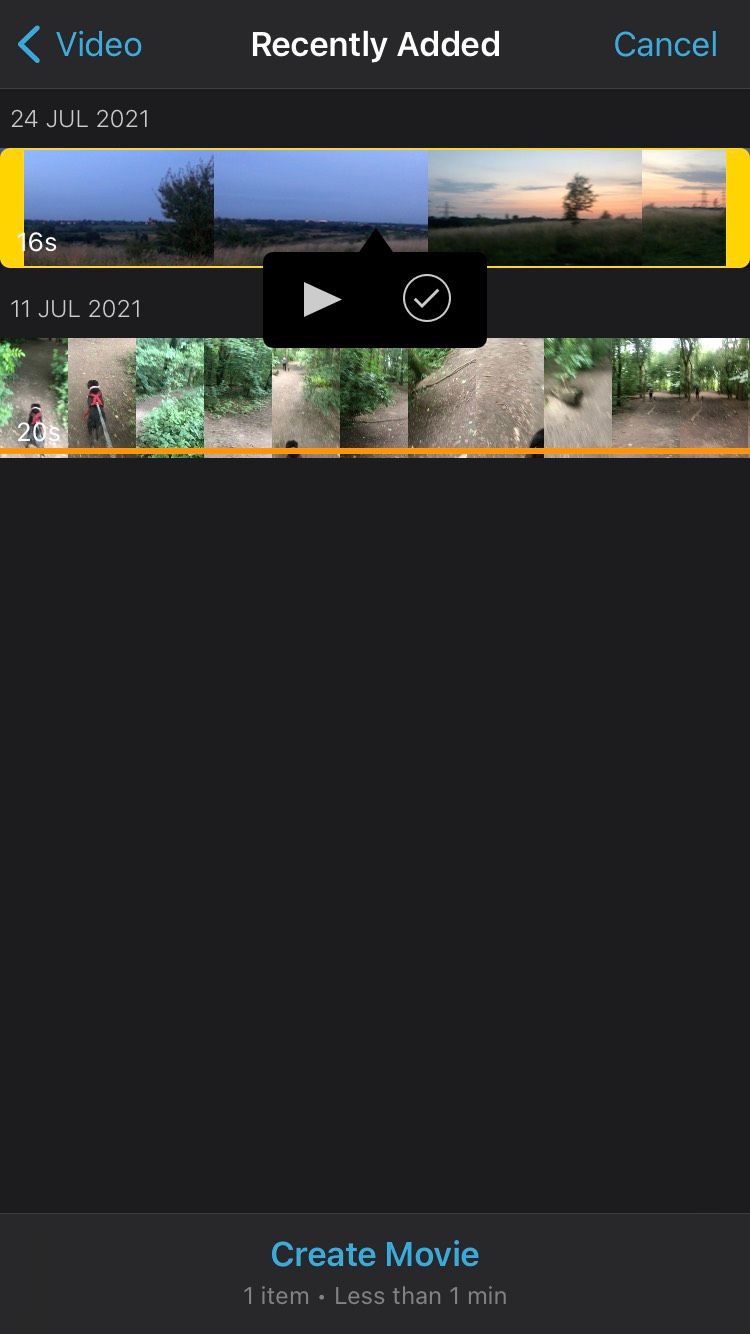
- Откроется медиатека. Нажмите Медиа в левом верхнем углу, затем Видео.
- Найдите нужные ролики, тапните по ним и нажмите значок с галочкой, чтобы добавить в проект.
- Нажмите Создать фильм.
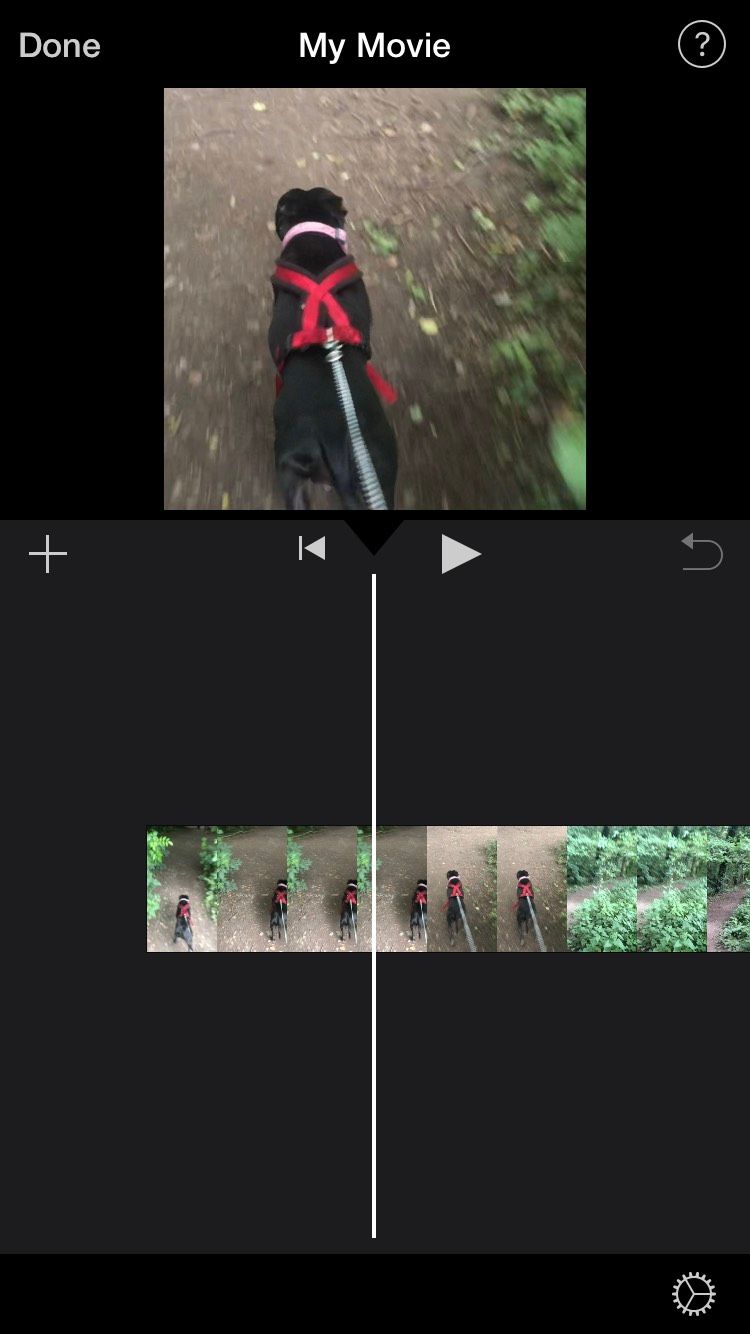
Теперь клипы объединены в один таймлайн. Чтобы добавить эффекты, нажмите значок шестерёнки внизу справа. Для добавления музыки, фото, фонов или дополнительных видео используйте кнопку плюс слева.
Важно: iMovie подходит для базового и среднего монтажа. Для коллажей из фотографий лучше использовать специализированные приложения (например, Layout или аналогичные).
Альтернативные приложения и подходы
Если iMovie не подходит, доступны сторонние редакторы с разным набором функций и бизнес-моделей:
- Простые и часто бесплатные: InShot, CapCut, VN — удобны для быстрого склейки и публикации в соцсетях.
- Продвинутые: Adobe Premiere Rush — больше опций для цветокоррекции и звука.
- Быстрый обход при ограничениях: объединять ролики через приложение «Файлы» и затем импортировать в редактор (зависит от кодеков).
Выбор зависит от задачи: простая склейка, монтаж с несколькими звуковыми дорожками или профессиональная цветокоррекция.
Когда объединение может не сработать
- Разные кодеки или контейнеры, которые iOS не поддерживает — клипы могут не импортироваться.
- Защищённые медиа (DRM) нельзя склеивать.
- Очень большие файлы или слабая свободная память — возможны падения приложения.
- Несовместимость по разрешению и частоте кадров — возможны дергание или потеря синхронизации аудио.
Совет: при проблемах конвертируйте ролики в стандартный H.264/HEVC через настольный компьютер или специализированное приложение.
Мини‑методология монтажа (быстрая последовательность)
- Импорт — собрать все исходники в одну медиатеку.
- Порядок — расположить клипы в нужной последовательности.
- Переходы — добавить простой переход между фрагментами, если нужно.
- Звук — нормализовать уровни, убрать резкие перепады.
- Экспорт — выбрать разрешение и кодек; сохранить (и проверить файл на другом устройстве).
Ролевые чек-листы
Контент‑креатор:
- Убедиться в порядке клипов и их длительности.
- Проверить уровни громкости для каждого фрагмента.
- Добавить субтитры или заголовки, если нужно.
SMM‑менеджер:
- Экспортировать в нужном соотношении сторон (9:16 для Reels/Stories).
- Проверить длительность под лимит платформы.
- Сделать превью/миниатюру.
Фотограф/видеооператор:
- Сверить частоту кадров и разрешение всех клипов.
- Убедиться в отсутствии дрожания; при необходимости применить стабилизацию.
Типичные ошибки и способы их устранения
- Чёрные вставки между клипами: проверьте, не осталось ли пустых кадров на таймлайне.
- Потеря звука: убедитесь, что аудиодорожки не отключены и громкость не на нуле.
- Замедления при воспроизведении: экспортируйте в более низком разрешении или освободите память устройства.
Критерии приёмки
- Финальный файл воспроизводится без сбоев на целевых устройствах.
- Все клипы идут в верном порядке и без неожиданных пауз.
- Уровни звука выровнены, заметных перепадов нет.
- Разрешение и соотношение сторон соответствуют платформе назначения.
1‑строчный глоссарий
- iMovie — встроенный видеоредактор Apple для iPhone/iPad.
- Кодек — алгоритм сжатия видео/аудио (например, H.264, HEVC).
- Фреймрейт — количество кадров в секунду (fps).
- Разрешение — количество пикселей по ширине и высоте (например, 1920×1080).
Краткое резюме
Объединение видео на iPhone выполняется просто: iMovie покрывает большинство базовых сценариев, а сторонние приложения дают дополнительные функции и удобства для социальных сетей. При проблемах проверьте кодеки, разрешение и свободную память, а также используйте чек-листы перед экспортом.
Важно: если вам нужен стандартный рабочий процесс для команды, создайте шаблонный проект с настройками экспорта и инструкцией по именованию файлов — это сэкономит время при многократных публикациях.

Похожие материалы

Несколько аккаунтов Skype: Multi Skype Launcher

Журнал для работы: повысить продуктивность

Персональные звуки уведомлений на Android

Скачивание шоу Hulu для офлайн‑просмотра

Microsoft Start: персонализированная новостная лента
