
Как объединить два интернет‑подключения в Windows 10
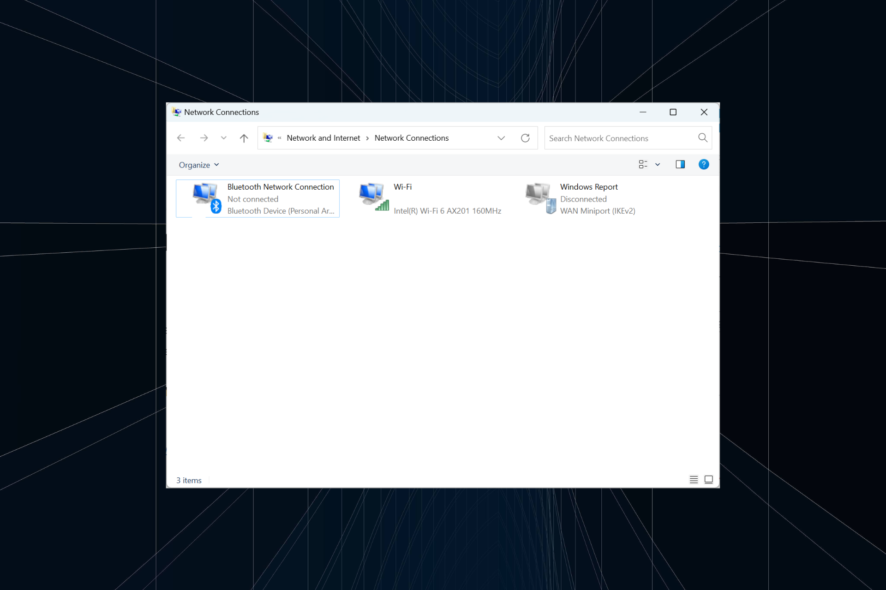
Объединить два интернет‑подключения в Windows 10 можно тремя основными способами: настроить параметры TCP/IP и мосты в самой системе, использовать специализированное программное обеспечение (например, Speedify) или приобрести маршрутизатор с балансировкой нагрузки. Каждый способ имеет свои ограничения: системный мост и метрика подойдут для простых сценариев, программы предлагают канал‑бондинг и шифрование, а роутер даёт надёжность и масштабируемость.
Коротко: объединение полезно, если нужно повысить отказоустойчивость сети или распределить трафик между несколькими каналами. Однако не всегда получится «слить» скорости двух отдельных провайдеров в одну линейную скорость для обычного загрузочного потока — это зависит от типа трафика и выбранного метода.
Можно ли объединить два интернет‑подключения
Да. Объединение (иногда называют «link aggregation», «channel bonding» или «load balancing») возможно и даёт преимущество в надёжности и в ряде сценариев в совокупной пропускной способности. Важно понимать различие:
- Событийная агрегация (load balancing) распределяет отдельные соединения между интерфейсами — полезно для множества параллельных потоков.
- Канал‑бондинг (bonding, true bonding) объединяет потоки на уровне пакетов и требует поддержки со стороны сервера или VPN‑сервиса — тогда отдельные сессии могут получить суммарную скорость.
Преимущества:
- Более стабильный интернет: при падении одного канала второй остаётся рабочим.
- Потенциально выше общая пропускная способность для многопоточных задач (стриминг, загрузки по торренту, распределённые соединения).
Ограничения:
- Отдельный однопоточный TCP‑запрос не станет быстрее, если используется простая балансировка по метрике.
- Для истинного «склеивания» скоростей требуется технология на стороне сервера или VPN‑бондинга.
Способы объединения и пошаговые инструкции
Ниже — три популярных подхода: встроенные средства Windows, специализированные программы и маршрутизатор с балансировкой.
1. Встроенные средства Windows
Этот метод полезен, если вы хотите попробовать объединение без покупки дополнительного оборудования.
1.1 Настройка TCP/IP: изменение метрики интерфейса
Изменение метрики позволяет Windows распределять исходящие соединения между интерфейсами по заданному приоритету.
Шаги:
- Введите в поиске Windows «control» и откройте Control Panel.
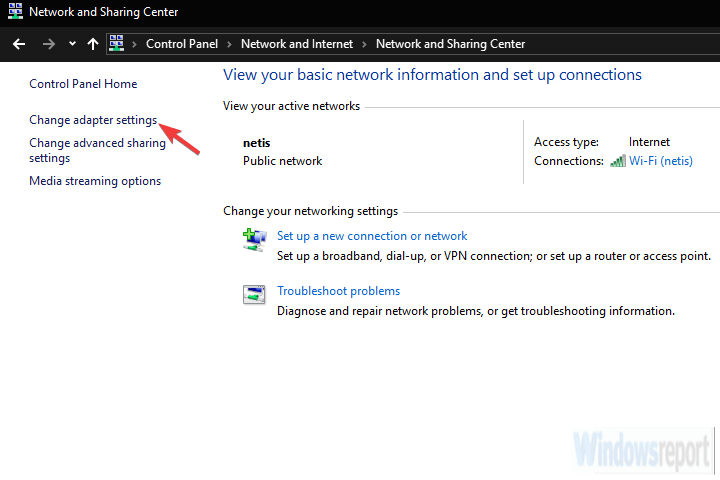
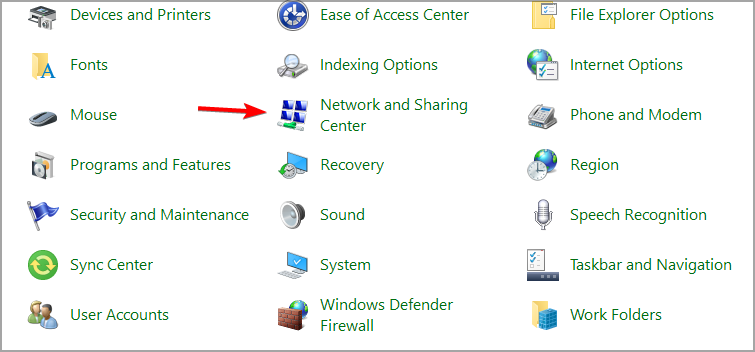
- Перейдите в «Network and Internet», затем «Network and Sharing Center».
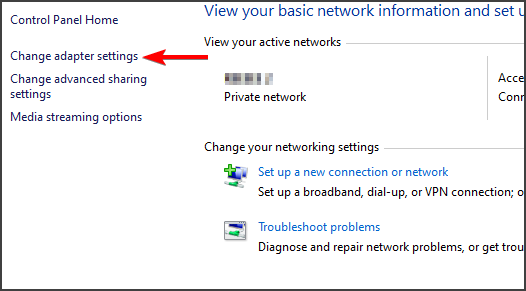
- Выберите «Change adapter settings».
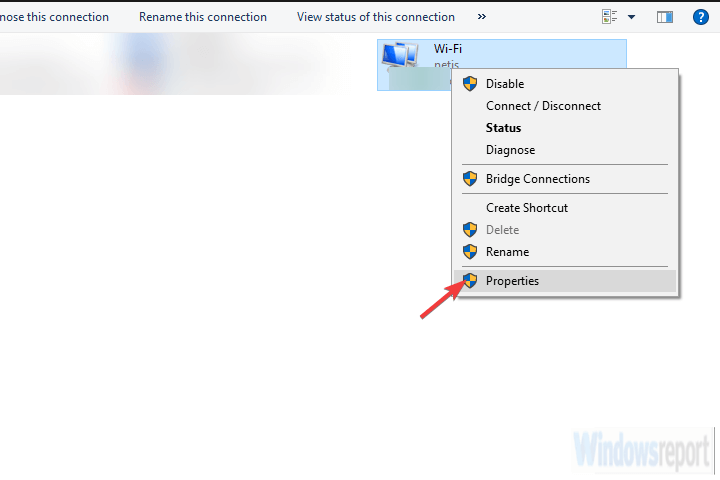
- Правой кнопкой мыши откройте «Properties» у активного соединения.
- Выделите «Internet Protocol Version 4 (TCP/IPv4)» и нажмите «Properties».
- Нажмите «Advanced».
- Снимите отметку «Automatic metric» и введите число в поле «Interface metric» (например, 15).
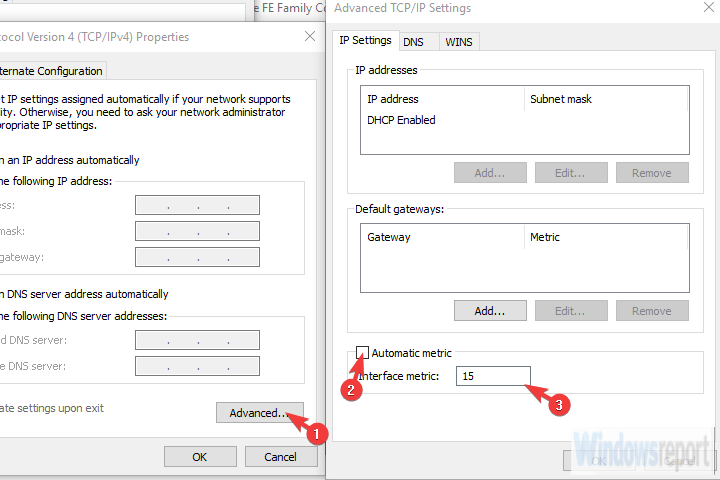
- Повторите для всех интерфейсов, установив разную метрику (меньшее число — выше приоритет).
- Отключите оба подключения и перезагрузите ПК.
- Подключите оба соединения и проверьте поведение сети.
Примечание: это не даёт истинного бондинга — метрика просто влияет на выбор маршрута для новых соединений.
1.2 Создание сетевого моста
Сетевой мост объединяет два адаптера так, будто они находятся в одной сетевой подсети. Это удобно для локальной маршрутизации, но не всегда работает для суммирования интернет‑трафика между разными провайдерами.
Шаги:
- Откройте Control Panel → Network and Sharing Center.
- Нажмите «Change adapter settings».
- Удерживая CTRL, выделите оба подключения.
- Правой кнопкой мыши выберите «Bridge Connections».
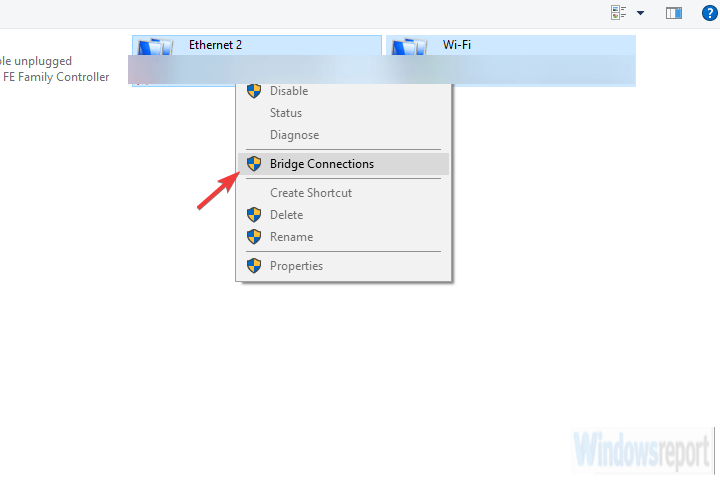
Ограничения: мост удобен для объединения локальных сегментов, но не всегда корректно объединяет выход в интернет, если провайдеры используют разные шлюзы и правила маршрутизации.
Важно: перед созданием моста сделайте резервную точку восстановления системы и сохраните настройки IP, чтобы можно было быстро откатиться.
2. Специальные программы и сервисы
Программные решения предлагают наиболее «прозрачный» опыт: они умеют распределять пакеты между интерфейсами, обеспечивать шифрование и — при поддержке серверной стороны — настоящий бондинг.
Пример: Speedify. Коротко о механике:
- На компьютере устанавливается клиент, который устанавливает несколько симультанных соединений с серверами провайдера сервиса.
- Клиент распределяет пакеты между имеющимися каналами и собирает трафик на серверной стороне, обеспечивая целостность сессий.
- Часто доступна приоритизация трафика, мониторинг в реальном времени и автоматический фейловер.
Плюсы:
- Работает без изменения сетевых настроек ОС.
- Даёт реальное суммирование скорости для многих сценариев.
- Чаще всего использует шифрование (AES‑шифрование) и политики приватности.
Минусы:
- Требуется доверие к поставщику сервиса (рекорд логирования, юрисдикция).
- Может быть платным.
- Зависит от расположения серверов и доступной пропускной способности между ними и вами.
⇒ Скачать Speedify
Альтернативы: в экосистеме есть и другие каналы бондинга и VPN‑решения с мультиплексированием — выбирайте по отзывам, юридическим условиям и тестированию на вашей сети.
3. Маршрутизатор с балансировкой нагрузки
Для надёжной, масштабируемой и корпоративной опции лучше использовать маршрутизатор с функцией балансировки нагрузки (Load Balancing Router).
Ключевые особенности:
- Поддержка нескольких WAN‑портов (несколько интернет‑каналов одновременно).
- Политики балансировки: round‑robin, weighted, failover и др.
- Может выполнять NAT, VPN, QoS и мониторинг трафика.
Популярные бренды: TP‑Link (доступные модели), более профессиональные — Cisco, Ubiquiti и др. Выбор зависит от бюджета и требуемой функциональности.
Базовая настройка:
- Подключите каждый интернет‑кабель в отдельный WAN‑порт роутера.
- Зайдите в веб‑интерфейс маршрутизатора и укажите тип подключения для каждого порта (DHCP, PPPoE и т.д.).
- Настройте стратегию балансировки (по загрузке, по приоритету, резервный канал).
- Убедитесь, что для каждого WAN‑интерфейса назначен уникальный внешний IP/маршрут — одинаковые IP для роутера и провайдера конфликтуют.
- Проверьте маршрутизацию и пропускную способность в реальных сценариях.
Плюсы:
- Лучшее решение для офиса и постоянной работы.
- Управление на уровне сети, не зависящее от ОС клиентских машин.
Минусы:
- Более высокая цена и потребность в настройке.
- Некоторым домашним пользователям избыточно.
Когда объединение не даст эффекта
- Если вам нужен прирост скорости для одного однопоточного загрузочного соединения (например, тест скорости в браузере), обычная метрика или мост ничего не изменят.
- Если провайдер запрещает бондирование или использует специфическую аутентификацию по MAC/IP.
- Когда оба канала имеют очень высокую задержку или нестабильность — бондинг не улучшит задержку.
Decision flowchart: как выбрать метод
flowchart TD
  A[Нужна простая отказоустойчивость?] -->|Да| B[Использовать метрику или failover на роутере]
  A -->|Нет| C[Нужна суммарная скорость]
  C --> D[Готовы платить за сервис?]
  D -->|Да| E[Программный бондинг 'Speedify и аналоги']
  D -->|Нет| F[Маршрутизатор с балансировкой]
  B --> G[Проверить: различны ли шлюзы провайдеров?]
  G -->|Нет| H[Мост может не помочь]
  G -->|Да| I[Настроить роутер или метрику]
Рекомендации по тестированию и приёмке
Критерии приёмки
- При отключении одного канала сессии продолжают работать (фейловер).
- Многопоточные загрузки демонстрируют увеличение суммарной пропускной способности.
- Нет конфликтов IP/маршрутизации после настройки.
- Безопасность соединения соответствует корпоративным требованиям или личным ожиданиям.
Мини‑методология тестирования
- Перед изменениями зафиксируйте базовые показатели: скорость, пинг, стабильность.
- Внесите изменения (метрика/мост/программа/роутер).
- Выполните нагрузочное тестирование: параллельные загрузки, стриминг, VoIP‑звонок.
- Отключите один канал и проверьте переключение.
- Верните конфигурацию в исходное состояние при проблемах.
Чеклист для ролей
Для домашнего пользователя
- Сделать точку восстановления Windows.
- Сохранить текущие настройки IP (скриншоты).
- Попробовать изменение метрики прежде чем бриджить.
- Тестировать стриминг и торренты.
Для системного администратора
- Проверить политику провайдера и возможные ограничения.
- Настроить мониторинг и логирование на роутере/сервере бондинга.
- План отката и резервные интерфейсы.
Безопасность и приватность
- При использовании программного бондинга (VPN/Speedify) трафик идёт через сторонние серверы — проверьте политику логирования и юрисдикцию поставщика.
- Шифрование трафика рекомендуется для публичных Wi‑Fi и каналов с низкой степенью доверия.
- Для корпоративного использования предпочтительнее аппаратные решения и собственный VPN‑сервер.
Советы по устранению неполадок
- Если интернет работает нестабильно после мостирования: удалите мост и проверьте каждый канал по отдельности.
- При конфликте маршрутов проверьте таблицу маршрутизации (route print) и метрики интерфейсов.
- Если сервисное бондирование не даёт ожидаемого прироста скорости — проверьте загрузку CPU клиента и скорость каналов до ближайших серверов поставщика услуги.
Полезные термины
- Метрика интерфейса — число, определяющее приоритет маршрута (меньше — выше приоритет).
- Мост — логическое объединение двух сетевых интерфейсов в одну подсеть.
- Бондинг — объединение каналов так, чтобы пакеты распределялись и агрегировались сервером.
Заключение
Объединение двух интернет‑подключений в Windows 10 реально и полезно для повышения надёжности и в ряде случаев для увеличения суммарной пропускной способности. Для простых нужд начните с изменения метрик интерфейсов и тестирования. Если нужен стабильно суммируемый трафик и надёжность — рассмотрите платный программный бондинг или специализированный маршрутизатор с балансировкой нагрузки.
Если хотите пошаговую инструкцию для конкретной модели роутера или помощь в выборе программного решения — опишите ваши входные данные (тип каналов, бюджет, домашняя или офисная сеть), и я помогу с конфигурацией.
Краткое резюме
- Метрика и мост — быстрый старт, но ограниченные возможности.
- Программный бондинг — лучший компромисс для пользователей, готовых платить.
- Аппаратный роутер — стабильность и контроль для офиса и продвинутых домашних сетей.
Важно
Перед любыми изменениями сохраните текущие настройки и создайте точку восстановления системы.

Похожие материалы

Несколько аккаунтов Skype: Multi Skype Launcher

Журнал для работы: повысить продуктивность

Персональные звуки уведомлений на Android

Скачивание шоу Hulu для офлайн‑просмотра

Microsoft Start: персонализированная новостная лента
