
Как объединить RSS‑ленты и соцсети в один поток в Safari
Быстрые ссылки
- Как добавить RSS‑ленты в Safari на OS X и iOS
- Добавление аккаунтов соцсетей в Safari на OS X
Коротко о терминах
- RSS: формат для подписки на обновления сайтов и блогов.
- Shared Links / Общие ссылки: раздел боковой панели Safari, где отображаются подписанные ленты и аккаунты.
- iCloud‑синхронизация: сохраняет подписки и настройки между устройствами Apple.
Как добавить RSS‑ленту в Safari на macOS и iOS
RSS‑ленты удобны для мониторинга блогов и новостных сайтов. В Safari есть встроенный способ подписаться на них и просматривать все обновления в боковой панели.
- Откройте страницу с RSS‑лентой в Safari. Например, страницу ленты новостей.
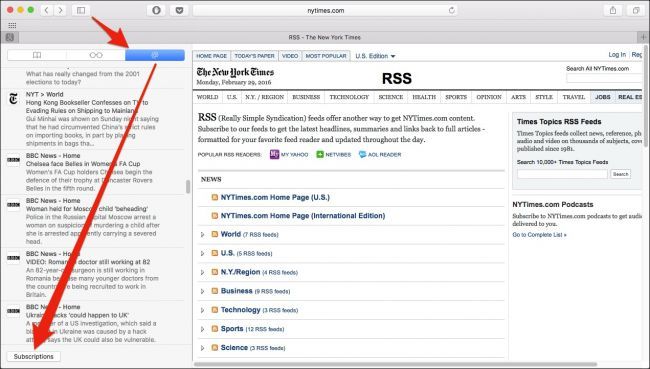
Откройте боковую панель: нажмите кнопку «Показать боковую панель» или используйте сочетание клавиш Command+Ctrl+3.
Внизу панели нажмите кнопку «Подписки».
Самый простой способ — кликнуть по ссылке RSS на сайте. Появится окно подтверждения подписки. Нажмите «Добавить».
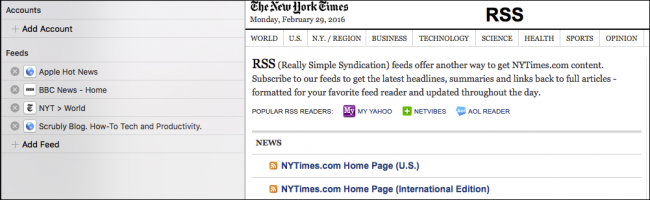
- Лента появится в разделе «Общие ссылки» — добавляйте столько, сколько нужно.
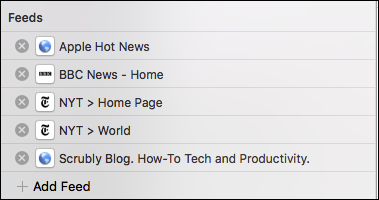
- Альтернативный метод: нажать кнопку «Добавить ленту» в разделе подписок и вставить URL ленты. В некоторых версиях Safari этот диалог работает нестабильно — если появится просто «Элемент», вернитесь к методу клика по RSS‑ссылке.
На iPhone и iPad:
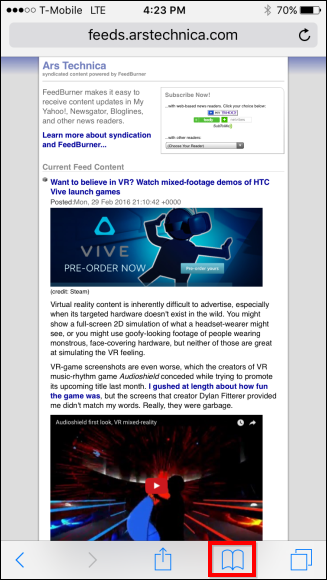
- Откройте страницу с лентой.
- Нажмите значок открытой книги внизу браузера.
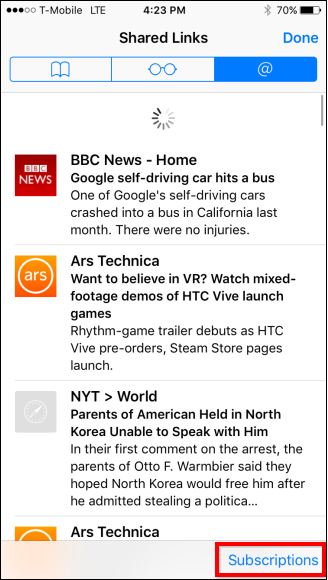
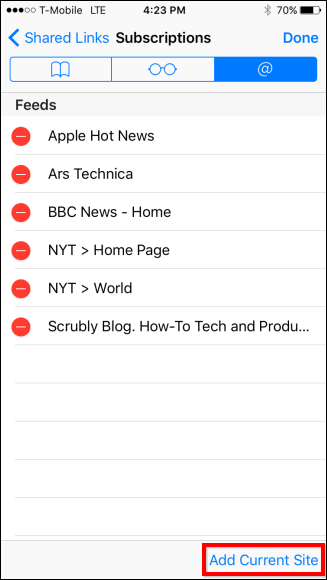
- Выберите «Подписки» и нажмите «Добавить текущий сайт».
- Подписки синхронизируются через iCloud, если включена соответствующая опция.
Важно: при выключенной синхронизации iCloud подписки не будут автоматически доступны на других ваших устройствах.
Как добавить аккаунты соцсетей в Safari на macOS
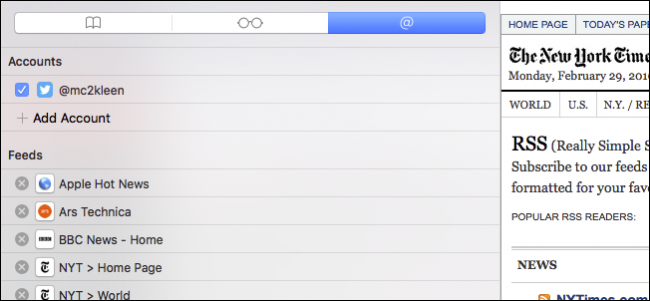
Вместо «Добавить ленту» можно выбрать «Добавить аккаунт» — тогда события из социальных сетей появятся в той же боковой панели.
- Нажмите «Добавить аккаунт» в разделе подписок.
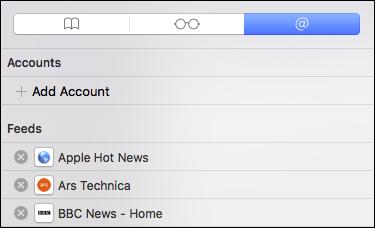
- Откроется системная панель Интернет‑аккаунтов, где можно добавить Twitter, Facebook и другие сервисы.
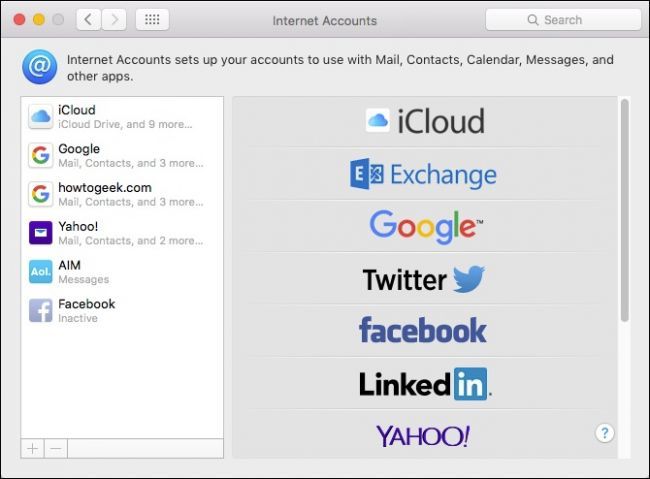
- Выберите нужную сеть (например, Twitter) и введите логин и пароль.
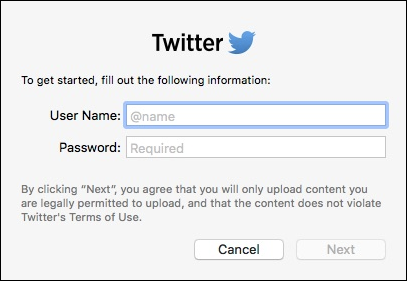
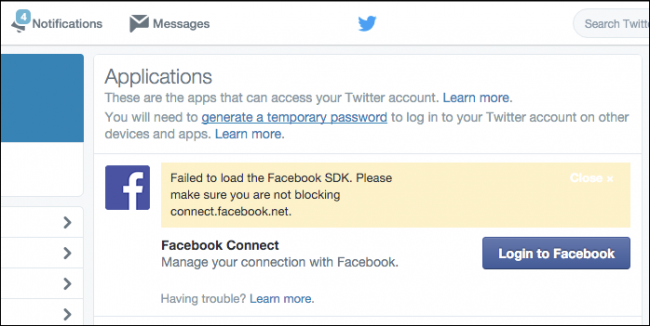
- Если у вас включена двухфакторная аутентификация, может потребоваться создать пароль приложения в настройках сервиса и использовать его при подключении.
- После добавления аккаунта твиты и обновления начнут отображаться в разделе «Общие ссылки».
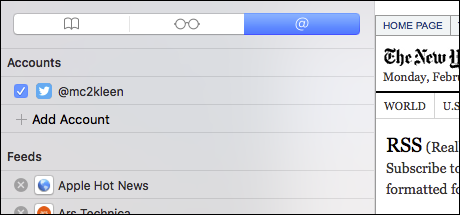
Нажмите «Готово» внизу боковой панели — теперь все ваши подписки и соцленты будут доступны в одном месте.
Что важно знать о синхронизации и приватности
Important: добавляя аккаунты и подписки, вы даёте Safari доступ к данным этих сервисов. Примите во внимание:
- iCloud синхронизирует подписки и некоторые настройки между устройствами.
- Для аккаунтов с двухфакторной защитой используйте пароли приложений, если сервис их поддерживает.
- Отключение iCloud‑синхронизации снизит удобство, но повысит приватность.
- Удаляйте ненужные подписки и аккаунты, если они больше не актуальны.
Когда этот подход не подойдёт
- Сайты не публикуют RSS или скрывают ленту — Safari не сможет подписаться.
- Некоторые социальные платформ ограничивают доступ по API или меняют интеграцию, из‑за чего обновления могут перестать приходить.
- Если вам нужен продвинутый фильтр, метки или офлайн‑чтение — готовые RSS‑читалки лучше справятся.
Альтернативные подходы
- Специализированные RSS‑читалки: Reeder, NetNewsWire, Feedly — предлагают метки, офлайн‑чтение и продвинутые фильтры.
- Сервисы‑агрегаторы: Inoreader, The Old Reader — умеют хранить историю и ставить метки.
- Автоматизация: IFTTT/Zapier — отправляют новые элементы в единую ленту, почту или мессенджер.
Сравнение: встроенный Safari vs сторонние приложения
- Удобство: Safari — встроенно, не требует установки.
- Функциональность: сторонние читалки предлагают больше фильтров, категорий и офлайн‑режим.
- Конфиденциальность: Safari хранит данные в iCloud (зависит от настроек), у сторонних приложений данные могут храниться в облаке разработчика.
Практический чеклист: как быстро настроить единый поток
- Откройте страницу с RSS и подпишитесь через боковую панель.
- В Internet Accounts добавьте нужные соцсети.
- Проверьте настройки iCloud — включите синхронизацию, если хотите доступ с других устройств.
- Настройте пароли приложений для двухфакторной аутентификации.
- Удалите или отключите старые подписки, чтобы не загромождать ленту.
Роли и обязанности (кратко)
- Обычный пользователь: подписаться на интересующие ленты, следить за обновлениями в боковой панели.
- Администратор Apple ID: управлять iCloud, контролировать синхронизацию и доступ устройств.
- Пользователь, заботящийся о приватности: отключить iCloud‑синхронизацию и использовать локальные или приватные ридеры.
Быстрый набор полезных сочетаний клавиш
- Открыть/закрыть боковую панель: Command+Ctrl+3
- Переключиться на «Подписки»: навигация в боковой панели мышью или трекпадом
Небольшая методология настройки (3 шага)
- Сбор: найдите RSS‑URL у интересующих сайтов.
- Интеграция: подпишитесь через боковую панель или добавьте аккаунт соцсети.
- Поддержка: периодически просматривайте и чистите подписки.
Однострочный глоссарий
- RSS — формат для получения обновлений сайтов;
- Shared Links — раздел Safari для агрегированных ссылок;
- iCloud — облачный сервис Apple для синхронизации данных.
Заключение
Safari даёт простой и встроенный способ объединить RSS‑ленты и социальные аккаунты в одном потоке без установки расширений. Это удобно для быстрой проверки новостей и постов прямо в браузере. Если вам нужен продвинутый функционал (мощные фильтры, офлайн‑чтение, метки), рассмотрите специализированные ридеры. Внимательно настройте iCloud и пароли приложений для безопасности.
Краткий совет: попробуйте сначала несколько лент и один‑два аккаунта в Sidebar — так поймёте, подходит ли вам встроенный подход.
Important: если какие‑то шаги не работают из‑за версии macOS/iOS или ограничений API соцсетей, проверьте обновления системы и учётные записи сервисов.

Похожие материалы

Несколько аккаунтов Skype: Multi Skype Launcher

Журнал для работы: повысить продуктивность

Персональные звуки уведомлений на Android

Скачивание шоу Hulu для офлайн‑просмотра

Microsoft Start: персонализированная новостная лента
