
Как объединить файлы PowerPoint: полное руководство
Быстрые ссылки
Объединение файлов PowerPoint через функцию Повторное использование слайдов
Копирование и вставка слайдов PowerPoint
PowerPoint не поддерживает одновременную совместную работу нескольких авторов так же удобно, как Google Slides. Один из рабочих подходов — собрать материалы от разных авторов в один файл. Это снижает риск рассинхронизации и упрощает финальную проверку перед показом или отправкой.
Почему есть два метода и когда выбирать каждый
Коротко о различиях:
- Повторное использование слайдов — официальный механизм PowerPoint. Подходит для больших презентаций, когда важно массово импортировать слайды и при этом сохранить или переопределить оформление.
- Копирование и вставка — быстрый и интуитивный метод. Подходит для нескольких слайдов или когда нужно аккуратно вставить содержимое в конкретное место.
Важно: инструкции ориентированы на актуальные версии Office, включая Office 2016, Office 2019 и Office 365. В ранних версиях пункты меню и расположение кнопок могут отличаться.
Объединение файлов PowerPoint через Повторное использование слайдов
Этот способ удобен, когда нужно добавить целую презентацию или разделы из неё в основную презентацию.
- Откройте презентацию, в которую будете встраивать другие слайды — это станет «целевой» презентацией.
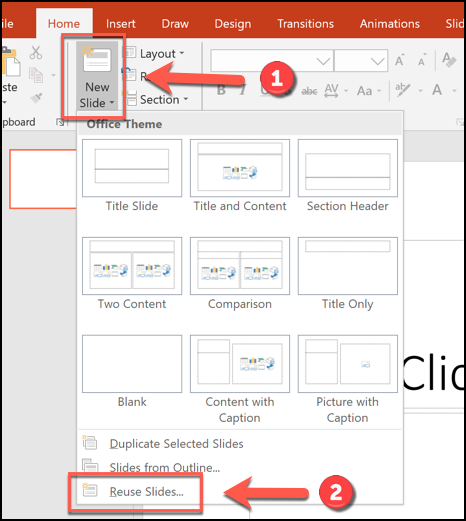
- На вкладке «Главная» на ленте найдите кнопку «Создать слайд» и в выпадающем меню выберите пункт «Повторное использование слайдов».
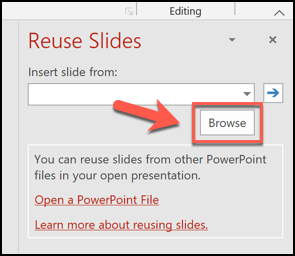
- Справа откроется панель. Нажмите кнопку «Обзор», чтобы найти файл презентации, который нужно импортировать.
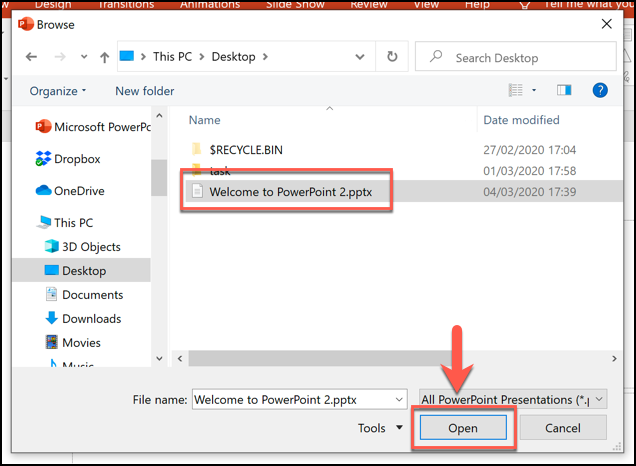
- Выберите файл и нажмите «Открыть». В панели появится список слайдов из импортируемой презентации.
Внизу панели находится чекбокс «Сохранить исходное форматирование». Если он включён, новые слайды сохранят своё оформление и тему. Если выключен, ко всем вставленным слайдам будет применена тема целевой презентации.
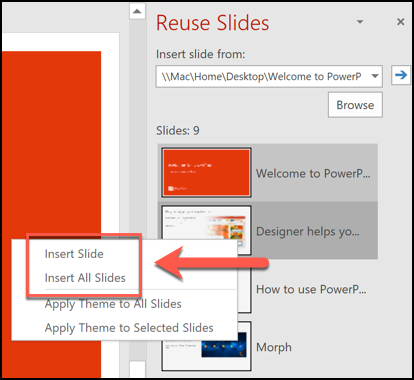
Чтобы вставить один слайд, щёлкните по нему правой кнопкой и выберите ‘Вставить слайд’. Чтобы вставить все — выберите ‘Вставить все слайды’. Вставленные слайды появятся сразу под выделенным в текущей презентации слайдом.
- Сохраните объединённую презентацию через Файл › Сохранить или Сохранить как. Рекомендуется сделать копию перед крупными изменениями.
Советы и замечания:
- Если импортируемые слайды содержат макеты (slide masters) с темой, включение сохранения форматирования добавит эти макеты в документ. Это может увеличить размер файла.
- Проверьте списки стилей шрифтов. При несоответствии шрифтов PowerPoint подставит доступные замены, что может сдвинуть верстку.
- Если используются медиафайлы (видео, аудио), убедитесь, что они встраиваются, а не ссылаются на локальный путь. Лучше хранить конечный файл и мультимедиа в одной папке при совместной работе.
Копирование и вставка слайдов
Метод подходит, когда нужно тонко расположить отдельные слайды или внести небольшие изменения вручную.
- Откройте презентацию-источник.
- В панели миниатюр слева выделите нужные слайды. Для множественного выделения используйте Shift или Ctrl.
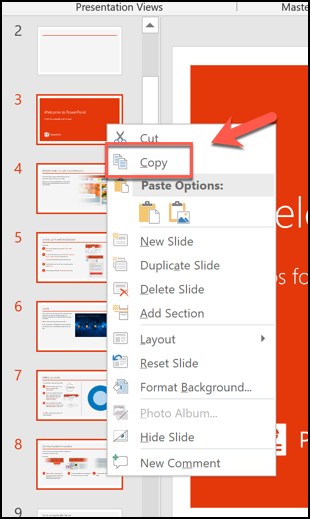
Щёлкните правой кнопкой и выберите ‘Копировать’ или нажмите Ctrl+C.
Переключитесь в целевую презентацию. В панели миниатюр щёлкните правой кнопкой в том месте, куда нужно вставить слайды.
При вставке PowerPoint предложит варианты вставки. Доступны основные варианты:
- ‘Использовать тему назначения’ — вставленные слайды примут оформление целевой презентации.
- ‘Сохранить исходное форматирование’ — вставленные слайды сохранят своё оформление и тему.
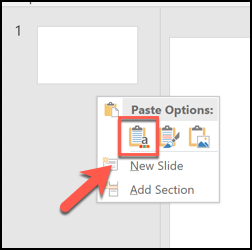
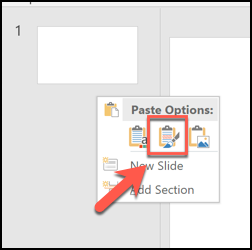
- После вставки убедитесь, что шрифты и отступы не сломали дизайн. При необходимости исправьте макеты или перетащите элементы на слайде.
Советы:
- Для больших импортов копирование по несколько слайдов за раз снижает риск ошибок и позволяет корректно выбрать место вставки.
- Если вставленные объекты растягиваются, проверьте настройки слайдов-ограничителей и соотношение сторон (например, 4:3 против 16:9).
Когда один метод лучше другого
- Если нужно объединять целые презентации с сохранением авторских тем — используйте Повторное использование слайдов.
- Если требуется тонкая ручная корректировка и вставка строго в конкретное место — копирование и вставка удобнее.
- Для совместной работы с разными коллегами соберите черновики в отдельных файлах, затем слейте в финальную презентацию по контрольному чеклисту.
Проверочный чеклист перед финальным сохранением
- Провести визуальную проверку всех слайдов на предмет разрыва макета.
- Убедиться в соответствии шрифтов и заменить отсутствующие.
- Проверить работу гиперссылок и якорей внутри презентации.
- Проверить встраивание аудио и видео, пути к файлам и воспроизведение.
- Сохранить резервную копию исходных файлов.
Роли и обязанности при объединении презентаций
Автор контента:
- Подготовить слайды в отдельном файле.
- Прописать использованные шрифты и размеры.
Сборщик презентации:
- Объединить файлы в финальную презентацию.
- Проверить соответствие корпоративному стилю.
Рецензент:
- Проверить смысловую целостность и последовательность слайдов.
- Проверить корректность ссылок, медиаконтента и примечаний.
Критерии приёмки
- Все слайды вставлены в правильном порядке и без визуальных артефактов.
- Тема и шрифты соответствуют требованиям проекта (либо сохранено исходное форматирование при согласованном отклонении).
- Мультимедиа работает локально на проверочной машине.
- Файл открылся и корректно отображается на целевой версии PowerPoint.
Быстрый алгоритм выбора метода (решающее дерево)
flowchart TD
  A[Нужно объединить презентации?] --> B{Импорт большого количества слайдов?}
  B -- Да --> C[Использовать Повторное использование слайдов]
  B -- Нет --> D{Требуется точная вставка в конкретное место?}
  D -- Да --> E[Использовать копирование и вставку]
  D -- Нет --> C
  C --> F[Проверить форматирование, шрифты, мультимедиа]
  E --> F
Частые проблемы и как их решать
- Проблема: шрифты меняются и сдвигают верстку. Решение: установить недостающие шрифты на машине, заменить на альтернативы с сохранением пропорций.
- Проблема: видео не воспроизводится. Решение: убедиться, что видео встроено, или хранить видео в той же папке и встраивать заново.
- Проблема: очень большой размер файла. Решение: оптимизировать изображения, включить сжатие медиа, удалить ненужные master-элементы.
Важно: при использовании облачных версий PowerPoint могут быть отличия в доступных командах и поведении при вставке тем.
Краткая методология для команды
- Каждый автор работает в отдельном файле, помеченном датой и именем автора.
- Сборщик собирает файлы в одну презентацию, применяя единый стиль.
- Рецензент проверяет и возвращает на доработку при необходимости.
- Финальная проверка и экспорт в формат PDF или PPTX перед распространением.
1‑строчный глоссарий
- Тема — набор макетов и стилей, определяющих визуальное оформление слайдов.
- Slide master — главный макет, управляющий общими элементами дизайна.
Итог
Объединение презентаций в PowerPoint — рутинная операция, но при правильном подходе она не нарушит корпоративный стиль и не приведёт к потерям медиа. Для больших объёмов используйте Повторное использование слайдов, для точечных вставок — копирование и вставку. Всегда сохраняйте резервные копии и проверяйте результаты на целевой версии PowerPoint.

Похожие материалы

Несколько аккаунтов Skype: Multi Skype Launcher

Журнал для работы: повысить продуктивность

Персональные звуки уведомлений на Android

Скачивание шоу Hulu для офлайн‑просмотра

Microsoft Start: персонализированная новостная лента
