
Как объединить несколько PDF в один файл в Windows 11
Быстрые ссылки
Использование бесплатного настольного приложения
Использование веб‑сайта
Через Командную строку
Windows 11 не содержит встроенной функции для объединения PDF, поэтому придётся воспользоваться сторонним решением. Ниже — проверенные варианты с пошаговыми инструкциями, советами по безопасности и списоком распространённых проблем.
Использование бесплатного настольного приложения
Самый простой способ с графическим интерфейсом — установить приложение из Microsoft Store. В примерах я использую приложение PDF Merger & Splitter, но есть и другие хорошие варианты, например PDFsam Basic (бесплатно и с открытым исходным кодом).
Шаги для PDF Merger & Splitter:
- Откройте Microsoft Store и в строке поиска введите «PDF Merger & Splitter», затем установите приложение.
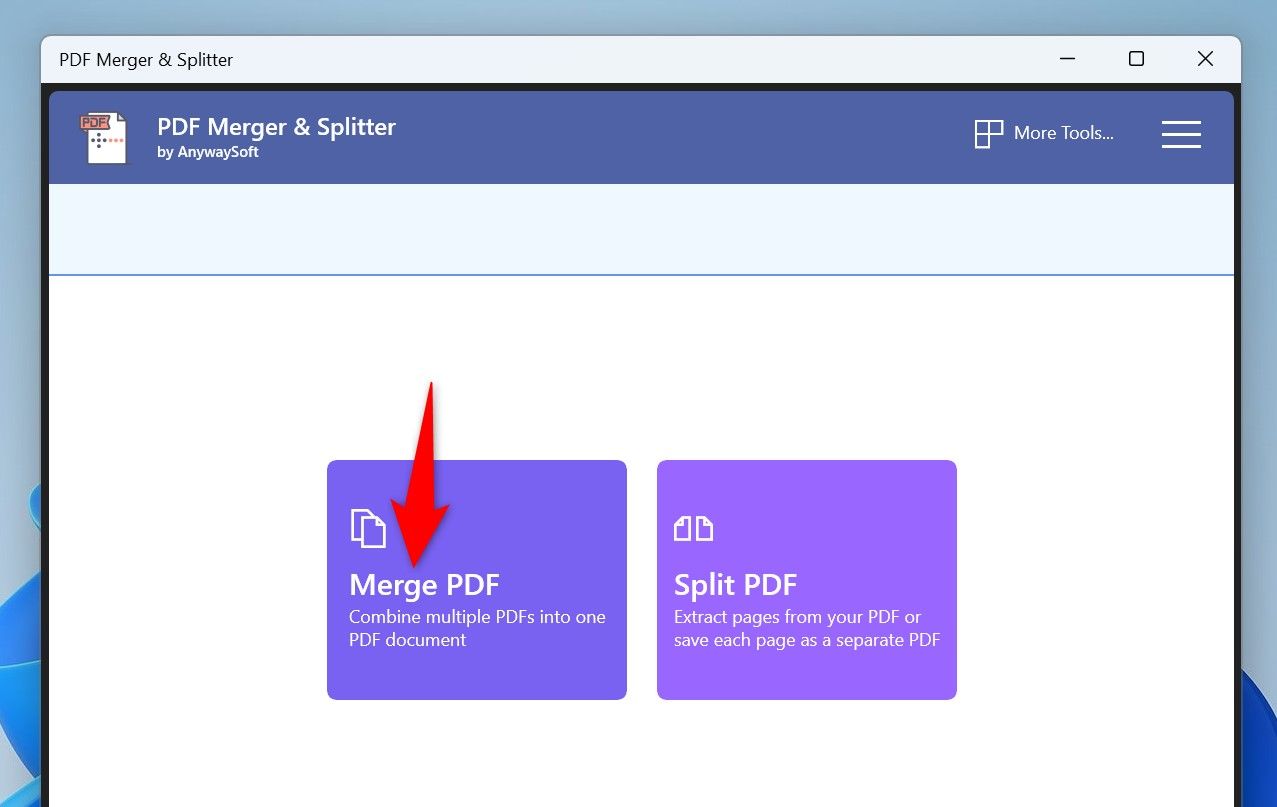
- Запустите приложение и выберите «Merge PDF» для объединения файлов или «Split PDF» для извлечения страниц в отдельный файл.
- Нажмите «Add PDFs» чтобы добавить файлы. Откройте папку с вашими документами и выделите их. При необходимости повторите «Add PDFs» для файлов из других папок.
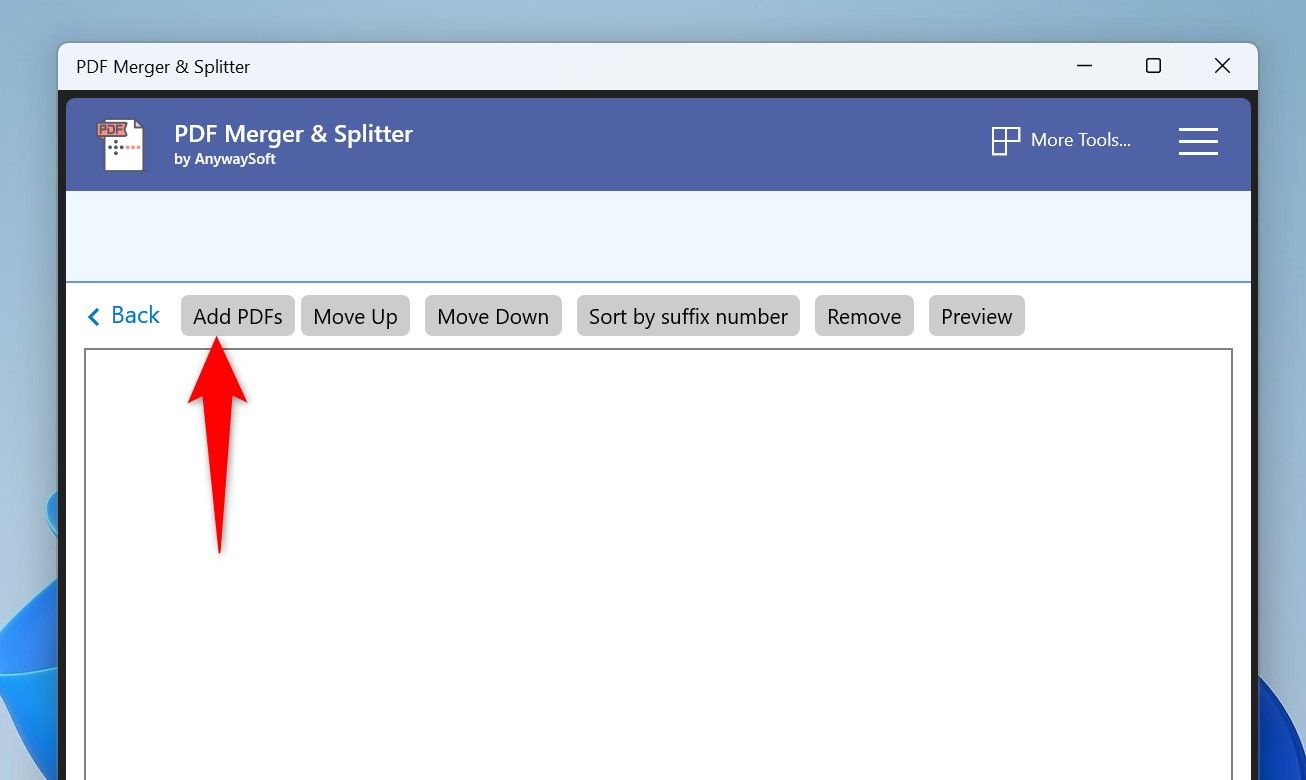
Измените порядок файлов в списке с помощью «Move Up» и «Move Down», удалите ненужные с помощью «Remove». Для предварительного просмотра выделите файл и нажмите «Preview».
Нажмите «Merge PDF» внизу окна, укажите место сохранения и имя файла в диалоге сохранения, затем подтвердите «Save».

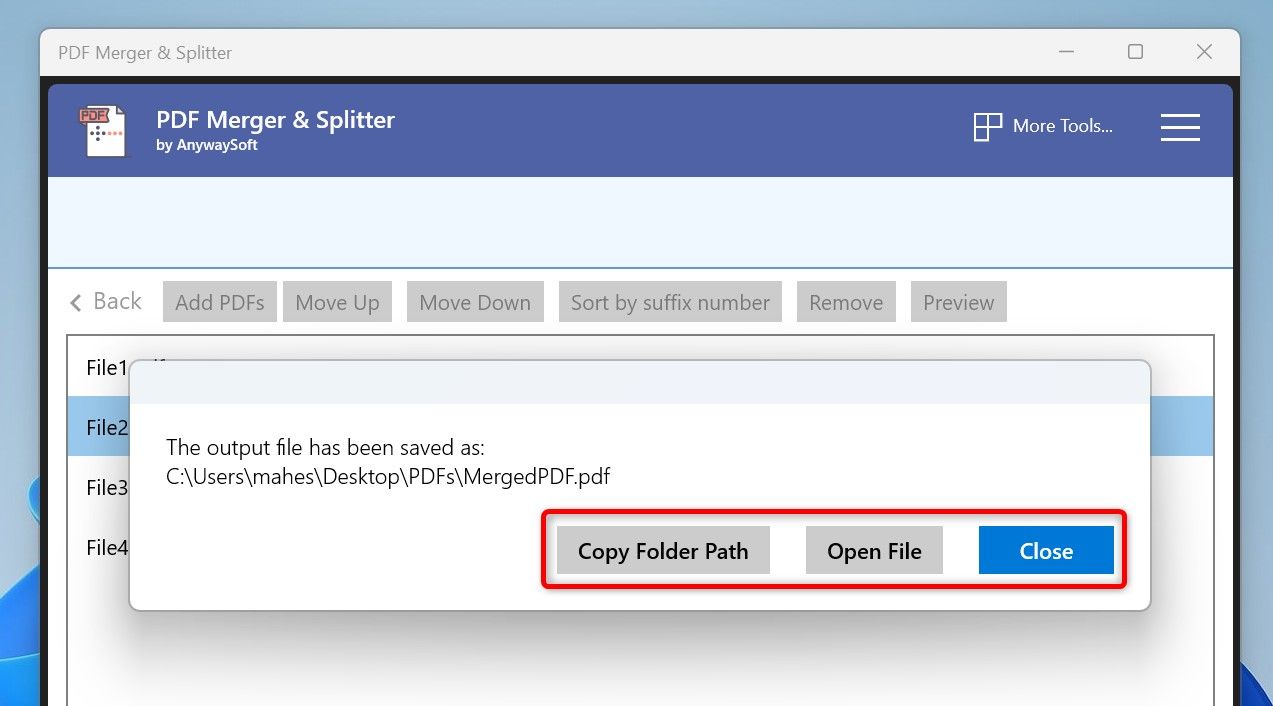
- После завершения вы увидите подсказку с вариантами: открыть файл, скопировать путь к папке или закрыть окно. Это удобно при работе с большим количеством документов.
Советы и варианты:
- PDFsam Basic — хорошая альтернатива для более серьёзных задач (слияние, разделение, извлечение страниц, перетасовка). Программа работает офлайн и не отправляет файлы в облако.
- Если у вас много PDF с разными размерами страниц, проверьте результат на предмет изменения макета. Некоторые инструменты могут по‑умолчанию подгонять страницы под одно разрешение.
Важно: для конфиденциальных документов используйте только локальные приложения, чтобы избежать утечки данных.
Использование веб‑сайта
Если нужно объединить пару файлов и вы не хотите устанавливать программу, можно воспользоваться онлайн‑сервисом. Популярные варианты: Adobe Acrobat Online, iLovePDF, Smallpdf. Они удобны, но подходят не для чувствительных документов.
Пример работы на Adobe Acrobat Online:
- Откройте сайт Adobe Acrobat Online и выберите инструмент объединения PDF.
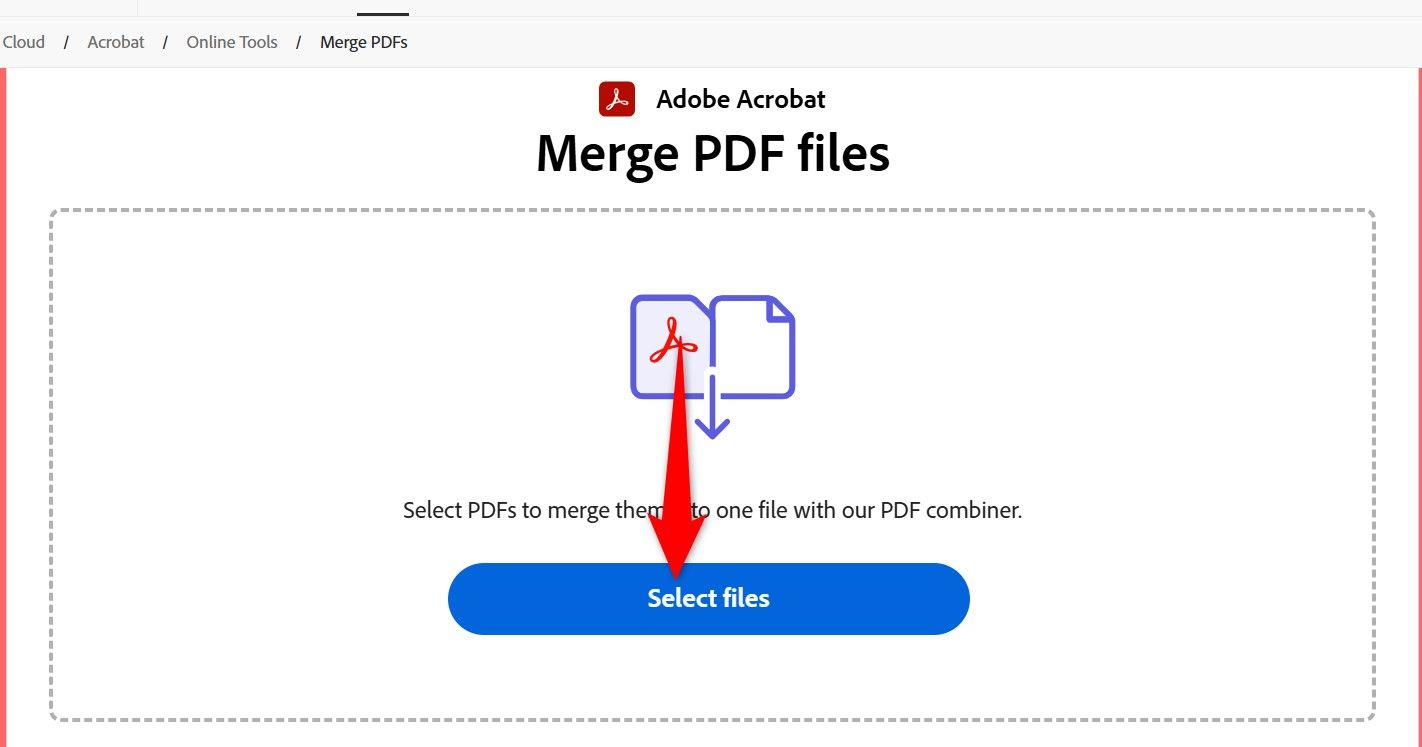
- Нажмите «Select Files» и загрузите нужные документы (также можно перетянуть файлы на страницу).
Перетащите миниатюры в нужном порядке, для удаления используйте иконку корзины, для добавления — «Insert Files».
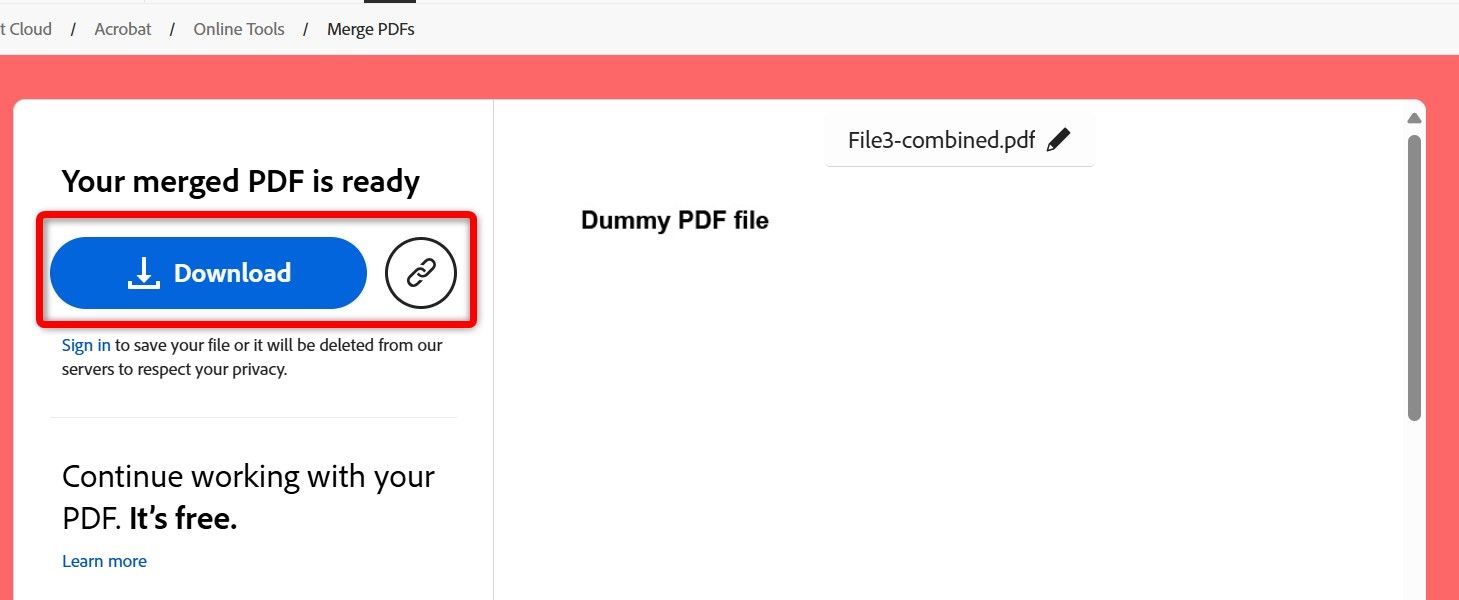
Нажмите «Merge», дождитесь обработки, затем скачайте результат кнопкой «Download».
Заметки по безопасности:
- Онлайн‑сервисы обычно имеют ограничения по хранению загруженных файлов: сервисы удаляют файлы спустя некоторое время. Всё же не стоит загружать личные или закрытые документы.
- Перед загрузкой проверьте политику конфиденциальности сервиса и местоположение серверов (например, ЕС, США и т.д.) если это важно для соблюдения корпоративных правил или GDPR.
Когда онлайн‑объединение не подойдёт:
- Если вы работаете с коммерческой или персональной информацией (персональные данные, договоры, медицинские записи). В этом случае используйте офлайн‑инструменты.
- Если пакет больших файлов (много сотен мегабайт) — загрузка может быть медленной, а у бесплатных сервисов бывают ограничения по размеру.
Через Командную строку
Для автоматизации или пакетной обработки удобно использовать Ghostscript. Установите Ghostscript с официального сайта, затем выполните команды в Командной строке.
Откройте Командную строку с правами администратора (Windows+S, введите Командная строка, выберите «Запуск от имени администратора»).
Перейдите в папку с файлами:
cd PATHЗатем выполните команду (замените Combined.pdf, File1.pdf, File2.pdf на свои имена):
gswin64c -dBATCH -dNOPAUSE -q -sDEVICE=pdfwrite -sOutputFile=Combined.pdf File1.pdf File2.pdfПояснения к параметрам:
- dBATCH — завершаем Ghostscript после выполнения команд;
- dNOPAUSE — отмена пауз между обработкой страниц;
- -q — тихий режим, без лишних сообщений;
- sDEVICE=pdfwrite — устройство вывода в PDF;
- sOutputFile=Combined.pdf — имя итогового файла.
Альтернативы командной строке:
- pdftk (PDF Toolkit) — классический инструмент для работы с PDF через командную строку. Подходит для склеивания, разбиения, шифрования и т.д.;
- qpdf — утилита для низкоуровневых операций с PDF, также может объединять файлы.
Совет по путям и пробелам: если путь содержит пробелы, используйте в проводнике сокращённую форму пути или переместите файлы в папку без пробелов. Если нужно, можно указывать путь в формате 8.3 или использовать PowerShell, где удобнее работать с кавычками.
Решение типичных проблем
- Результат не открывается или повреждён: попробуйте другой инструмент (PDFsam, pdftk). Если проблема повторяется для конкретного файла, возможно исходный PDF повреждён.
- Изменён макет или шрифты: при объединении некоторые инструменты пересохраняют PDF, что может привести к переразметке. Проверьте конечный файл и, при необходимости, используйте более «бережный» инструмент (например, pdftk или Adobe Acrobat Pro).
- Большие файлы не загружаются на сайт: используйте локальное приложение или разделите задачу на несколько операций.
Рекомендации по выбору метода
- Часто и офлайн: используйте PDFsam Basic или PDF Merger & Splitter.
- Быстро, без установки: пользуйтесь проверенными онлайн‑сервисами для неконфиденциальных данных.
- Автоматизация и сценарии: Ghostscript, pdftk или qpdf через командную строку.
Важно: всегда проверяйте итоговый файл на предмет целостности и конфиденциальности данных.
Быстрая методика — чеклист
- Скопируйте все файлы в отдельную рабочую папку.
- Выберите инструмент (настольное приложение / веб / командная строка).
- Проверьте порядок файлов перед объединением.
- Выполните операцию и скачайте результат или сохраните в выбранную папку.
- Откройте итоговый PDF и проверьте страницы, метаданные и шифрование.
- Удалите временные файлы.
Рекомендации по безопасности и соответствию правилам
- Для персональных данных и документов, подпадающих под GDPR, используйте только локальные инструменты или сертифицированные корпоративные сервисы.
- Если используете облачные сервисы, убедитесь, что организация и страна обслуживания соответствуют требованиям вашей политики безопасности.
Модель принятия решения (простое дерево)
flowchart TD
  A[У вас чувствительные данные?] -->|Да| B[Использовать локальное приложение]
  A -->|Нет| C[Нужно быстро и без установки?]
  C -->|Да| D[Использовать онлайн-сервис]
  C -->|Нет| B
  B --> E[PDFsam / PDF Merger & Splitter]
  D --> F[Adobe Acrobat Online / Smallpdf / iLovePDF]
Кому подходит каждый способ
- Обычный пользователь: Microsoft Store приложение или онлайн‑сервис.
- Системный администратор/автоматизация: Ghostscript, pdftk или qpdf через скрипты.
- Дизайнеры и верстальщики: проверяйте итоговый PDF на соответствие макету, используйте инструменты с опцией встраивания шрифтов.
Критерии приёмки
- Итоговый файл открывается в большинстве PDF‑читалок;
- Все исходные страницы присутствуют и расположены в нужном порядке;
- Нет заметных изменений форматирования (если это критично);
- Файл сохранён в нужной папке и под нужным именем.
Краткое резюме
Объединять PDF в Windows 11 можно тремя основными способами: через бесплатное настольное приложение, онлайн‑сервисы или командную строку. Для конфиденциальных задач выбирайте офлайн‑инструменты. Для пакетной автоматизации лучше подходят Ghostscript, pdftk или qpdf.
Короткое объявление для команды: если вам нужно единоразово объединить несколько документов — используйте Adobe Acrobat Online или PDF Merger & Splitter; для постоянных задач настройте скрипт на Ghostscript или pdftk.

Похожие материалы

Несколько аккаунтов Skype: Multi Skype Launcher

Журнал для работы: повысить продуктивность

Персональные звуки уведомлений на Android

Скачивание шоу Hulu для офлайн‑просмотра

Microsoft Start: персонализированная новостная лента
