
Как объединить несколько разделов в один в Windows

Если на вашем ПК есть отдельный пустой раздел для данных, вы можете удалить его и расширить системный раздел через встроенную утилиту Управление дисками. Перед удалением обязательно сохраните важные файлы. Альтернативы включают Storage Spaces, перенос данных на другой диск или использование сторонних инструментов.
Быстрые ссылки
- Зачем производители разделяют диск
- Удалить один раздел и расширить другой
Некоторые производители поставляют ПК с внутренними дисками, разделёнными на несколько разделов — один для Windows и второй для личных данных. Если вам удобнее иметь один большой раздел, эти разделы можно объединить.
Этот приём также позволяет удалить разделы восстановления и вернуть занятую ими область в общий объём диска. Если же у вас изначально было несколько физических дисков, объединить их в единый раздел стандартными средствами нельзя — для этого нужны другие методы.
Почему производители разделяют диск
Иногда производители создают отдельный раздел для операционной системы и отдельный для пользовательских данных, чтобы упростить восстановление системы: можно переустановить Windows на системном разделе, не трогая раздел с данными.
Это может быть удобно, но не всегда необходимо. Функция Сбросить этот компьютер в Windows позволяет вернуть систему к заводским настройкам без удаления личных файлов, даже если все данные находятся на одном разделе. Наличие нескольких разделов также может привести к нерациональному использованию места: один раздел будет переполнен, а в другом останется свободное пространство.
Если вас не устраивает раскладка диска, вы можете изменить её сами — прямо из Windows и без сложных команд, если разделы находятся на одном физическом диске.
Важно
Если у вас действительно несколько физических дисков, их нельзя объединить в один раздел обычными средствами. Для логического объединения нескольких дисков используйте Storage Spaces или сторонние решения.
Удалить один раздел и расширить другой
Перед началом убедитесь, что раздел, который вы собираетесь удалить, пуст или что вы перенесли с него все важные данные. Если на нём есть файлы, перенесите их на системный раздел или временно скопируйте на внешний диск.
- Откройте утилиту Управление дисками. На Windows 10/11 щёлкните правой кнопкой по Пуск и выберите Упра вление дисками. На Windows 7 нажмите Win+R, введите
diskmgmt.mscи нажмите Enter.
- Найдите два раздела на одном физическом диске, которые вы хотите объединить. В примере ниже мы объединяем системный раздел C: с разделом DATA D:.
Эти разделы должны находиться на одном диске и быть смежными. Если между ними есть другой раздел, простое удаление и расширение не сработает.
- Удалите целевой раздел. Щёлкните правой кнопкой по разделу, который вы будете удалять, и выберите Удалить том. Все данные на разделе будут безвозвратно удалены, так что убедитесь, что сделали резервные копии.
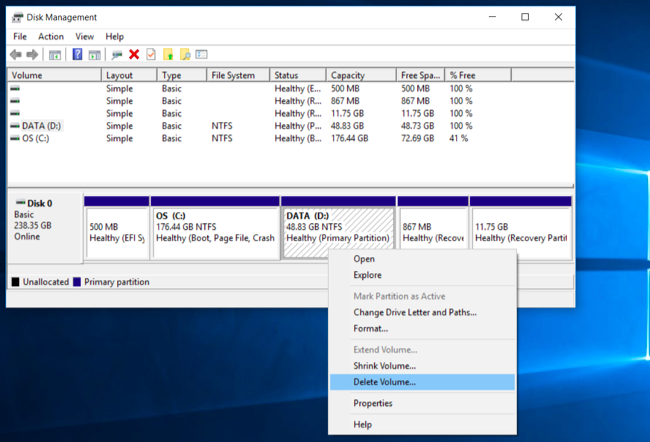
- Расширьте оставшийся раздел. Щёлкните правой кнопкой по разделу, который нужно увеличить, и выберите Расширить том.

- Следуйте указаниям мастера и согласитесь с параметрами по умолчанию, чтобы расширить раздел на максимально доступное пространство. После завершения объём будет увеличен за счёт освобождённого пространства.
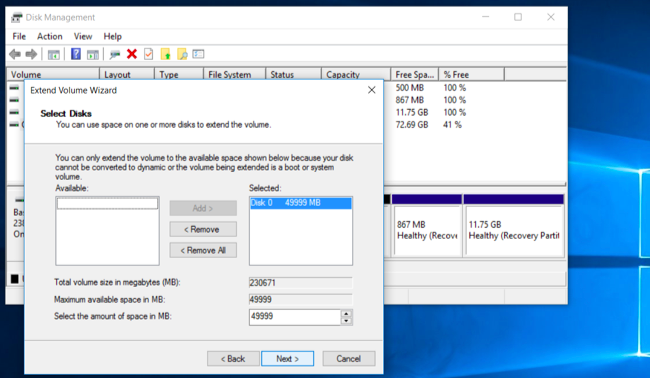
Операция выполняется мгновенно и обычно не требует перезагрузки. В результате второй раздел исчезнет, а первый получит дополнительно освобождённый объём.
Когда это не сработает
- Разделы находятся на разных физических дисках. В этом случае нужен виртуальный том или Storage Spaces.
- Разделы не соседствуют на диске: между ними расположен другой раздел. Придётся либо перемещать разделы (что сложнее), либо пользоваться сторонним ПО для изменения порядка.
- На разделе есть особые системные или скрытые разделы восстановления. Их удаление может нарушить возможность восстановления системы.
Альтернативные подходы
- Storage Spaces (Windows 8 и новее) позволяет объединять несколько физических дисков в единый логический пул, но это не объединит разделы на уровне одного диска.
- Сторонние инструменты для работы с разделами (например, популярные менеджеры разделов) могут перемещать разделы и объединять несмежные области, но требуют осторожности и резервного копирования.
- Перенос данных: вместо удаления раздела можно переместить личные файлы на внешний диск или в облако и затем переорганизовать разделы.
Пошаговое руководство — контрольный список
Для пользователя (быстрое):
- Сделать резервную копию важных файлов с удаляемого раздела.
- Открыть Управление дисками (
diskmgmt.msc). - Убедиться, что разделы на одном диске и смежные.
- Удалить ненужный раздел.
- Расширить нужный раздел мастером.
- Перезагрузить компьютер при необходимости.
Для администратора: дополнительные проверки
- Проверить наличие скрытых разделов восстановления и принять решение о сохранении образа восстановления.
- Убедиться, что загрузочная запись не привязана к удаляемому разделу.
- Проверить таблицу разделов (MBR/EFI) и при необходимости обновить записи загрузчика.
Риски и меры предосторожности
- Риск потери данных. Мера: полное резервное копирование удаляемого раздела.
- Риск нарушения восстановления системы. Мера: создать образ системы или сохранить образ восстановления производителя.
- Ошибки при работе с разделами могут привести к неработоспособности ОС. Мера: выполнять операции только на надёжном источнике питания и избегать прерываний.
Критерии приёмки
- Нужный раздел увеличен и отображает ожидаемый общий объём диска.
- Данные на увеличенном разделе доступны и целы.
- Система загружается без ошибок после операции.
Быстрый справочник терминов
- Раздел: логическая часть диска, куда размещаются файловые системы.
- Мастер расширения тома: встроенный диалог Управления дисками для добавления свободного пространства.
- Storage Spaces: технология Windows для объединения физических дисков в пул.
Примеры неудач и варианты действий
Если разделы не смежные, но вы не хотите использовать стороннее ПО, рассмотрите перенос данных с промежуточного раздела, затем удаление промежуточного раздела и повторное расширение. Это займёт больше шагов, но сохранит систему в пределах стандартных средств Windows.
Если на диске есть скрытый раздел восстановления производителя и вы хотите освободить место, сначала создайте образ восстановления на внешнем носителе или флешке, затем удалите раздел восстановления.
Потенциал и альтернативы для разных задач
- Для домашнего пользователя, который просто хочет один большой раздел: используйте встроенный Метод удаления и расширения.
- Для администратора, который управляет несколькими физическими дисками: используйте Storage Spaces или RAID-решения.
- Для продвинутого пользователя, который хочет перемещать несмежные разделы: используйте проверенные сторонние менеджеры разделов с полной резервной копией.
Решение «когда что использовать»
flowchart TD
  A[Начать] --> B{Разделы на одном диске?}
  B -- Да --> C{Они смежные?}
  B -- Нет --> G[Рассмотреть Storage Spaces или RAID]
  C -- Да --> D[Удалить ненужный раздел и расширить оставшийся]
  C -- Нет --> E[Перенести данные или использовать сторонний инструмент]
  E --> F[Выполнить резервное копирование и инструмент]
  D --> H[Проверить загрузку и данные]
  F --> H
  G --> H
Краткая сводка
- Проверяйте, что разделы на одном физическом диске и смежные.
- Всегда делайте резервную копию перед удалением раздела.
- Для объединения разделов используйте Управление дисками или продвинутые альтернативы, если нужны несмежные изменения.
Если нужно, могу составить пошаговый чек-лист для вашей конкретной конфигурации дисков или предложить сценарий восстановления на случай ошибки.

Похожие материалы

Несколько аккаунтов Skype: Multi Skype Launcher

Журнал для работы: повысить продуктивность

Персональные звуки уведомлений на Android

Скачивание шоу Hulu для офлайн‑просмотра

Microsoft Start: персонализированная новостная лента
