
Как объединить несколько ISO в один загрузочный образ с помощью MultiCD и MultiSystem

Введение
Существует сотни бесплатных Live-CD и Live-ISO для Linux: утилиты восстановления, тестирования безопасности, клонирования дисков и т. д. Вместо того чтобы хранить множество дисков или образов, удобно объединить несколько ISO в один мультизагрузочный образ. Это экономит место и упрощает транспортировку набора инструментов.
Важно: объединённый ISO не делает автоматической совместимости между всеми системами — некоторые образы требуют отдельной настройки или не поддерживаются MultiCD. Ниже — подробные инструкции, проверки, и альтернативы.
Что такое MultiCD
MultiCD — это набор shell-скриптов для Linux, который собирает несколько ISO в один мультизагрузочный ISO. Поддерживаются многие Live-CD (Arch, Debian, Mint, Ubuntu и прочие — полный список на странице проекта). Ограничение одно: размер вашего носителя.
Краткое определение: MultiCD — скрипт, объединяющий поддерживаемые ISO в общий загрузочный образ с GRUB.
Применимость: создание мультизагрузочного CD/DVD или одноразовой читаемой загрузочной флешки.
Ключевые ограничения и когда это не сработает
- Ограничение размера: для CD/DVD лимит зависит от носителя; если сумма образов превышает ёмкость (например, 700 МБ для CD, 4.7 ГБ для DVD), сборка не поместится.
- Неподдерживаемые образы: не все ISO распознаются MultiCD; проверяйте страницу поддерживаемых ISO и требуемые имена файлов.
- UEFI и Secure Boot: некоторые образы ориентированы только на BIOS, а другие — на UEFI. MultiCD может не обеспечить полноценную поддержку Secure Boot.
- Потребность в сохранении (persistence): если нужен читаемо-записываемый USB с персистентностью, MultiCD не даёт этого. Для персистентных сред лучше использовать другие решения (например, Ventoy с плагином persistence).
Важно: всегда проверяйте тестовый прогон в виртуальной машине (QEMU/VirtualBox) перед использованием на реальных системах.
Быстрый план (мини-методология)
- Подготовить машину сборки (Linux) и проверить свободное место.
- Скачать ISO и их контрольные суммы (SHA256/MD5).
- Провести проверку контрольных сумм для всех ISO.
- Переименовать ISO в ожидаемые MultiCD имена.
- Запустить MultiCD и получить build/имя.iso.
- Тестировать ISO в QEMU/VirtualBox и/или записать на носитель.
- Проверить загрузку на целевых системах (BIOS/UEFI).
Создание мультизагрузочного CD с MultiCD — подробная пошаговая инструкция
Ниже приведены развернутые шаги с примечаниями и возможными проблемами.
1. Загрузка и распаковка MultiCD
Инструкция взята при тестировании на Ubuntu Desktop 20.04, но подойдёт и для других дистрибутивов.
Откройте терминал (нажмите Ctrl + Alt + T или выберите «Запустить терминал» в меню). Скачайте репозиторий:
git clone git://github.com/IsaacSchemm/MultiCD.gitАльтернатива: скачайте ZIP с GitHub через браузер и распакуйте.
Затем создайте рабочую папку (например, MultiCD) и поместите туда содержимое склонированного репозитория.
2. Скопируйте ISO в папку MultiCD
- Скачайте нужные ISO-образы отдельно. Никогда не копируйте непроверенные ISO.
- Переименуйте ISO в те имена, которые ожидает скрипт MultiCD. На странице проекта приведён точный список имён. Пример: переименуйте Linux Mint в linuxmint.iso.
Пример структуры папки перед сборкой:
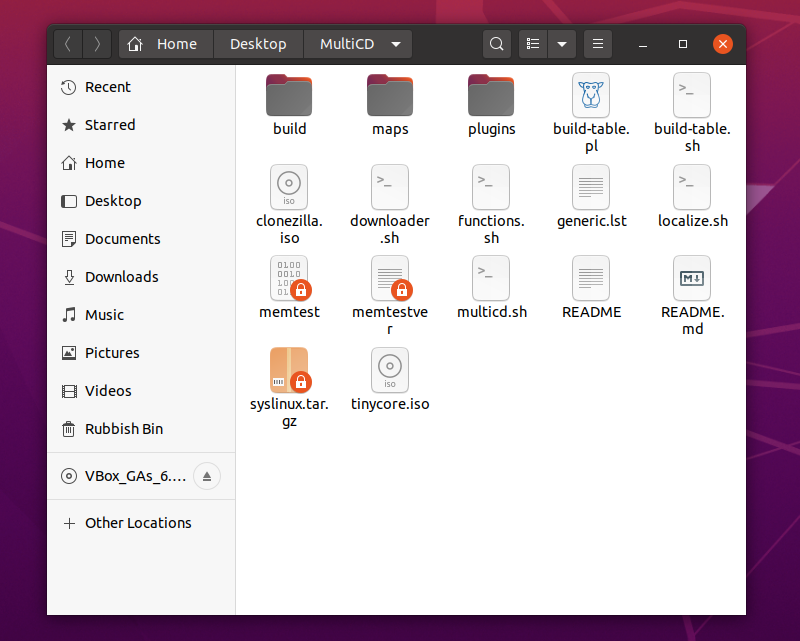
Примечание: если образ не распознаётся, скрипт просто пропустит его или завершит с ошибкой.
3. Запуск скрипта сборки
Откройте терминал в папке MultiCD (там, где лежат ISO) и выполните:
chmod +x multicd*.sh
./multicd.sh
Если скрипт требует привилегий, выполните с sudo:
sudo chmod +x multicd*.sh
sudo ./multicd.sh
После завершения появится папка build с итоговым ISO-образом.
Критерии приёмки: в папке build появился файл *.iso, его размер не превышает ёмкости целевого носителя.
4. Запись ISO на диск или USB
В графической среде (пример для Ubuntu/GNOME):
- В папке build правой кнопкой мыши по ISO → Открыть с помощью Запись образа диска (Open With Disk Image Writer).
- Выберите носитель (USB или CD/DVD) и Start Restoring / Начать восстановление.
- Дождитесь завершения и безопасно извлеките носитель.
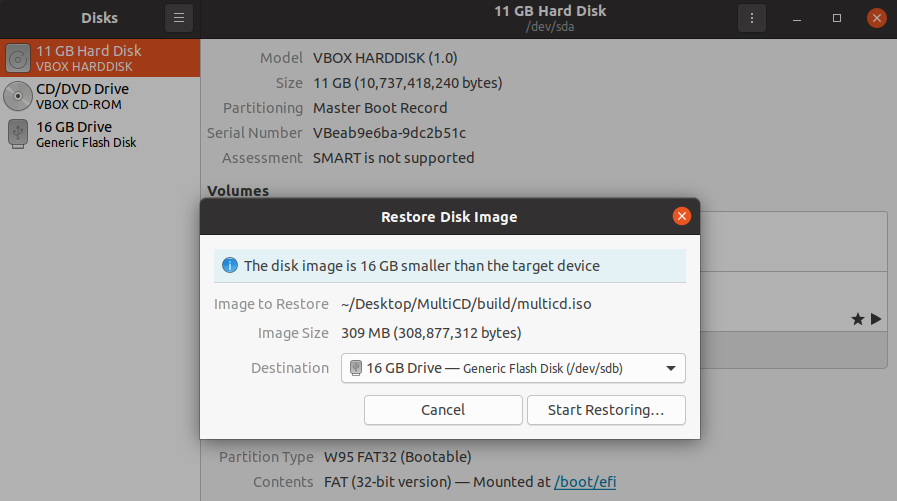
Альтернативная команда для записи на USB (внимание: перезапишет всё устройство):
sudo dd if=build/multiboot.iso of=/dev/sdX bs=4M status=progress && syncГде /dev/sdX — ваша USB-флешка. Будьте осторожны с выбором устройства.
Тест: после записи проверьте загрузку в виртуальной машине или на тестовом компьютере.
Создание мультизагрузочной USB с MultiSystem
Если вы предпочитаете интерактивную графическую утилиту для USB, используйте MultiSystem. Это обменный инструмент с графикой, который добавляет ISO в USB по одному.
1. Скачивание и установка MultiSystem
Перейдите на Pendrivelinux и скачайте MultiSystem LiveUSB Tool. Затем:
- Откройте архив через Archive Manager.
- Нажмите Extract и распакуйте в удобную папку.
- В папке правой кнопкой → Открыть в терминале.
- Выполните установочный сценарий:
./install-depot-multisystem.shЕсли установка выдаёт ошибку “Error: xterm”, установите xterm:
sudo apt install xtermи повторите установку.
2. Добавление ISO в MultiSystem
Запустите MultiSystem через меню (Раздел: Accessories/Утилиты → MultiSystem). Выберите вашу USB-флешку внизу панели и подтвердите.
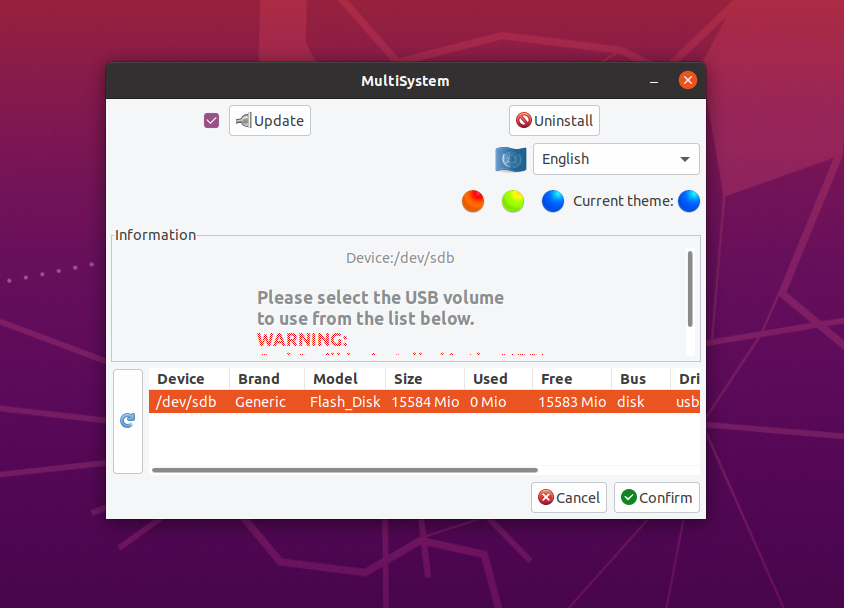
Перетаскивайте ISO в окно приложения — их нужно добавлять по одному и подтверждать паролем. MultiSystem автоматически распознаёт многие ISO, даёт имена и добавляет записи в меню GRUB на USB.
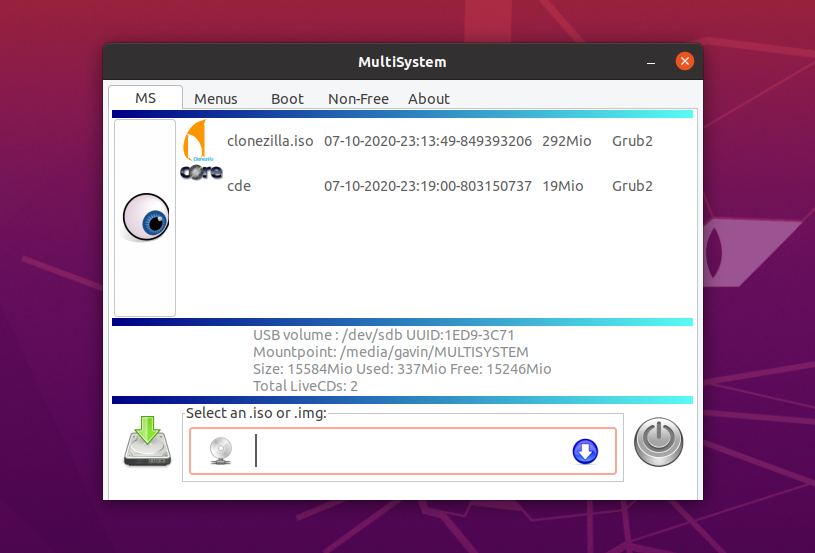
Недостаток: добавление большого количества ISO может занять много времени — процесс по одному ISO требует взаимодействия.
3. Расширенные возможности MultiSystem
В Advanced-меню есть загрузка дополнительных Live-окружений, тестирование через QEMU или VirtualBox и настройка GRUB. Можно добавлять опции командной строки загрузки.
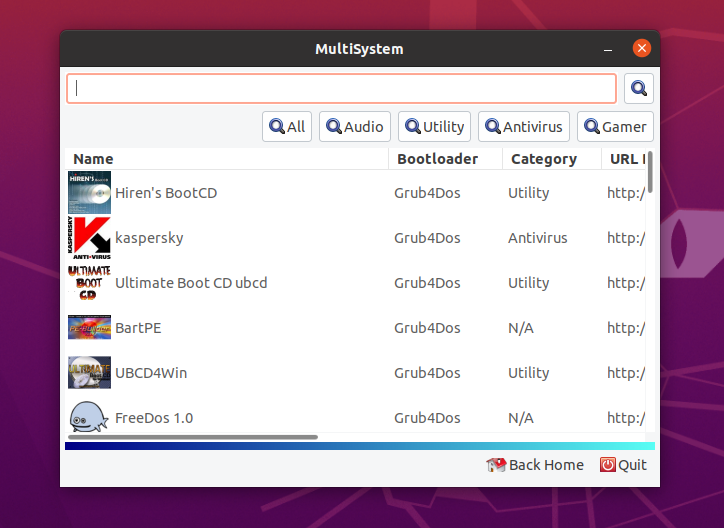
Совет: используйте опцию тестирования в QEMU перед записью на физический носитель.
Альтернативные инструменты и сравнение
Короткая матрица сравнения (обзор):
- MultiCD: хороший для создания одного ISO из множества поддерживаемых Live-CD; простая консольная сборка.
- MultiSystem: удобен для USB с GRUB; интерактивный, но медленный при добавлении большого количества ISO.
- Ventoy: современное решение — просто скопируйте ISO на флешку без дополнительных шагов; легко поддерживает UEFI/BIOS; есть плагины для persistence.
- YUMI / SARDU / XBoot: альтернативы с собственными особенностями (Windows/UEFI поддержка различается).
Выбор по задаче:
- Нужен быстрое решение для множества ISO и UEFI? Ventoy.
- Нужен единый ISO для записи на CD/DVD? MultiCD.
- Нужен графический менеджер для USB с GRUB? MultiSystem.
Чек-листы и роль-based задачи
Для администратора перед сборкой:
- Проверить версию утилит (git, dd, qemu).
- Проверить свободное место и права на запись.
- Доступ к SHA256SUMs и их проверка.
Для техника, собирающего носители:
- Скачать и переименовать ISO по списку MultiCD.
- Запустить сборку и тестирование в виртуальной машине.
- Записать на носитель и выполнить проверку загрузки.
Для конечного пользователя (проверка носителя):
- Загрузиться с USB/CD.
- Проверить, запускаются ли все ожидаемые образы.
- Проверить, не теряются ли данные и нет ли конфликтов загрузчика.
Критерии приёмки
- Итоговый ISO успешно монтируется и виден на машине сборки.
- Загрузка хотя бы одного добавленного образа прошла успешно в QEMU.
- Если нужен USB: USB загружается в целевых режимах (BIOS и/или UEFI) в зависимости от требований.
- При использовании приватных данных: носитель зашифрован или очищен.
Тест-кейсы / приёмочные сценарии
- Тест A: Запуск ISO A в QEMU — ожидаемый рабочий стол появляется.
- Тест B: Выбор другого ISO из меню GRUB — система загружается.
- Тест C: Проверка невозможных комбинаций (UEFI-only образ на BIOS-хосте) — должен корректно отобразиться отказ или пропуск.
- Тест D: Проверка записи на реальную машину и загрузки с флешки.
Безопасность и проверка целостности
- Всегда скачивайте ISO с официальных зеркал и проверяйте SHA256/MD5. Пример проверки:
sha256sum linuxmint.iso
# Сравнить вывод с официальным SHA256- Подписывайте сборку и храните контрольные суммы собранного ISO.
- Не включайте в образ конфиденциальные данные. Если носитель утерян, данные легко восстановимы, если не применять шифрование.
Риски и смягчения:
- Риск: поддельный ISO → всегда проверяйте хэш.
- Риск: загрузчик перезаписывает MBR/EFI → при работе с реальными дисками используйте тестовую среду.
Примеры команд — шпаргалка
- Клонирование репозитория MultiCD:
git clone git://github.com/IsaacSchemm/MultiCD.git - Дать права и запустить сборку:
chmod +x multicd*.sh ./multicd.sh - Запись на USB через dd:
sudo dd if=build/multiboot.iso of=/dev/sdX bs=4M status=progress && sync - Проверка SHA256:
sha256sum имя.iso
Когда выбирать другую стратегию
- Нужна персистентность и возможность переписывать ISO на флешке — выберите Ventoy или специализированные решения с поддержкой persistence.
- Если образ не поддерживается MultiCD — попробуйте добавить его через конфигурацию GRUB вручную или используйте другой инструмент.
Галерея крайних случаев
- Образ с нестандартной структурой (не содержит live-сценариев) — MultiCD может не распознать.
- Образы с разными загрузчиками (syslinux vs isolinux vs grub) — возможны коллизии в меню; тестирование обязательно.
Краткий глоссарий
- ISO — файл-образ оптического диска.
- Live-CD — загрузочный образ с работоспособной системой без установки.
- GRUB — загрузчик, который формирует меню загрузки нескольких систем.
- Persistence — возможность сохранять изменения на Live-системе между перезагрузками.
Решающее дерево (быстрый выбор)
flowchart TD
  A[Нужно ISO для CD/DVD?] -->|Да| B[Использовать MultiCD]
  A -->|Нет — нужен USB| C[Нужна персистентность?]
  C -->|Да| D[Использовать Ventoy + persistence]
  C -->|Нет| E[Использовать MultiSystem или Ventoy]
  B --> F[Переименовать ISO и собрать]
  E --> G[Добавлять ISO в MultiSystem или скопировать в Ventoy]
Примечания и советы
- Примечание: некоторые GUI-инструменты подменяют загрузчик на USB — сохраняйте резервные копии важных носителей.
- Совет: используйте виртуализацию (QEMU/VirtualBox) для проверки, прежде чем записывать на физическое устройство.
Резюме
MultiCD и MultiSystem — полезные инструменты для создания мультизагрузочных образов и флешек. MultiCD хорош для формирования единого ISO, пригодного для записи на CD/DVD, а MultiSystem удобен для пошагового формирования USB с GRUB. Ventoy остаётся современной альтернативой для простого копирования ISO на флешку с отличной поддержкой UEFI и удобством управления.
Ключевые шаги: проверить хэши ISO, переименовать файлы согласно требованиям, собрать или добавить ISO в выбранный инструмент и протестировать в виртуальной машине перед использованием на реальных системах.
Важно: всегда проверяйте совместимость образов и делайте резервные копии. Удачной сборки мультизагрузочного носителя!

Похожие материалы

Несколько аккаунтов Skype: Multi Skype Launcher

Журнал для работы: повысить продуктивность

Персональные звуки уведомлений на Android

Скачивание шоу Hulu для офлайн‑просмотра

Microsoft Start: персонализированная новостная лента
