
Объединение таблиц Excel с помощью Microsoft Power Query

Важно: Power Query сохраняет последовательность преобразований в виде шагов — при обновлении исходных файлов итог автоматически обновится.
Что такое Microsoft Power Query
Microsoft Power Query — это инструмент в Excel (Windows, версии 2016 и новее) для извлечения, трансформации и загрузки данных (ETL) прямо в рабочую книгу. Он позволяет подгружать данные из разных источников, унифицировать столбцы, очищать и объединять таблицы перед загрузкой в лист Excel.
Краткое определение: ETL — Extract, Transform, Load; извлечение, преобразование и загрузка данных.
Кому полезно: аналитикам, бухгалтерии, менеджерам по данным и всем, кто регулярно объединяет несколько файлов/листов в одно сводное представление.
Основные преимущества
- Экономия времени при регулярных обновлениях — достаточно нажать «Обновить».
- Повторяемость и прозрачность — все изменения видны в списке шагов.
- Поддержка множества источников (Excel, CSV, базы данных, веб).
Подготовка файлов для примера
В примере используются три файла:
- Cars.xlsx — таблица с колонками Make, Model, Color, Year
- Trucks.xlsx — аналогичная таблица для грузовиков
- Vehicles.xlsx — пустая рабочая книга, куда будет загружен результат
Убедитесь, что заголовки столбцов совпадают по написанию и порядку. Если заголовки отличаются, Power Query позволяет переименовать столбцы вручную перед объединением.
Изображение: интерфейс Excel с выделенными таблицами для объединения.
Пошаговая инструкция: загрузка данных в редактор Power Query
- Откройте Vehicles.xlsx — это файл, в который вы хотите поместить итог.
- На вкладке «Данные» найдите «Получить данные» (Get Data).
- Выберите «Из файла → Из книги» и в проводнике укажите Cars.xlsx.
- В окне Навигатор (Navigator) выберите лист или таблицу с нужными данными и нажмите «Преобразовать данные» (Transform Data).
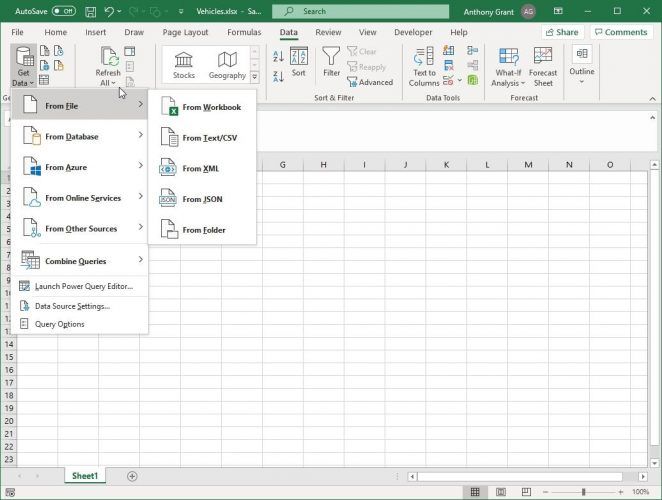
Изображение: окно выбора файла и превью листа в Power Query Navigator.
О чём внимательно следить при загрузке
- Превью показывает, как Power Query распознал типы столбцов — проверьте типы (текст, число, дата).
- Заголовки должны быть в первой строке; если Power Query не распознал заголовки, используйте «Использовать первую строку как заголовки».
Работа в редакторе Power Query
После нажатия «Преобразовать данные» откроется редактор Power Query. Интерфейс основной состоит из:
- Левой панели — список запросов (Queries)
- Центра — превью данных
- Правой панели — «Параметры запроса» (Query Settings) и список применённых шагов (Applied Steps)
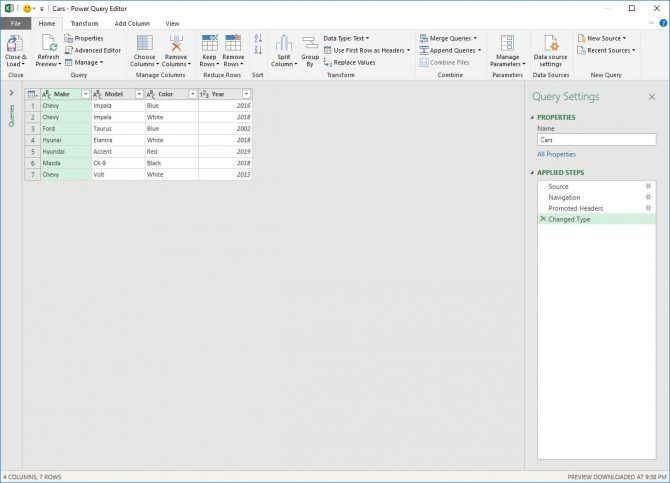
Изображение: главное окно редактора Power Query с панелями Query и Applied Steps.
Applied Steps фиксирует каждое преобразование — изменение типов, фильтры, объединения. Это обеспечивает воспроизводимость.
Добавление второго источника
Чтобы объединить Trucks.xlsx, нажмите в редакторе «Новый источник → Файл → Excel» и выберите Trucks.xlsx. В Навигаторе отметьте соответствующую таблицу и загрузите её как новый запрос.
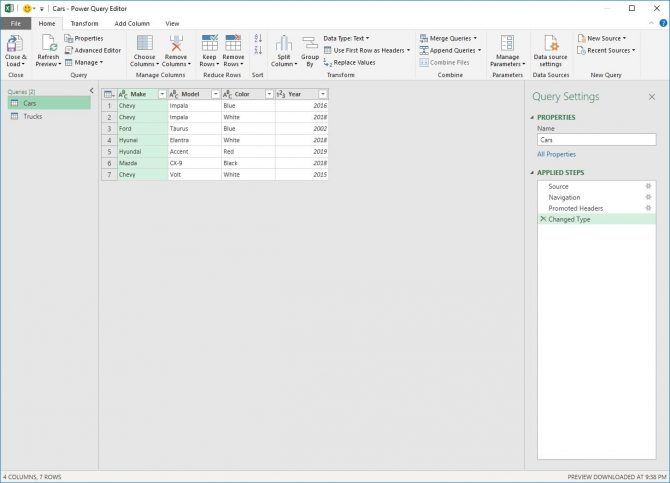
Изображение: обе таблицы (Cars и Trucks) отображаются в списке запросов.
Совет: при больших наборах данных загрузите только нужные столбцы и строки (фильтры при импорте) — это ускорит работу и сократит память.
Объединение таблиц (append)
- Выберите в списке запросов таблицу «Cars».
- На ленте найдите раздел «Объединить» и выберите «Добавить запросы» (Append Queries).
- В диалоге укажите таблицу для присоединения — Trucks — и подтвердите.
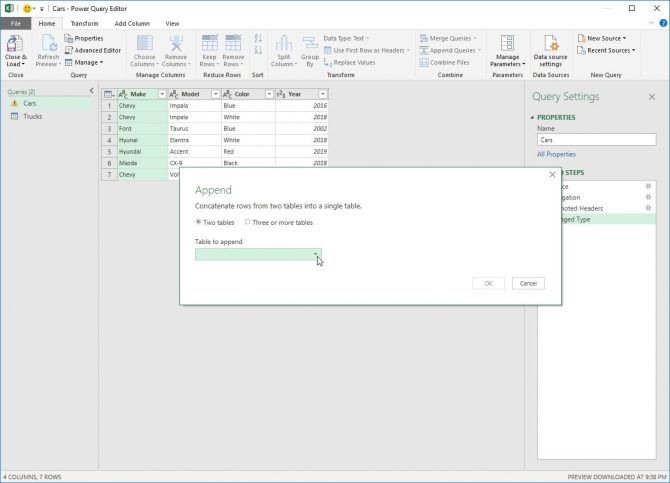
Изображение: диалог объединения запросов в Power Query.
После объединения вы увидите единую таблицу, а в списке применённых шагов появится «Appended Query».
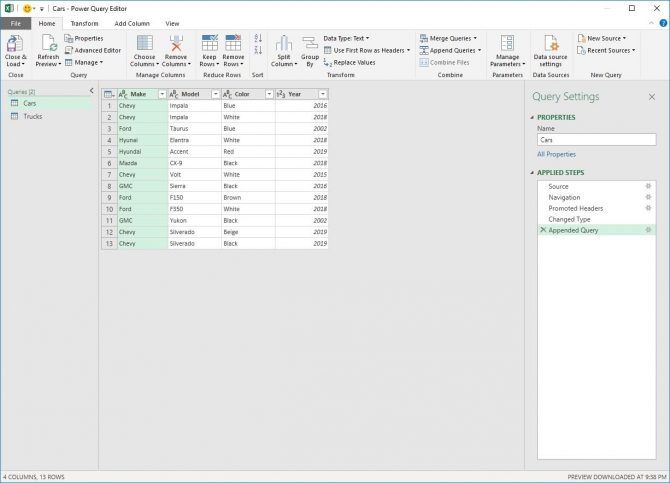
Изображение: результат объединения — единая таблица Cars + Trucks.
Частые доработки после объединения
- Удалить дубликаты (Remove Duplicates) по набору ключевых столбцов.
- Преобразовать типы столбцов (например, Year → число).
- Добавить столбец источника (Column From Examples или Custom Column) — полезно, чтобы понимать, откуда пришла запись.
Пример: добавить столбец Source = “Cars” или “Trucks” перед объединением — или после, если исходники уже подписаны.
Загрузка итоговой таблицы в Excel
Когда таблица готова:
- Нажмите «Закрыть и загрузить» (Close & Load) в левом верхнем углу редактора.
- Power Query применит все шаги, закроет редактор и создаст таблицу в рабочем листе Vehicles.xlsx.
- В правой части Excel появится панель «Запросы рабочей книги» (Workbook Queries) — отсюда можно обновлять или править запрос.
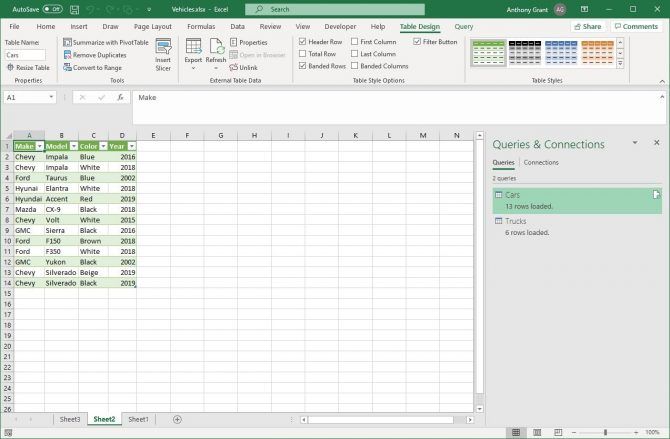
Изображение: итоговая таблица в Excel, загруженная из Power Query.
После загрузки вы можете использовать стандартные инструменты Excel: сводные таблицы, диаграммы, фильтры и т. д.
Краткая методология: как строить конвейер данных правильнее
- Описать целевой набор столбцов (schema): какие колонки нужны и их типы.
- Для каждого источника подготовить минимальные преобразования (переименование, типы, удаление лишних колонок).
- Объединять только после выравнивания схемы.
- Добавлять служебные столбцы (Источник, Дата обновления).
- Тестировать на небольшом наборе данных, затем применять к полному.
Контроль качества и критерии приёмки
Критерии приёмки:
- Все строки из исходных файлов присутствуют в итоговой таблице.
- Столбцы именованы и имеют ожидаемые типы данных.
- Нет неожиданных пустых значений в ключевых колонках (Make, Model, Year).
- Дубликаты обработаны в соответствии с правилами (удалены или помечены).
Как проверить:
- Сравнить количество строк в объединённой таблице с суммой оригиналов.
- Отфильтровать по столбцу источника, убедиться, что все значения корректны.
Когда Power Query не подходит или где он ограничен
- Если вам нужен прямой двунаправленный обмен между системами (Power Query — инструмент для чтения и загрузки в Excel, не для транзакционных обновлений удалённых баз).
- Если исходные файлы слишком большие и превышают возможности Excel по памяти; в этом случае лучше ETL-инструменты на сервере или базу данных.
- Когда важна моментальная OLAP-аналитика по миллионам строк — используйте хранилище данных или Power BI/SSAS.
Альтернативные подходы
- Power BI Desktop — похожая логика Power Query, больше ориентирован на визуализацию и большие данные.
- Сценарии на Python (pandas) — более гибко для сложных преобразований и автоматизации.
- SQL и хранилище данных — если источники уже в СУБД.
Шаблон чек-листа для объединения таблиц
- Открыта итоговая рабочая книга
- Проверены заголовки и типы в каждом исходнике
- Добавлен столбец «Источник», если требуется
- Удалены неиспользуемые столбцы
- Выполнено объединение (Append) и проверено количество строк
- Выполнена очистка дубликатов и проверены типы столбцов
- Загружены данные в Excel и проверены отчёты
Рольовые задачи при командной работе
- Владелец данных: подтверждает список полей и правила очистки.
- ETL-специалист/аналитик: создаёт и тестирует Power Query.
- Тестировщик/BI-аналитик: проверяет корректность и отчёты.
- Пользователь отчёта: даёт финальную валидацию по содержимому.
Ментальные модели и эвристики
- «Сначала схема» — всегда выравнивайте колонки до объединения.
- «Маленькие шаги» — каждое преобразование фиксируйте как отдельный шаг.
- «Источник в каждой записи» — добавляйте метку источника, чтобы облегчить аудит.
Примеры тестов и критерии приёмки
Тесты:
- Тест 1: После объединения строк должно быть ровно sum(Cars.rows, Trucks.rows).
- Тест 2: Поле Year — целое, без текстовых значений.
- Тест 3: Дубликаты по ключу (Make+Model+Year) удалены, если это требование.
Критерии приёмки описаны выше.
Решение проблем: часто встречающиеся ошибки и их причины
- Неправильные типы столбцов → привести типы вручную.
- Отсутствие заголовков → использовать первую строку как заголовки.
- Разные имена колонок → переименовать столбцы перед объединением.
- Пробелы и невидимые символы → применить Trim/clean (Обрезать/Очистить).
Мини-руководство по отладке производительности
- Уменьшите количество столбцов до необходимых.
- Применяйте фильтры на раннем этапе загрузки.
- Сведите преобразования к минимуму в Power Query; для больших объёмов используйте базу данных.
Пример решения для добавления столбца источника (шаблон)
- В каждом запросе до объединения: Добавить столбец → Пользовательский столбец
- Значение: “Cars” или “Trucks”
Это поможет при аудите и тестах.
Диаграмма принятия решения (Mermaid)
flowchart TD
  A[Есть несколько файлов Excel?] -->|Да| B{Заголовки совпадают?}
  A -->|Нет| Z[Используйте обычное редактирование Excel]
  B -->|Да| C[Загрузить в Power Query]
  B -->|Нет| D[Переименовать/привести схемы]
  D --> C
  C --> E{Объединять или соединять по ключу?}
  E -->|Просто добавить| F[Append Queries]
  E -->|Сопоставление по ключам| G[Merge Queries]
  F --> H[Проверить столбцы и типы]
  G --> H
  H --> I[Закрыть и загрузить]
  I --> J[Проверка и автоматическое обновление]
Глоссарий (1 строка)
- Append — добавление строк одной таблицы к другой; Merge — объединение по ключу, аналог SQL JOIN.
Короткое резюме
Power Query — мощный и удобный инструмент для объединения похожих таблиц Excel. Он упрощает повторяемые преобразования, даёт прозрачность действий и упрощает обновления итоговых отчётов. Для больших объёмов или сложной логики рассмотрите Power BI или скрипты на Python.
Важное: сначала выровняйте схему таблиц, добавьте метки источников и протестируйте соответствие итоговых строк сумме исходных.
Полезные ссылки и советы
- Используйте «Добавить столбец → Условный столбец», чтобы пометить строки по правилам.
- Если работаете с датами, заранее привести формат даты к единому стандарту.

Похожие материалы

Несколько аккаунтов Skype: Multi Skype Launcher

Журнал для работы: повысить продуктивность

Персональные звуки уведомлений на Android

Скачивание шоу Hulu для офлайн‑просмотра

Microsoft Start: персонализированная новостная лента
