
Пересечение масок в Adobe Lightroom Classic
Быстрые ссылки
Пересечение масок в Adobe Lightroom Classic
Творческие приёмы маскирования
Как работает пересечение масок
В 2021 году Lightroom Classic получил обновлённый набор инструментов маскирования. Множество приёмов, которые раньше делали через ухищрения (например, диапазонные маски градиента), получили отдельные инструменты. Появились и AI-опции, такие как «Select Subject», но ключевая идея пересечения проста: вы комбинируете разные маски, чтобы сузить область коррекции.
Короткое определение. Пересечение масок — это логическая операция AND: итоговая маска включает только пиксели, покрытые всеми выбранными масками одновременно.
Основная мысль рабочего процесса: сначала выберите «что» (объект или область), затем укажите «где внутри этого» с помощью второй маски. Например, сначала выделить модель через Select Subject, а затем пересечь с маской по цвету, чтобы работать только с курткой.
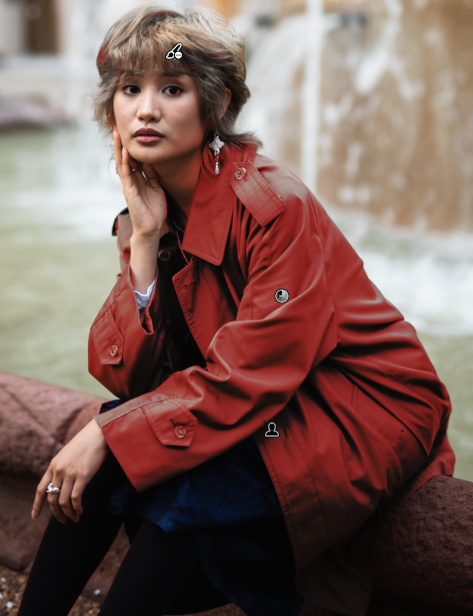
Пример: фотограф меняет цвет куртки. Сначала AI-маска выделяет человека. Затем пересечение с маской по цвету выбирает только ту область, где именно куртка, и применяется коррекция цвета.
Пошаговое руководство: пересечение масок
- Откройте панель Маски (Masking) в Lightroom Classic.
- Создайте первую маску — та, которая отвечает на вопрос «что» (Select Subject, Brush, Color Range, Luminance Range и т. п.).
- Нажмите на три точки справа от имени маски и выберите Intersect Mask With (Пересечь маску с).
- В появившемся списке выберите вторую маску — она определит «где» внутри первой маски вы хотите работать.
- При необходимости включите наложение маски (Mask Overlay) и используйте ползунок Refine (Уточнить) для масок диапазона.
- Доработайте результат, используя Add / Subtract и кисть, чтобы точечно удалить или добавить области.
Клавиши и приёмы: удерживайте Option (Mac) или Alt (Windows), чтобы временно увидеть чёрно‑белую маску: белая зона — выделение, чёрная — всё остальное. Это помогает точно увидеть пересечение.
Практические примеры
- Изменение цвета куртки: Select Subject -> Intersect с Color Range -> клик по цвету куртки -> корректировка оттенка и насыщенности.
- Осветление лица: Select Subject -> Intersect с Radial Gradient, отрегулировать положение и растушёвку, повысить экспозицию.
- Работа под автомобилем: Select Subject (машина) -> Intersect с Linear Gradient, направленным вверх, чтобы выбрать только нижний край кузова.
Совет по уточнению маски
- Включите Mask Overlay, чтобы видеть покрытие маски. Это ускоряет точную подгонку.
- Для Color Range используйте Refine, чтобы уменьшить шум в выделении по цвету.
- Если автоматическая маска захватывает лишние детали, примените Subtract > Brush и вычистите их вручную.
Важно: пересечение масок — мощный инструмент, но он работает лучше, когда маски имеют понятные границы по цвету, яркости или форме. В сложных случаях используйте кисть для ручной доработки.
Когда пересечение масок не даёт нужного результата
- Низкий контраст между объектом и фоном. AI‑маски и диапазонные маски могут ошибаться.
- Тонкие детали (волосы, прозрачные материалы): автоматические маски часто дают грубое выделение.
- Перекрывающиеся цвета: при пересечении цветовых масок с Select Subject итог может оказаться слишком узким или фрагментированным.
Если вы столкнулись с этими ограничениями, рассмотрите альтернативы (см. ниже) или доведите выделение кистью.
Альтернативные подходы
- Photoshop: для сложных краёв и тонких деталей перенесите изображение в Photoshop и используйте маску слоя и тонкие инструменты отбора.
- Локальные корректировки через градиенты и радиальные фильтры без AI-масок, если нужно больше контроля по форме.
- Использование только диапазонных масок (Luminance/Color) для фотографий с хорошим разделением по яркости или цвету.
Мини‑методика: 6 шагов для повторяемого результата
- Оцените изображение: где главное отличие по цвету/яркости/форме?
- Выберите базовую маску «что».
- Пересеките её с маской «где».
- Включите наложение и используйте Refine.
- Доделайте кистью: Add/Subtract.
- Примените коррекции и проверьте на 100% масштабе.
Чеклист ролей
- Фотограф, быстрое исправление:
- Select Subject → Intersect с Radial/Linear → лёгкая экспозиция/контраст.
- Ретушёр, точная работа:
- Начать с Select Subject или Color Range → Refine → кисть для точной обрезки → при необходимости Photoshop.
- SMM-редактор, массовая обработка:
- Использовать простые пересечения, которые можно быстро повторить в нескольких кадрах.
Критерии приёмки
- Выделение покрывает только целевую область (минимум лишних пикселей).
- Границы маски выглядят естественно при 100% увеличении.
- Коррекция применяется без артефактов на смежных тонах.
Тестовые сценарии
- Простая сцена: однотонный фон, куртка контрастного цвета — ожидается 90–100% точности автоматических пересечений.
- Сложный фон: много похожих тонов — оценка точности ниже; требуется кисть.
- Мелкие детали: волосы/ткань с прозрачностью — итог всегда требует ручной доработки.
Быстрый набор приёмов и сочетаний (cheat sheet)
- Select Subject + Color Range = точечная работа по одежде и аксессуарам.
- Select Subject + Radial Gradient = корректировка лица/глаз.
- Select Subject + Linear Gradient = выбор нижней/верхней части объекта (напр., нижний край машины).
- Color Range + Luminance Range = сложные цвето‑яркостные выборки.
Краткий разбор ошибок и способы их устранения
- Маска «рвётся» на куски: уменьшите чувствительность диапазона цвета или используйте Refine.
- Захватили фон: примените Subtract > Brush и вычистите захваченные зоны.
- Жёсткая кромка: снизьте жёсткость/увеличьте растушёвку у радиального или линейного градиента.
Ментальные модели и эвристики
- Думайте в терминах «что» и «где».
- Пересечение — это сужение области, не её расширение.
- Если автоматическая маска покрывает слишком мало, попробуйте сначала расширить базовую маску, затем пересечь.
Риск‑матрица (качественная)
- Низкий риск: корректировки цвета одежды, мелкая обработка — легко восстановить.
- Средний риск: портреты с тонкими краями — требует аккуратности, видны артефакты при 100%.
- Высокий риск: коммерческая полировка для печати — лучше финализировать в Photoshop.
Глоссарий в одну строку
- Select Subject — автоматическое выделение главного объекта на фото.
- Color Range — маска по цветам/тональностям.
- Luminance Range — маска по уровню яркости.
- Refine — ползунок для уточнения границ маски.
«Пересечение масок — это простой способ получить контроль там, где полная автоматизация даёт слишком широкое выделение», — опытный специалист по ретуши.
Заключение
Пересечение масок в Lightroom Classic даёт гибкость и точность локальных коррекций без необходимости постоянно переходить в Photoshop. Практикуйтесь на старых снимках: попробуйте менять цвет одежды, осветлять глаза и подчёркивать детали. Начните с простых пересечений и постепенно добавляйте ручную доработку кистью для профессионального результата.
Короткая памятка: сначала «что», затем «где», затем уточните и доработайте кистью.

Похожие материалы

Несколько аккаунтов Skype: Multi Skype Launcher

Журнал для работы: повысить продуктивность

Персональные звуки уведомлений на Android

Скачивание шоу Hulu для офлайн‑просмотра

Microsoft Start: персонализированная новостная лента
