
Объединение изображений на iPhone через Shortcuts
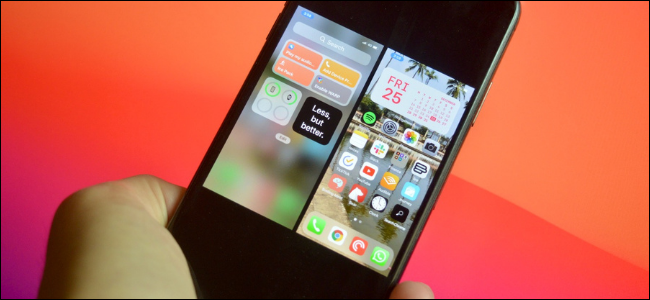
Зачем это нужно
Объединение изображений полезно для сравнения, публикаций в соцсетях, коллажей и демонстраций отличий между версиями снимков. Это экономит время и избавляет от необходимости устанавливать отдельный графический редактор.
Ключевые понятия
- Shortcuts / Команды — встроенный инструмент автоматизации на iPhone и iPad. Коротко: последовательность действий, выполняемая одной командой.
- Untrusted Shortcuts / Недоверенные команды — сторонние шорткаты, которые нужно разрешить в настройках перед установкой.
Быстрая инструкция — пошагово
Включите разрешение для сторонних шорткатов: Откройте «Настройки» → «Shortcuts» → включите «Разрешить недоверенные шорткаты» (если ещё не включено). Это требуется только при первом использовании сторонних шорткатов.
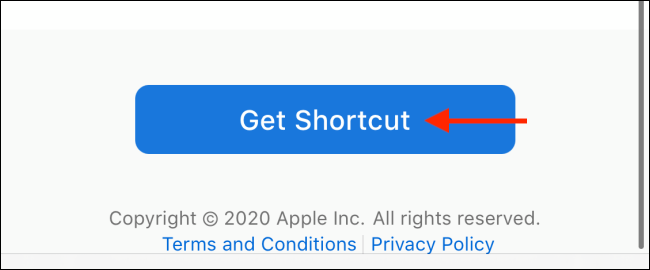
Откройте страницу шортката «Combine Images» в мобильном браузере на iPhone или iPad и нажмите «Get Shortcut» (Получить шорткат). Это откроет приложение Shortcuts.
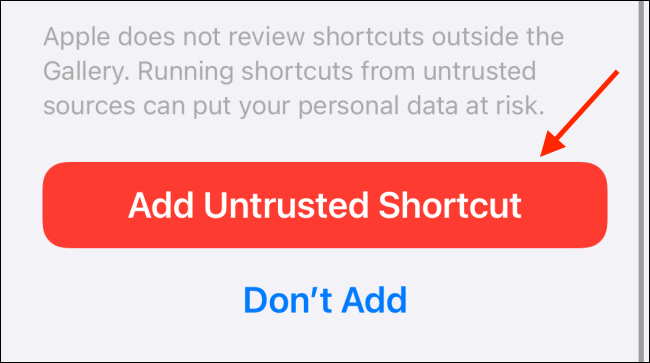
- В приложении Shortcuts пролистайте вниз и нажмите «Add Untrusted Shortcut» (Добавить недоверенную команду).
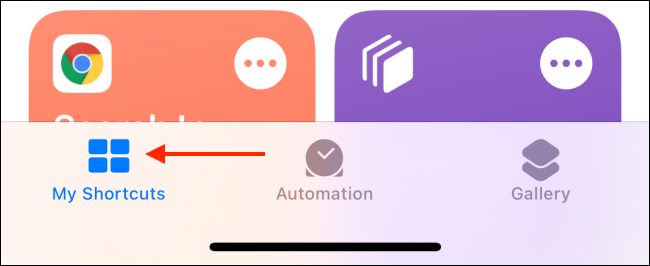
- Перейдите в вкладку «Мои шорткаты» и тапните по «Combine Images».
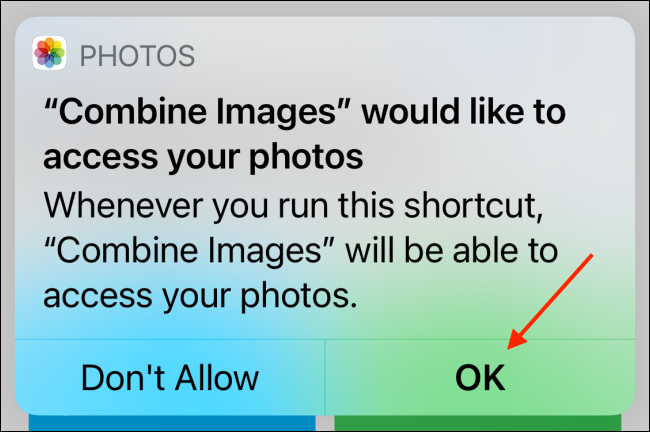
- Разрешите доступ к библиотеке фото, когда появится запрос.
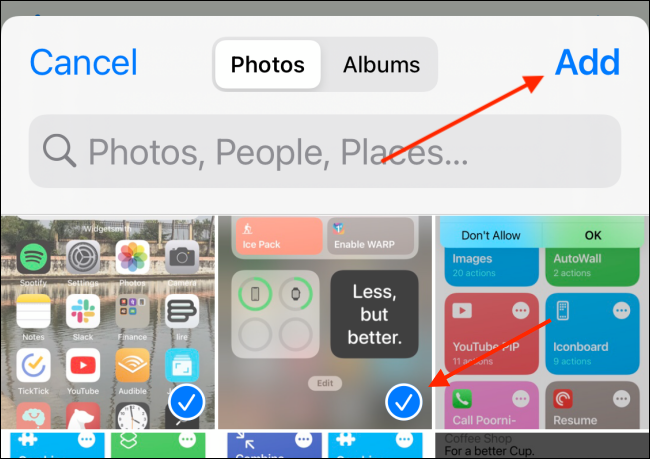
- Выберите фото для объединения (можно переключиться на нужный альбом или поиск). Нажмите «Add»/«Добавить».
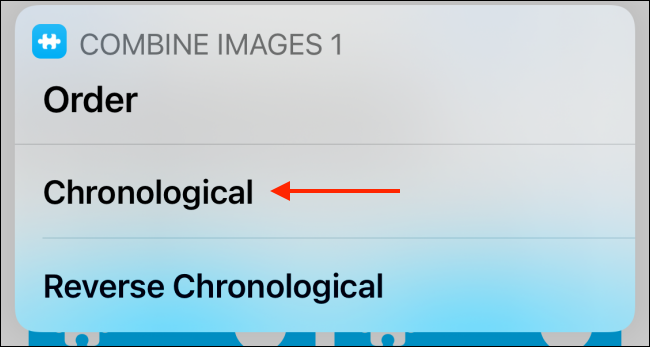
- Выберите порядок соединения: «Chronological» (хронологический — от старого к новому) или «Reverse Chronological» (обратный).
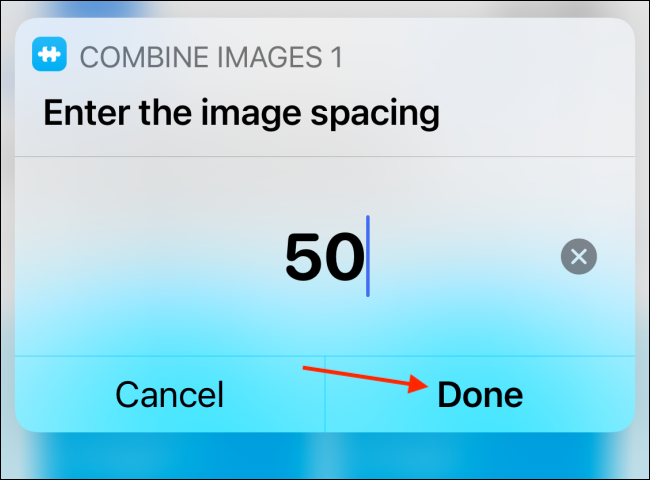
- Введите промежуток (spacing) между изображениями в пикселях (или оставьте 0). Подтвердите «Done».
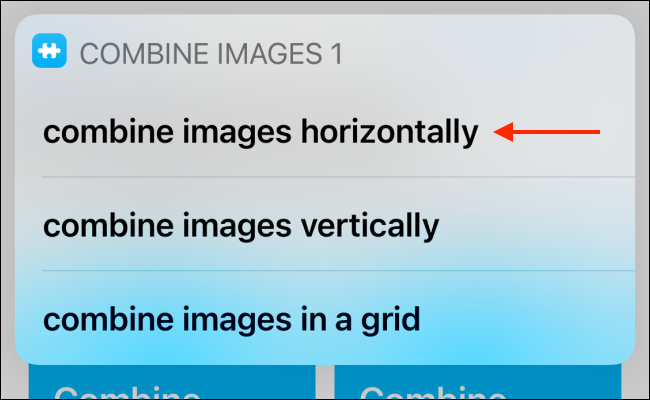
- Выберите способ объединения: горизонтально, вертикально или сеткой. Для примера выберите «Combine Images Horizontally».
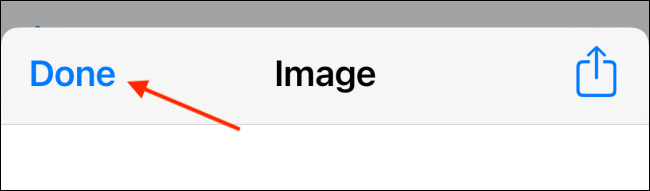
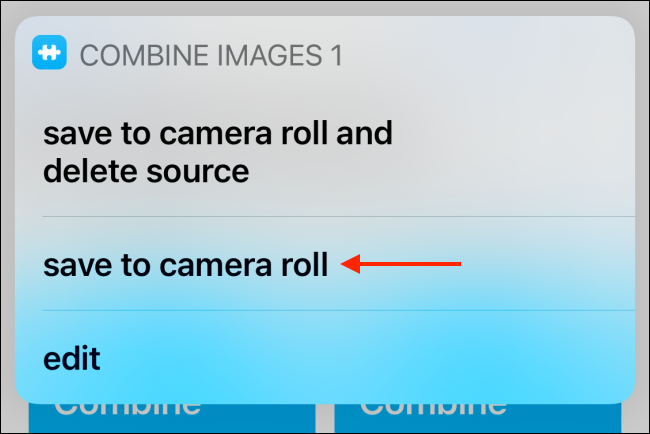
- Просмотрите результат, при необходимости подтвердите «Done», затем сохраните в «Фото» через «Save to Camera Roll».
- Откройте приложение «Фото» и в альбоме «Недавние» найдёте объединённое изображение.
Важные замечания и советы
- Если изображения разных пропорций, шорткат обычно масштабирует или центрирует кадры; при необходимости предварительно обрежьте фото, чтобы избежать нежелательных черных полос или искажений.
- Большие оригиналы (фотографии в высоком разрешении) могут занимать много памяти и замедлять обработку.
- Шорткат сохраняет метаданные фотографии, но если вы хотите сохранить отдельные копии, экспортируйте комбинированное изображение отдельно.
Important: Всегда проверяйте источник сторонних шорткатов перед установкой — скачивайте из проверенных ресурсов и сообществ.
Альтернативные подходы
- Использовать бесплатные приложения: Layout от Instagram, Canva, Adobe Photoshop Express — они предлагают более гибкие опции верстки и фильтры.
- Быстрое объединение в десктопе: если вам удобнее, можно склеить фото на компьютере в Preview (macOS) или штатных редакторах Windows.
- Web-сервисы: онлайн-коллажи (подходит, если не нужна приватность и файлы не слишком большие).
Когда этот способ не сработает (контрпримеры)
- Если шорткат не запускается — возможно, вы не включили разрешение на недоверенные шорткаты.
- Если доступ к Фото запрещён — приложение Shortcuts не сможет получить файлы.
- При очень больших изображениях операция может падать из‑за нехватки оперативной памяти.
Техническое руководство — чеклист перед использованием (роль‑ориентированный)
Для обычного пользователя:
- Включить «Разрешить недоверенные шорткаты».
- Выбрать фото и задать порядок.
- Проверить итог и сохранить в «Фото».
Для SMM‑менеджера:
- Подготовить фото с одинаковыми пропорциями.
- Задать точный промежуток и альбом экспорта.
- Добавить автоматическое переименование файла (через шорткат) для удобства публикации.
Для фотографа/ретушёра:
- Предварительно обрезать и выровнять цвета в редакторе, затем объединять для сравнения версий.
Таблица сравнения: Shortcuts vs приложения vs веб
| Критерий | Shortcuts (Команды) | Мобильные приложения (Layout, Canva) | Веб‑сервисы |
|---|---|---|---|
| Установка | Нет (встроено) | Требуется загрузка | Нет/Только браузер |
| Быстрота | Очень быстро | Быстро, но зависит от интерфейса | Зависит от сети |
| Конфиденциальность | Локально на устройстве | Обычно локально/зависит от прав | Файлы загружаются на сервер |
| Гибкость макета | Ограниченная (склейка/сетка) | Высокая (шаблоны) | Средняя/Высокая |
Критерии приёмки (как понять, что всё прошло успешно)
- Объединённое изображение отображается корректно в приложении «Фото».
- Нет видимых артефактов и искажений; пропорции ожидаемые.
- Изображение сохранено в нужный альбом/папку.
Устранение неполадок
- Шорткат не появляется после скачивания: перезапустите приложение Shortcuts и проверьте, включено ли «Разрешить недоверенные шорткаты».
- Нет доступа к Фото: откройте «Настройки» → «Конфиденциальность» → «Фото» и разрешите доступ для Shortcuts.
- Результат обрезан или искажен: предварительно обрежьте исходные фото до одинакового соотношения сторон.
Приватность и безопасность
Shortcuts выполняются локально на устройстве, поэтому файлы не покидают iPhone/iPad, если шорткат явно не использует внешние сервисы. Внимательно проверяйте, не отправляет ли сторонний шорткат данные в интернет.
Короткий словарь
- Шорткат — последовательность действий в приложении «Shortcuts», выполняемая одним тапом.
- Промежуток (spacing) — расстояние в пикселях между объединёнными изображениями.
Примерный SOP (операционная процедура) для регулярного использования
- Подготовить фотографии в альбоме «Для объединения».
- Запустить шорткат «Combine Images».
- Выбрать фото, порядок, ввести spacing и режим объединения.
- Просмотреть результат и сохранить в альбом «Готовые коллажи».
- При необходимости переименовать и экспортировать в соцсеть.
Социальные превью (рекомендации)
- OG title: Объединяйте фото на iPhone быстро и без приложений
- OG description: Научитесь склеивать изображения на iPhone и iPad через Shortcuts — быстро, локально и без установки сторонних редакторов.
Краткое резюме
- Shortcuts позволяет объединять изображения локально, быстро и без доп. приложений.
- Проверьте разрешения для сторонних шорткатов и доступ к Фото.
- Для более сложных макетов используйте специализированные приложения или веб‑сервисы.
И всё — теперь вы можете объединять изображения на iPhone и iPad в несколько тапов.

Похожие материалы

Несколько аккаунтов Skype: Multi Skype Launcher

Журнал для работы: повысить продуктивность

Персональные звуки уведомлений на Android

Скачивание шоу Hulu для офлайн‑просмотра

Microsoft Start: персонализированная новостная лента
