
Как объединить изображения в PDF на Windows 10 и Windows 11
Быстрые ссылки
- Как сортировать файлы в Проводнике
- Как распечатать в PDF на Windows 10 или Windows 11
- Как включить опцию Microsoft Print to PDF
Кому это нужно и зачем
Кратко: если у вас есть серия отсканированных страниц, фотографий документов или набор JPG/PNG, и вы хотите переслать их, распечатать или архивировать как один файл — объединение в PDF упрощает обмен и просмотр. PDF сохраняет порядок и метаданные (имя файла, дата создания), а также удобен для просмотра на любом устройстве.
Определение в 1 строке: «Microsoft Print to PDF» — виртуальный принтер, который сохраняет вывод печати в PDF вместо физической бумаги.
Как сортировать файлы в Проводнике (чтобы порядок в PDF был правильным)
Windows сортирует файлы в следующем порядке: сначала специальные символы (например, !@#$%), затем числа (0–9), затем буквы в алфавитном порядке. Понимание этого помогает гарантировать нужный порядок страниц в итоговом PDF.
Пример сортировки по имени (возрастание): 1a, 1z, 2a, 2b, 3d, 3k, aa. Чтобы легко управлять порядком, используйте нумерацию в начале имён файлов:
- 01 — Первый скан.jpg
- 02 — Второй скан.jpg
- 03 — Третий скан.jpg
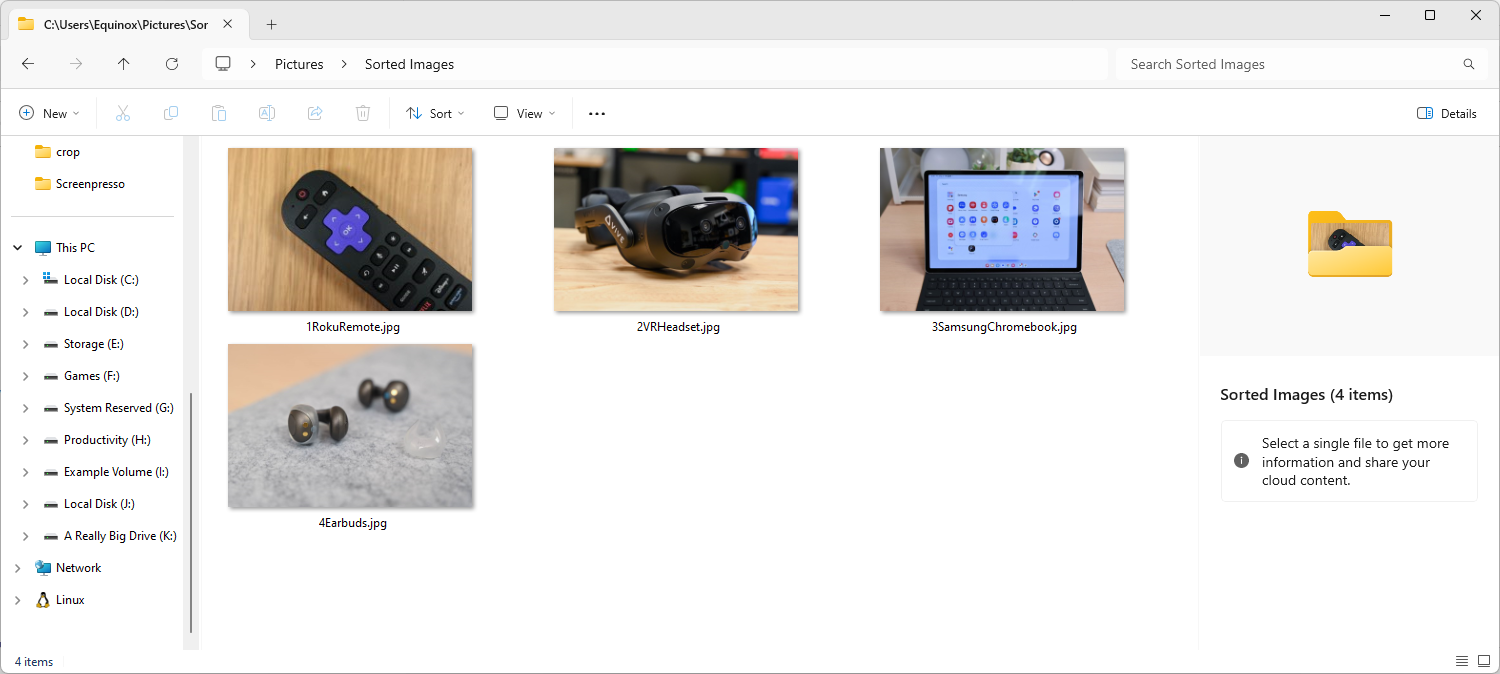
Если вы не хотите переименовывать файлы вручную, можно:
- использовать автопереименование (скрипты PowerShell, сторонние менеджеры файлов);
- сортировать по дате изменения/создания (если файлы были созданы в нужной последовательности);
- использовать метаданные EXIF (для фотографий) и специальные инструменты, которые сортируют по ним.
Чтобы поменять критерий сортировки в Проводнике, воспользуйтесь меню «Сортировать». В Windows на русском это «Сортировка» или «Упорядочить» в контекстном меню. Выберите «Имя», «Дата», «Тип» и т. д.

Важное: специальные символы и ведущие нули влияют на порядок. Чтобы гарантировать стабильность, предпочитайте фиксированную нумерацию с ведущими нулями (01, 02, 03 … 10, 11).
Шаг за шагом: как распечатать изображения в PDF (Windows 10 и 11)
- Поместите все изображения в одну папку и убедитесь, что они отсортированы в нужном порядке в Проводнике.
- Выделите все файлы: Ctrl+A или щёлкните первый файл, затем Shift+щёлкните последний. В Windows 11, чтобы увидеть пункт «Печать» в контекстном меню, при щёлчке правой кнопкой мыши удерживайте Shift.
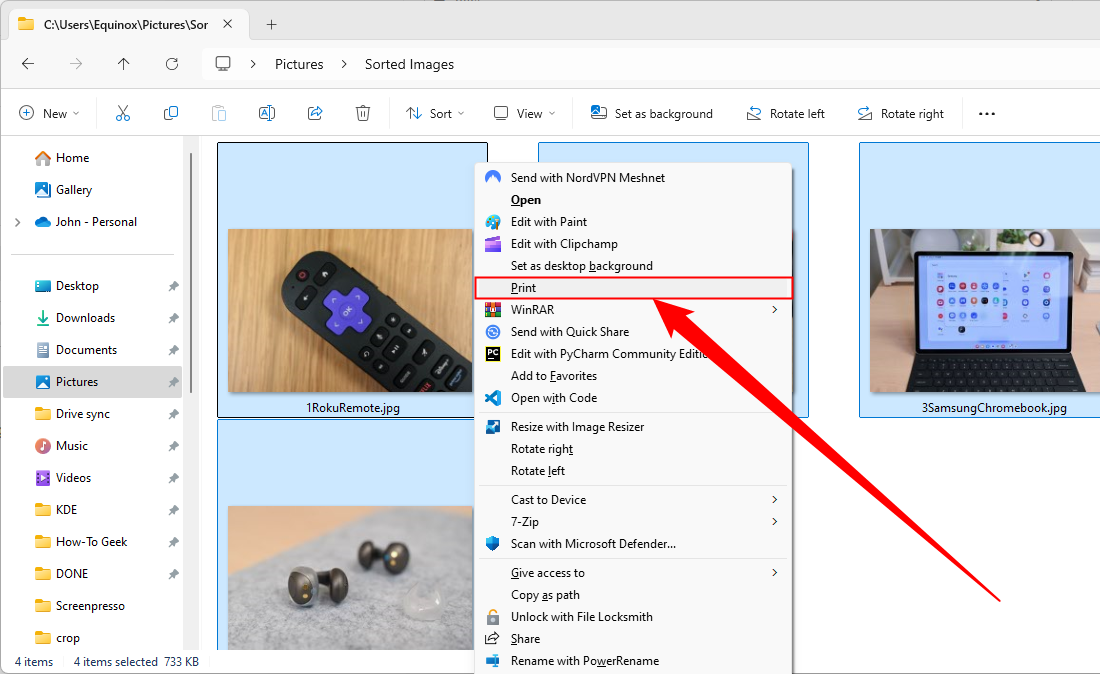
- В контекстном меню выберите «Печать».
- В диалоге «Печать изображений» в поле «Принтер» (Printer) выберите «Microsoft Print to PDF». Если у вас локализованная версия Windows — ищите «Microsoft Print to PDF» или «Microsoft Печать в PDF».
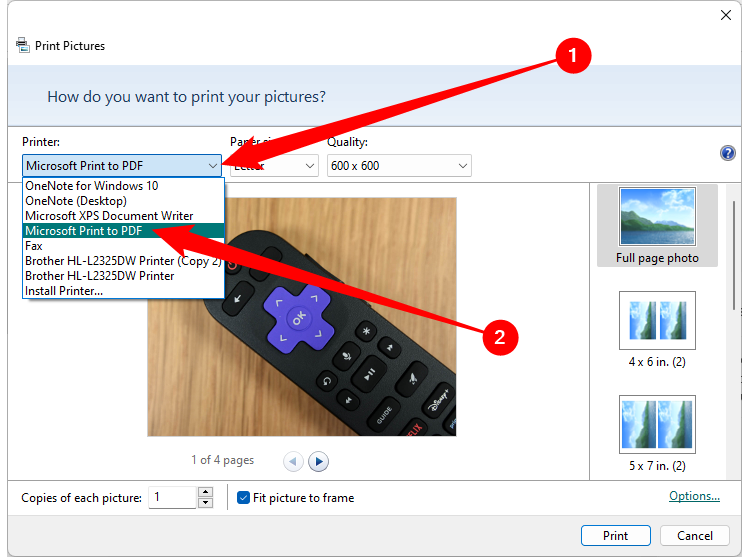
- Используйте стрелки внизу диалогового окна для просмотра, как будут выглядеть отдельные страницы.
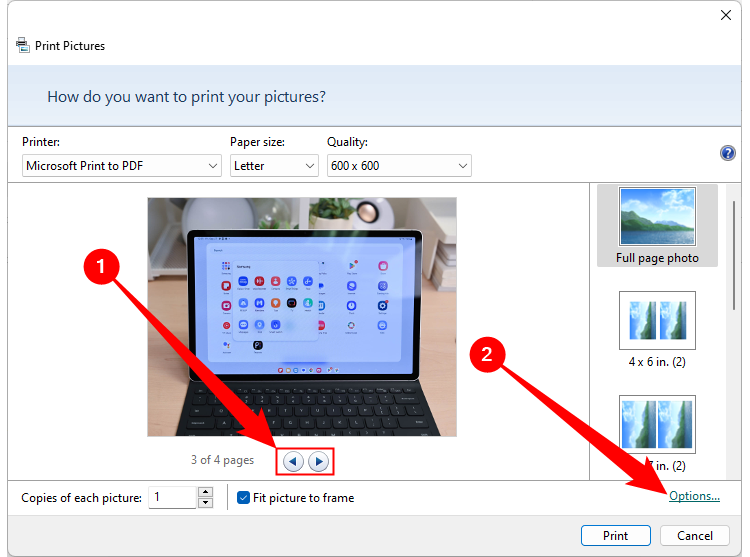
Нажмите «Параметры» (Options) для дополнительных настроек — резкость, совместимость с принтером и т. п. Отметка «Показывать только параметры, совместимые с моим принтером» помогает избежать опций, недоступных для виртуального принтера.
При необходимости откройте «Свойства принтера» для выбора ориентации (Альбомная/Книжная), качества и других опций.

- Если на краях изображений видна обрезка, снимите галочку «Подогнать изображение под рамку» (Fit Picture to Frame). Тогда картинка будет помещаться целиком, а вокруг неё может появиться белая рамка.

- Нажмите «Печать» (Print). В появившемся диалоге «Сохранить вывод печати как» укажите папку и имя файла, затем «Сохранить».

- Откройте созданный PDF в вашем стандартном просмотрщике PDF или в любой другой программе для проверки порядка и качества.
Готовый файл
Готовый PDF появится в выбранной папке. По умолчанию Проводник предлагает ту же папку, где лежали изображения.

Как включить Microsoft Print to PDF, если его нет в списке принтеров
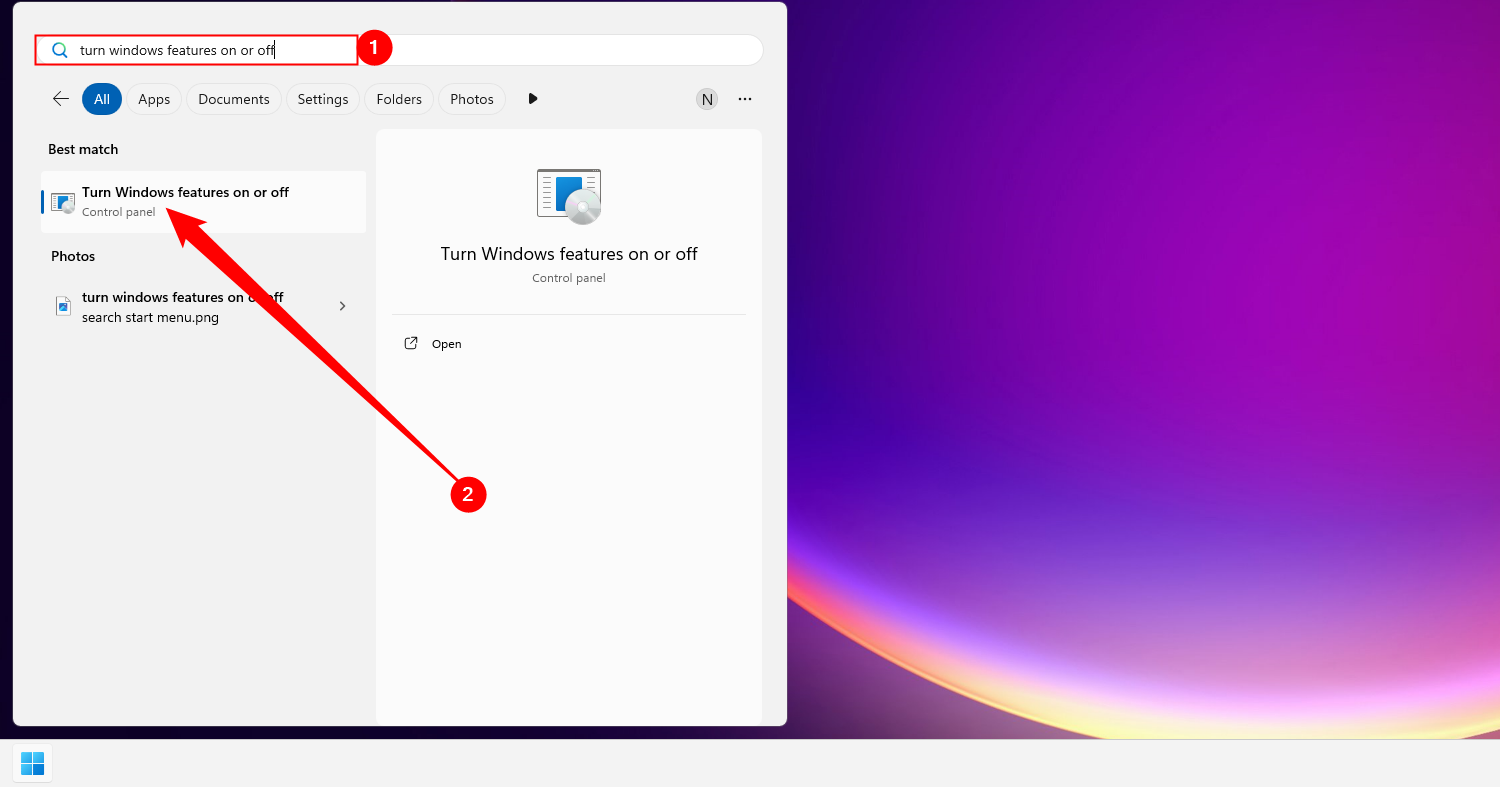
- Откройте меню Пуск и найдите «Включение или отключение компонентов Windows» (Turn Windows features on or off).
- В списке компонентов отметьте «Microsoft Print to PDF» и нажмите «ОК».
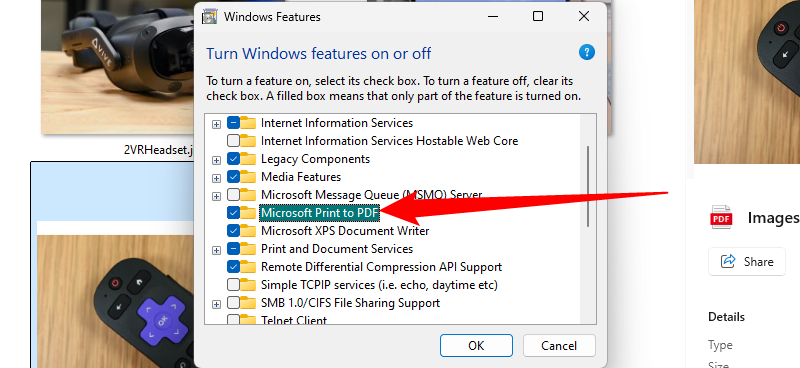
- Дождитесь применения изменений и закройте окно. При необходимости перезагрузите компьютер.
Если GUI не помогает или компонент не устанавливается: откройте PowerShell от имени администратора и выполните (пример команды для включения компонента):
- Enable-WindowsOptionalFeature -Online -FeatureName Printing-PrintToPDFServices-Features -All
(Выполнение команд требует прав администратора. Эта команда включает системную функцию печати в PDF; если команда не выполняется, проверьте синтаксис и актуальность имён функций в вашей сборке Windows.)
Важно: если у вас корпоративный ПК с политиками IT, компонент может блокироваться; обратитесь к системному администратору.
Когда этот способ не подходит (ограничения и кейсы отказа)
- Нужен полноценный PDF с оглавлением, защищёнными полями, метаданными или OCR — тогда лучше использовать специализированный софт (Adobe Acrobat, PDF24, PDFsam, ABBYY FineReader).
- Требуется массовая обработка тысяч изображений с автоматической нумерацией и слиянием — удобнее скриптом PowerShell/Python или профессиональными утилитами.
- Изображения имеют разное ориентации и размер — встроенный диалог может привести к непредсказуемому масштабированию; лучше подготовить изображения заранее (едининый размер/разрешение).
Альтернативные подходы (кратко)
- Использовать бесплатные программы: IrfanView (плагин «Print»), PDFsam Basic (слияние), PDF24 Creator.
- Онлайн-сервисы: Smallpdf, ILovePDF, Convertio — удобно, но не безопасно для конфиденциальных данных.
- Командные утилиты: ImageMagick (convert *.jpg output.pdf) — подходит для пакетной обработки на продвинутом уровне.
- Комбинация: сначала привести все изображения к единому размеру/ориентации в графическом редакторе, затем печать в PDF.
Чек-лист перед созданием PDF (мини-методология)
- Все изображения в одной папке
- Отсортированы и/или пронумерованы в нужном порядке
- Выбрана ориентация страниц (Альбомная/Книжная)
- Проверен параметр «Подогнать изображение под рамку» (вкл./выкл.)
- Переименованы файлы с ведущими нулями при >9 страниц
- Сохранена резервная копия оригиналов
Рекомендации по ролям (role-based checklists)
- Домашний пользователь: пронумеровать файлы, снять галочку «Подогнать изображение под рамку», использовать Microsoft Print to PDF.
- Офисный сотрудник: проверить конфиденциальность данных перед отправкой на облачные сервисы; при необходимости использовать PDF-пароль в специализированных приложениях.
- IT-администратор: при массовом использовании — развернуть скрипт для автопереименования и пакетной генерации; контролировать наличие функции через групповые политики.
Устранение неполадок (короткий runbook)
Проблема: опция «Microsoft Print to PDF» отсутствует
- Проверьте «Включение или отключение компонентов Windows». Если там нет — попробуйте команду в PowerShell (см. выше). Обратитесь к администратору, если ПК управляется организацией.
Проблема: страницы обрезаются
- Снимите «Подогнать изображение под рамку».
- Убедитесь, что ориентация соответствует содержимому (Альбомная/Книжная).
- Подготовьте изображения с одинаковыми пропорциями или добавьте белые поля вокруг изображений.
Проблема: низкое качество в PDF
- В свойствах принтера увеличьте DPI/качество (если доступно).
- Используйте исходные файлы с более высоким разрешением.
Проблема: ошибка при сохранении
- Проверьте права на папку назначения.
- Убедитесь, что имя файла не содержит запрещённых символов.
- Попробуйте сохранить в другую папку.
Советы по безопасности и приватности
- Не загружайте конфиденциальные документы в онлайн-конвертеры без уверенности в политике сервиса.
- Если изображения содержат персональные данные, используйте локальные инструменты или зашифруйте PDF после создания.
- Архивируйте оригиналы перед массовыми преобразованиями.
Шаблон именования для больших пачек
Используйте шаблон: YYYYMMDDПапка_0001.jpg. Пример: 20251201Скан_0001.jpg — это упрощает сортировку и последующую автоматизацию.
Краткое резюме
- Microsoft Print to PDF — простой способ объединить изображения в PDF без дополнительных программ.
- Обеспечьте правильную сортировку файлов заранее (рекомендуется нумерация с ведущими нулями).
- Проверьте ориентацию и опцию «Подогнать изображение под рамку», чтобы избежать обрезки.
- Для сложных задач лучше применять специализированные программы или скрипты.
Важно: если вы работаете с конфиденциальной информацией, избегайте онлайн-сервисов и используйте локальные инструменты.
Ключевые шаги: упорядочить → выделить → Печать → Microsoft Print to PDF → проверить PDF.
Критерии приёмки
- PDF содержит все исходные изображения в ожидаемом порядке.
- Изображения не обрезаны (если это требование проекта).
- Размер и качество PDF соответствуют целям (печать/просмотр/отправка).
Дополнительные ресурсы
- Альтернативы: IrfanView, PDFsam, Adobe Acrobat
- Командные утилиты: ImageMagick, PowerShell для автоматизации
Поделиться: краткое описание для публикации в соцсетях
Создал PDF из серии изображений за пару минут: пронумеровал файлы, выбрал «Печать» в Проводнике и сохранил через «Microsoft Print to PDF». Быстро, бесплатно и локально — без сторонних сервисов.

Похожие материалы

Несколько аккаунтов Skype: Multi Skype Launcher

Журнал для работы: повысить продуктивность

Персональные звуки уведомлений на Android

Скачивание шоу Hulu для офлайн‑просмотра

Microsoft Start: персонализированная новостная лента
