
Как создать фантастический композит из трёх изображений в Photoshop
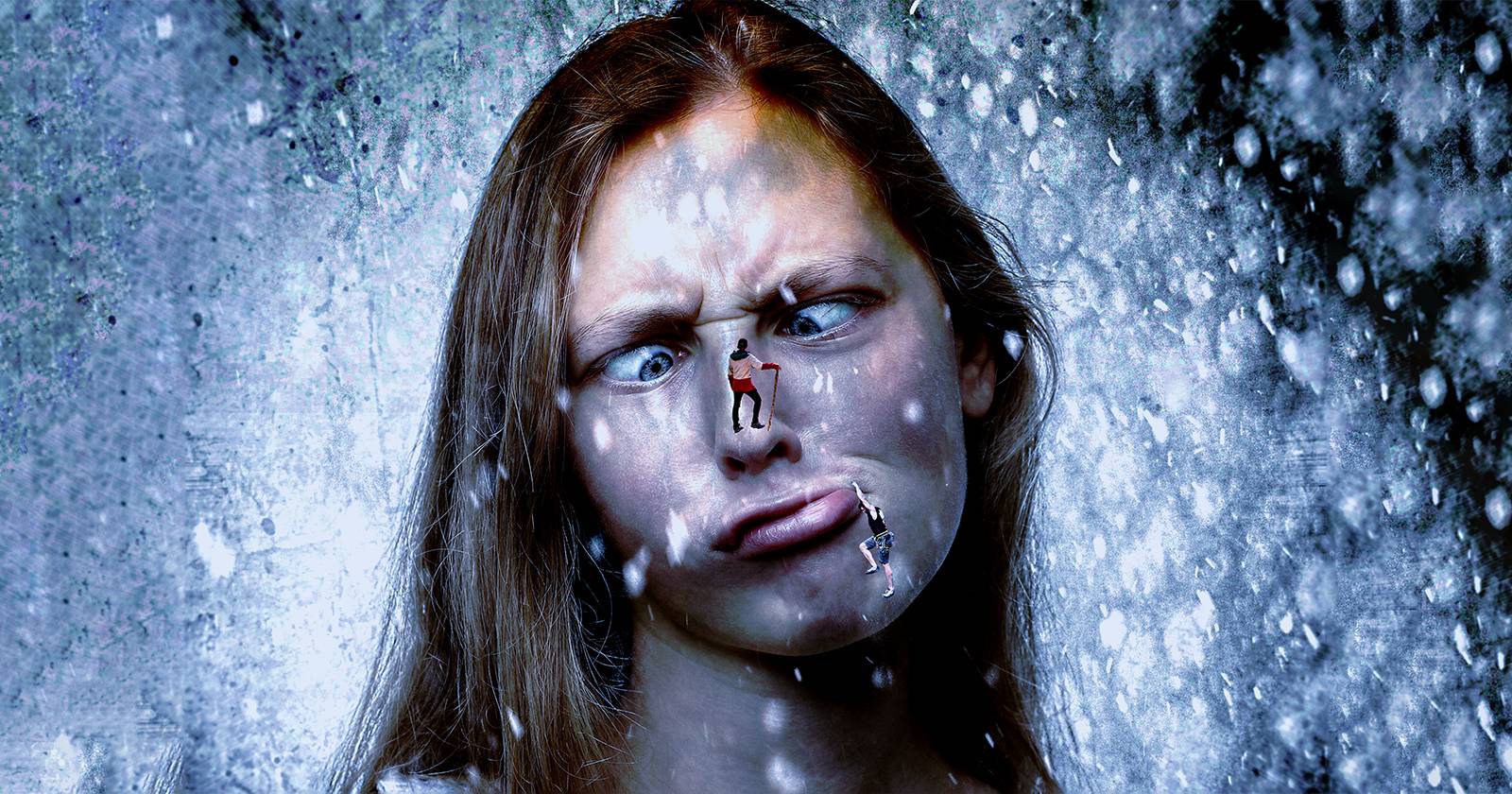

Композиты состоят из двух и более изображений. Чтобы работать быстрее, подготовьте все исходные файлы и откройте их в Photoshop. В этой инструкции мы используем три изображения (женщина и два альпиниста), которые можно скачать с Pexels, чтобы повторить шаги:
- Woman
- Climber 1
- Climber 2
В этом примере фотография женщины с выражением лица будет основным фоном, на который мы добавим двух вырезанных альпинистов и сведём всё в единую сцену.
Важно: работайте в высоком разрешении (рекомендовано не меньше 2000 пикселей по длинной стороне) — так легче масштабировать и сохранять детализацию при трансформациях.
1. Вырезаем объекты из фона
Первый и самый распространённый шаг при создании композитов — аккуратно «вырезать» объекты из их фоновых изображений. Повторите эти шаги для каждого альпиниста.
Краткий порядок действий:
- Импортируйте фотографию альпиниста в Photoshop.
- Выберите в меню: Select > Subject — Photoshop автоматически попытается выделить главный объект.
- Теперь уточним выделение — Select > Select and Mask.
- В окне «Select and Mask» увеличьте изображение: зажмите Ctrl и нажимайте + для приближения. Удобно использовать пробел и тачпад/мышь для перемещения по кадру. По умолчанию область выделения окрашена в красный — это помогает оценивать точность.
- Выберите инструмент «Brush» (второй/третий инструмент в панели инструментов внутри Select and Mask). Убедитесь, что активен режим добавления (значок с плюсом) для довывделения недостающих частей.
- Кистью окрасьте красным области, которые должны быть включены в выделение (например, часть ноги, трость и т.п.). Для точной работы меняйте размер кисти клавишами [ и ].
- Внизу панели выберите Output To → New Layer with Mask, затем нажмите OK. Это создаст новый слой с маской, оставив исходный слой нетронутым.
- В результате вы получите вырезанный объект на прозрачном фоне (проверяющая шахматная сетка). Повторите те же действия для второго альпиниста.
Важно: если после автоматического выделения остались неточные края, используйте инструмент Brush (B) с мягкой (Soft) кистью, чтобы дорисовать маску или стереть лишние пиксели. Установите Foreground Color на белый, чтобы добавить маску, и на чёрный, чтобы удалить. Клавиша X меняет цвета переднего плана и фона.
Совет: для сложных краёв (волосы, шерсть) комбинируйте Select and Mask с ручной ретушью и инструментом «Refine Edge» (если он доступен в вашей версии Photoshop).
2. Собираем три изображения вместе
Теперь перенесём вырезанных альпинистов на основное изображение с женщиной и настроим масштаб, положение и базовую интеграцию.
- Загрузите изображение женщины в Photoshop.
- Переключитесь на документ с первым альпинистом. В панели слоёв выделите слой с вырезанным человеком, удерживайте левую кнопку мыши и перетащите слой на вкладку или окно с изображением женщины. Отпустите — слой появится поверх основного фона.
- На изображении женщины отпустите мышь — появится новый слой с альпинистом.
- Выделите слой «Background copy» (слой с альпинистом) и нажмите Ctrl + T для свободной трансформации. Перетащите и сожмите объект так, чтобы альпинист встал на нос женщины (или на ту точку, где вы хотите его разместить). Подтвердите изменения нажатием галочки в верхней панели.
- Повторите импорт для второго альпиниста. Чтобы он правильно «смотрел» в сцену, возможно, потребуется инвертировать по горизонтали: Ctrl + T → правый клик → Flip Horizontal.
- Отмасштабируйте и расположите второго альпиниста у правого края губ женщины, как в примере.
- Чтобы улучшить композицию, обрежьте холст: нажмите C (Crop), выберите соотношение «Square» и подберите кадрировку. Подтвердите изменения галочкой.
- Чтобы вернуть изображение к 100% масштабу, дважды кликните по инструменту «Hand».
- Инструментом Heal Brush («Лечащая кисть») аккуратно сгладьте «призрачные» линии и артефакты от вырезов. Подбирайте размер кисти клавишами [ и ], чтобы обрабатывать только проблемные участки.
Советы на этом этапе:
- Всегда работайте с копиями слоёв и масками — это даёт обратимость действий.
- Сохраняйте промежуточные версии PSD с ясными именами слоёв (например: climber1_mask, climber2_mask, composite_v1).
3. Объединяем стиль: Smart Photo Editor и коррекция цвета
Чтобы все элементы выглядели так, будто они из одного кадра, нужно подвести их к единому цветовому тону, контрасту и освещению. В этом примере мы используем плагин Anthropics Smart Photo Editor, но также даём альтернативы ниже.
- Сверху всех слоёв выделите верхний слой и нажмите Shift + Ctrl + Alt + E — создастся «Stamp Visible» слой, объединяющий видимую картинку в новый слой.
- Правой кнопкой мыши по новому слою → Convert to Smart Object — это позволит применять фильтр неисчерпаемо и корректировать его позже.
- Меню: Filter > Anthropics > Smart Photo Editor. Откроется интерфейс плагина.
- В меню Effects Gallery (галерея эффектов) введите в поиске «Snow» и примените эффект «Winter Landscape» (или другой холодный зимний эффект по вкусу).
- Повторите выбор эффектов: найдите «Greys dec rad» и затем «Cooling Filters» — комбинируйте их, чтобы добиться единого холодного тона на всей картинке. Подбирайте интенсивность эффектов аккуратно.
- После применения эффектов нажмите File > Save and Return, чтобы экспортировать результат обратно в Photoshop.
- Добавьте корректирующий слой Color Balance (иконка Create New Fill or Adjustment Layer) и настройте ползунки для следующих тональных диапазонов, чтобы усилить холодный зимний оттенок и сбалансировать лицо и фигурки:
- Midtones: Cyan/Red: +25, Magenta/Green: -20, Yellow/Blue: +20
- Shadows: Cyan/Red: -10, Magenta/Green: -10, Yellow/Blue: -15
- Highlights: Cyan/Red: -20, Magenta/Green: +15, Yellow/Blue: -15
Эти значения в примере служат отправной точкой — подберите значения индивидуально под вашу сцену.
Результат: сравнение до и после
До:
После:
Photoshop также предлагает режимы наложения слоёв (Blend Modes) и корректирующие слои, которые помогут создать локальные световые акценты, тени и блики — их использование заметно повышает реализм композиции.
Советы для повышения реалистичности
- Направление света: проверьте, откуда падает свет на основном изображении, и приведите к этому свет источников на добавленных объектах (добавьте мягкую тень и слабый блик с соответствующей стороны).
- Глубина резкости: при масштабировании миниатюрных фигур добавьте лёгкое размытие по Гауссу (Gaussian Blur) и уменьшите резкость, чтобы имитировать разницу в фокусе между объектами и фоном.
- Цветовой баланс: используйте слои Curves и Selective Color для тонкой подстройки оттенков кожи и одежды, чтобы объекты «переливались» в общую гамму.
- Грань маски: смягчайте края маски (Feather 0.5–2 px или вручную кистью небольшим Flow) для более плавного перехода.
- Шумы и зерно: добавьте одинаковый уровень шума/зерна ко всем элементам — это объединяет текстуры.
Альтернативные подходы и инструменты
- Ручная обводка пером (Pen tool): даёт самый чистый контур для сложных объектов, особенно полезен для архитектурных элементов и чётких краёв.
- Каналы (Channels): для очень тонких областей (волосы, дымка) иногда выделение через каналы даёт лучший результат.
- Маски через слой волос (Select and Mask с Refine Hair): в новых версиях Photoshop этот режим значительно упрощает работу с волосами.
- Использование 3D-перспективы и освещения: если в композиции много объектов с разной перспективой, можно создавать 3D-сцены в Photoshop/Blender для точной интеграции света.
Когда композит может «не работать» (примеры и контрпримеры)
- Если у двух изображений полностью разный источник света и контраст, простой колоркоррекцией их будет трудно «свести» — тут нужны дополнительные световые шаблоны или роспись бликов и теней вручную.
- Если разрешение одного из изображений слишком низкое, то при масштабировании появится пикселизация — лучше искать исходник с более высоким разрешением.
- Если фон основной фотографии очень сложный (множество мелких объектов, сложные отражения), вырезать корректно будет сложно: рассмотрите вариативы съёмки на однотонном фоне.
Мини‑методология: быстрый чеклист для создания композита (SOP)
- Подготовка: соберите все изображения, создайте PSD с понятной структурой слоёв.
- Вырезание объектов: автоматическое выделение + Select and Mask + ручная доработка.
- Импорт и позиционирование: Free Transform (Ctrl+T), Flip при необходимости.
- Маскирование: доводка масок, feather, локальные правки края.
- Освещение и тени: добавьте локальные тени/блики с низкой непрозрачностью.
- Цвет и тон: корректирующие слои (Color Balance, Curves, Levels).
- Общая текстура: Grain и шум для склейки текстур.
- Финальная проверка: масштаб 100%, поиск артефактов и краёв, экспорт в требуемом формате.
Роль‑ориентированные чеклисты
Редактор/композитор:
- Проверить слои на именование и порядок.
- Проверить маски на прозрачности и артефакты.
- Настроить освещение и угол падения тени.
Фотограф:
- Предоставить RAW-файлы, если возможно.
- Сделать снимки с нейтральным фоном для вырезки.
- Снять референсы освещения и тени.
Клиент/арт‑директор:
- Утвердить масштаб и расположение ключевых объектов.
- Одобрить общий тон (теплый/холодный) и стиль обработки.
Критерии приёмки
- Маски вырезанных объектов не имеют резких артефактов на границе (на 100% масштабе).
- Тон кожи/одежды не контрастирует резко с фоном (плавный переход через корректирующие слои).
- Тени логичны по направлению и интенсивности относительно основного источника света.
- На итоговом изображении отсутствуют видимые следы склейки (резкие краёв, цветовые обрывы).
Отладки и тест‑кейсы (как проверить качество)
- Тест 1: Просмотр на 100% — отсутствие «пушистых» краёв и артефактов.
- Тест 2: Отключить все корректирующие слои и посмотреть, как выглядят исходники — маски должны оставаться аккуратными.
- Тест 3: Применить временный сильный контраст и тёплый фильтр — любая неоднородность тона станет заметной.
Маленькая «шпаргалка» — сочетания слоёв и режимов (cheat sheet)
- Multiply — затемняет и хорошо подходит для теней.
- Screen — осветляет, подходит для световых бликов и наложений снега/пара.
- Overlay/Soft Light — усиливают контраст и цветовую насыщенность.
- Color — переносит только цвет, полезно для подгонки оттенка одежды/кожи.
Факты и рекомендации (коробка с ключевыми числами)
- Рекомендуемое разрешение работы: от 2000 px по длинной стороне.
- DPI при печати: 300 dpi для печатной продукции, 72 dpi для веб‑публикаций (веб — при сохранении меньшего размера используйте sRGB).
- Резкость и шум: применяйте шум одинаковой интенсивности ко всем элементам (примерно 0.5–1.5% в зависимости от изображения).
Короткий глоссарий (1‑строчные определения)
- Маска: слой, который контролирует прозрачность отдельного слоя без изменения пикселей.
- Stamp Visible: объединённый видимый слой, копирующий итог всех видимых слоёв.
- Smart Object: слой, который хранит исходные пиксели непрерывно и позволяет неразрушающие трансформации.
Безопасность и права
При использовании сторонних изображений проверяйте лицензию (Pexels обычно предоставляет свободное использование, но проверьте требования к указанию авторства). Укажите автора и источник, если это требуется.
Краткое резюме
Создание реалистичного композита — это сочетание аккуратной маскировки, правильного позиционирования, работы с освещением и общего цветового согласования. Используйте «неразрушающие» приёмы (маски, Smart Objects) и сохраняйте промежуточные версии. Экспериментируйте с режимами наложения и фильтрами, но ставьте цель — логичное освещение и согласованная текстура.
Понравился урок? Сохраните PSD с пометками шагов и настройками фильтров — это пригодится как шаблон для следующих проектов.
Image Credit: Andrea Piacquadio / Pexels
Конец инструкции. Спасибо за внимание!

Похожие материалы

Несколько аккаунтов Skype: Multi Skype Launcher

Журнал для работы: повысить продуктивность

Персональные звуки уведомлений на Android

Скачивание шоу Hulu для офлайн‑просмотра

Microsoft Start: персонализированная новостная лента
