
Как объединить разные устройства HomeKit в комнаты, зоны и сцены
Ключевые ссылки
- Что понадобится
- Как настроить приложение Home
- Как создать комнаты, зоны и сцены
В экосистеме Apple HomeKit есть одно заметное ограничение: фреймворк поддерживает понятия комнаты, зоны и сцены, но многие производители реализуют только часть функционала в собственных приложениях. Из‑за этого устройства от разных компаний часто нельзя комбинировать в единые сцены через их фирменные приложения. Приложение Home решает эту проблему: оно даёт централизованный интерфейс для объединения аксессуаров, вне зависимости от производителя.
Короткие определения терминов:
- Комната — виртуальное представление всех смарт‑устройств, находящихся в определённом физическом пространстве (например, спальня).
- Зона — группа комнат (например, «нижний этаж»: гостиная + кухня + столовая).
- Сцена — набор действий на разных устройствах, выполняемых одновременно для достижения желаемого эффекта (например, «кино» = приглушить свет + закрыть шторы + включить ТВ).
Важно: HomeKit понимает эти сущности, но многие производители не дают приложению создавать сцены/комнаты/зоны для чужих устройств — тогда на помощь приходит сторонний клиент, использующий открытую HomeKit API.
Что понадобится
Перед началом убедитесь в трёх вещах:
- iPhone или iPad с iOS/iPadOS 9.0 или новее.
- Один или несколько HomeKit‑аксессуаров, установленных и подключённых к вашей локальной сети/аккаунту iCloud.
- Приложение Home от Matthias Hochgatterer (стоимость в App Store около $14.99; цена может меняться).
Советы по подготовке:
- Убедитесь, что все аксессуары добавлены в ваш основной набор «Home» и видны в стандартном приложении «Дом» (Home) или в приложениях производителей.
- Проверьте, какой аккаунт iCloud является администратором «Home» — только администратор может менять основную конфигурацию и делиться доступом.
- Если что‑то идёт не так, иногда помогает сброс конфигурации HomeKit и повторное добавление аксессуаров (см. раздел «Отладка»).
Как установить и настроить приложение Home
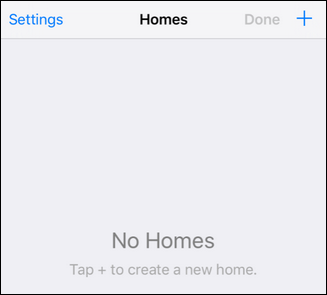
Установка самого приложения проста: загрузите Home из App Store и запустите. Первичный интерфейс предложит выбрать или создать «дом» — это контейнер для ваших комнат, зон и сцен.
Шаги первоначальной настройки:
- Запустите приложение Home и нажмите «+» в правом верхнем углу для создания нового дома.
- Введите имя дома (например, «Мой дом» или «Квартира»), нажмите Сохранить.
- Перейдите в созданный дом — начнётся этап обнаружения аксессуаров.
- Нажмите «+» (обычно в верхней части экрана) для поиска аксессуаров. Приложение покажет только те аксессуары, которые уже добавлены к вашему HomeKit‑аккаунту и доступны в локальной сети.
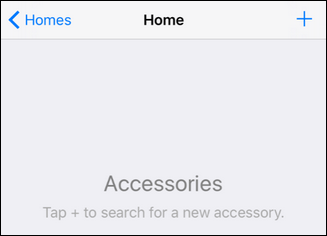
Если какие‑то устройства не отображаются:
- Проверьте, подключены ли они к той же сети Wi‑Fi.
- Убедитесь, что производитель выполнил привязку аксессуара к HomeKit (иногда требуется повторное добавление через фирменный мост/хаб, например Philips Hue Bridge).
- Перезагрузите маршрутизатор и аксессуар.
Как создать комнаты, зоны и сцены в приложении Home
Ниже — подробный пошаговый сценарий с объяснениями и примерами.
1) Создание комнаты
- Откройте вкладку «Комнаты» в нижней навигации.
- Нажмите «+» в правом верхнем углу, чтобы добавить новую комнату.
- Введите имя (например, «Спальня», «Кухня») и сохраните.
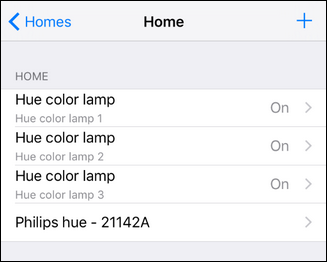
- Откройте созданную комнату и нажмите «+», чтобы выбрать аксессуары, которые будут относиться к этой комнате.
Пример: у вас есть лампы Philips Hue и розетка‑удлинитель другого производителя. В фирменном приложении Hue вы могли создавать только сцены внутри Hue, а у производителя удлинителя — только отдельные группы. В Home вы можете отнести все эти устройства к комнате «Спальня», после чего Siri поймёт команду «Выключи свет в спальне».
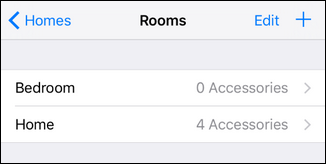
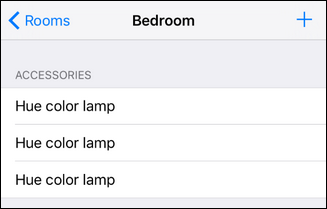
2) Создание зоны
Зона — это просто набор комнат. Пример: «Верхний этаж» объединяет «Спальню», «Детскую» и «Холл».
Шаги:
- Перейдите в «Зоны» внизу.
- Нажмите «+», введите имя зоны, добавьте в неё две и более комнаты.
- Сохраните. Теперь можно отдавать команду вроде «Выключи свет на верхнем этаже», и Siri применит действие ко всем комнатам зоны.
3) Создание сцены
Сцена позволяет комбинировать действия на устройствах из разных комнат и производителей.
- Перейдите в «Сцены» или «Автоматизации» (в зависимости от интерфейса приложения Home).
- Нажмите «+», создайте новую сцену: задайте имя (например, «Спокойной ночи»), выберите, какие устройства и в какие состояния переводятся (выключить свет, заблокировать дверь, установить температуру).
- Сохраните и при необходимости назначьте быстродействие или ярлык Siri.
Пример сцены «Кино»: приглушить свет в гостиной до 20%, опустить шторы, включить медиа‑приставку и выставить «Не беспокоить» на Apple TV, если это поддерживается.
Триггеры и автоматизации
Приложение Home поддерживает создание автоматизаций по времени, по событию устройства или по статусу аксессуара. Это расширяет возможности сцен до событийного уровня.
Типы триггеров:
- По времени: включить свет в 19:00 каждый день.
- По условию устройства: если датчик движения сработал — включить коридорный свет на 5 минут.
- По состоянию: если замок разблокирован — выключить охранный режим.
Ограничения: некоторые аксессуары не отсылают события, необходимые для триггеров (это зависит от производителя и возможностей устройства). В этом случае автоматизация работать не будет.
Практические примеры использования
- Утренний сценарий: в 7:00 по будильнику включаются свет на кухне, подогреватель запускается, жалюзи поднимаются.
- Приход домой: при подключении iPhone к домашней Wi‑Fi включается свет на входе, включается музыка и открывается умная дверь (если разрешено).
- Энергосбережение: сцена «Никого нет» выключает все розетки и свет, переводит термостат в экономичный режим и ставит сигнализацию.
Когда это не работает: распространённые причины и решения
- Устройство не поддерживает HomeKit события/сцены:
- Решение: проверьте документацию производителя. Если устройство не поддерживает события, добавление его в сцену возможно, но триггер по событию — нет.
- Аксессуар привязан к другому аккаунту iCloud или дому:
- Решение: убедитесь, что вы — администратор текущего «Home», или попросите владельца поделиться устройствами.
- Локальная сеть или мост (bridge) не в порядке:
- Решение: перезапустите мост (например, Philips Hue Bridge), роутер и аксессуар. Проверьте обновления прошивки.
- Приложения производителей конфликтуют между собой:
- Решение: удалите конфликтующие группировки в фирменных приложениях и управляйте группами только через Home.
Альтернативные подходы
- Использовать сторонние приложения‑клиенты HomeKit (помимо Home) — многие предлагают свои виджеты и UX, но Home выделяется именно возможностью объединять разные бренды в единый интерфейс.
- Использовать HomeBridge — проект с открытым исходным кодом, который позволяет интегрировать устройства без официальной поддержки HomeKit через плагины. Подойдёт для продвинутых пользователей и мастеров домашних серверов.
- Использовать платформы автоматизации типа Home Assistant — они дают гибкую автоматизацию и интеграцию множества протоколов, но требуют доп. оборудования и знаний.
Когда выбирать альтернативу:
- Если устройство вовсе не поддерживает HomeKit, но есть интеграция с HomeBridge — это рабочий путь.
- Если вам нужна более сложная логика автоматизаций (условия, сценарии на Python/Lua и т.д.), рассмотрите Home Assistant.
Ментальные модели и эвристики
- Модель «контейнеров»: Home → Зона → Комната → Аксессуар. Думайте о каждом уровне как о контейнере с разной областью действия.
- Эвристика «первичная команда»: прежде чем создавать сцену, ответьте на вопрос «какую простую голосовую команду я хочу сказать Siri?». Назовите сцену/комнату так, чтобы фраза была естественной.
- Правило «единичный источник истинности»: пусть одна система управляет группировками устройств — либо фирменные приложения, либо Home, но не одновременно.
Контрольные списки по ролям
Владелец дома (администратор):
- Проверить, какой аккаунт iCloud — админ.
- Добавить все аксессуары в главный дом.
- Создать базовые комнаты и зоны.
- Настроить удалённый доступ (Home Hub: Apple TV/ HomePod/ iPad).
Член семьи (пользователь):
- Принять приглашение на общий доступ к «Home».
- Ознакомиться с именами комнат/сцен и, при необходимости, переименовать для удобства.
- Настроить Siri‑ярлыки для часто используемых сцен.
Техник/инсталлятор:
- Проверить совместимость устройств и версии прошивки.
- Убедиться в корректной работе мостов (Hue Bridge и пр.).
- Создать рекомендуемые сцены и сопроводительную документацию для хозяев.
План внедрения (высокоуровневый)
- Инвентаризация аксессуаров и проверки совместимости.
- Создание основного «Home» и назначение администратора.
- Добавление аксессуаров и первичная сортировка по комнатам.
- Создание зон и базовых сцен (утро, ночь, уход из дома).
- Тестирование голосовых команд и автоматизаций.
- Обучение домочадцев и подготовка краткой инструкции.
Критерии приёмки
- Все заявленные аксессуары видны в приложении Home и управляются.
- Голосовые команды Siri корректно применяются к комнатам и сценам.
- Автоматизации срабатывают в соответствии с расписанием или событиями.
- Участники дома получили доступ и способны запускать основные сцены.
Тестовые случаи и приёмка
- Тест: «Выключи свет в спальне» — ожидаемый результат: все лампы, отнесённые к спальне, выключаются.
- Тест сцены «Спокойной ночи» — ожидаемый результат: свет в всех комнатах выключен, термостат в энерго‑режиме, замки закрыты.
- Тест триггера по датчику движения — ожидаемый результат: во время срабатывания датчика включается заданный свет.
- Тест отказа сети — ожидаемый результат: локальные сценарии, зависящие от Home Hub, корректно переключаются в автономный режим, либо выдаётся понятная ошибка.
Безопасность и приватность
- HomeKit шифрует трафик между аксессуарами и вашим устройством; для удалённого доступа нужен Home Hub (Apple TV, HomePod или iPad).
- Дайте минимально необходимый доступ вторым пользователям (например, запрет на изменение сцен для гостей).
- Регулярно обновляйте прошивки аксессуаров и приложения Home для закрытия уязвимостей.
Совместимость и миграция
- Если у вас уже есть сцены в фирменных приложениях, вы можете оставить их как есть, но для единых голосовых команд и зон лучше создавать группы только в Home.
- При миграции через HomeBridge убедитесь, что плагины поддерживают состояния аксессуаров, необходимые для автоматизаций.
Частые вопросы (FAQ)
Вопрос: Нужно ли платить за Home, чтобы использовать комнаты и сцены? Ответ: Многие базовые функции HomeKit доступны бесплатно в штатном приложении «Дом», но Home (платное) предоставляет расширенный UX и удобство объединения устройств от разных производителей. В статье речь идёт о платном приложении Home от Matthias Hochgatterer, которое часто упрощает работу с HomeKit.
Вопрос: Что делать, если устройство не видимо в Home? Ответ: Проверьте подключение к сети, привязку к HomeKit, обновите прошивку и, при необходимости, перезагрузите устройство и мост.
Риски и пути их смягчения
- Риск: части сцены не выполняются из‑за того, что изготовитель не поддерживает событие. Смягчение: тестируйте каждое действие отдельно и используйте альтернативные устройства/плагины.
- Риск: потеря контроля при смене администратора Home. Смягчение: храните резервную инструкцию доступа и оставляйте вторичного администратора.
Благодаря приложению Home вы получаете гибкую и единообразную точку управления HomeKit‑аксессуарами, независимо от того, поддерживает ли этот функционал производитель устройства. Правильно настроенные комнаты, зоны и сцены упрощают голосовое управление, автоматизации и повседневное использование умного дома.
Краткое резюме и следующие шаги:
- Проверьте совместимость устройств и создайте основной «Home».
- Группируйте устройства по комнатам, объединяйте комнаты в зоны и собирайте сцены для типичных сценариев.
- Тестируйте автоматизации и обучите домочадцев использовать готовые голосовые команды.
Важно: если у вас сложная сеть устройств с нестандартными гаджетами, рассмотрите HomeBridge или Home Assistant как дополнение, но для большинства пользователей приложение Home даёт оптимальное сочетание простоты и мощности.

Похожие материалы

Несколько аккаунтов Skype: Multi Skype Launcher

Журнал для работы: повысить продуктивность

Персональные звуки уведомлений на Android

Скачивание шоу Hulu для офлайн‑просмотра

Microsoft Start: персонализированная новостная лента
