
Объединение данных из электронных таблиц в Microsoft Excel

Быстрая навигация
- Объединение данных из таблиц в Excel
Как объединить данные в Excel — пошагово
Microsoft Excel содержит инструмент Consolidate, который позволяет объединить данные из разных листов в один. Его удобно использовать, когда все листы имеют одинаковую структуру (одинаковые заголовки строк и столбцов).
- Перейдите на лист, в который вы хотите поместить объединённые данные. Выделите ячейку, где начнётся вставка (если объединяете диапазон — верхнюю левую ячейку).
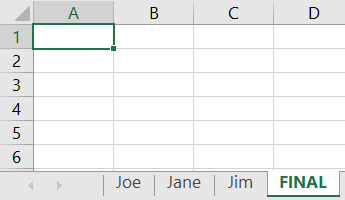
- На вкладке Data в ленте откройте секцию Data Tools и нажмите «Consolidate». (В русской версии Excel эта команда может называться «Консолидация».)

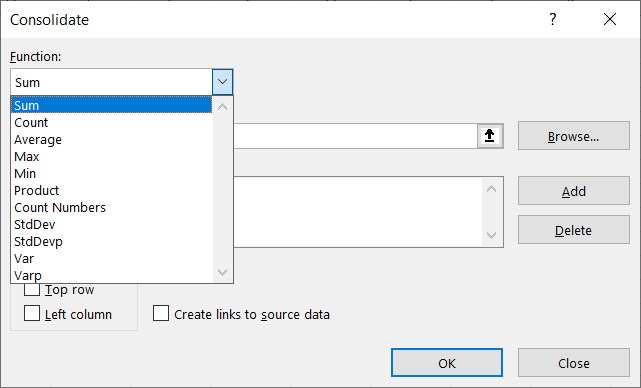
- В окне Consolidate выберите функцию, которую хотите применить (SUM — Сумма, AVERAGE — Среднее и т.д.). Для суммирования расходов выберите Сумма.
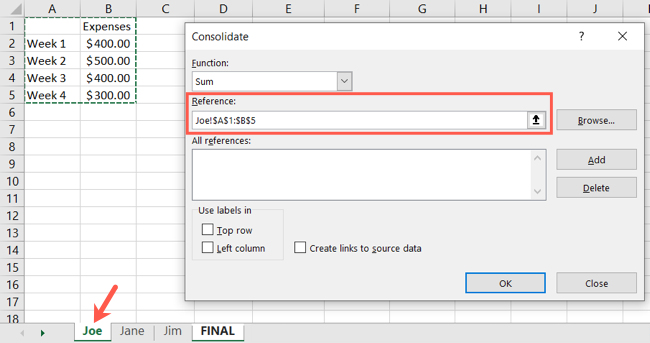
В поле Reference укажите диапазон на первом листе: просто переключитесь на нужный лист и выделите ячейки (окно Consolidate останется открытым). Например, на листе Joe выделите A1:B5.
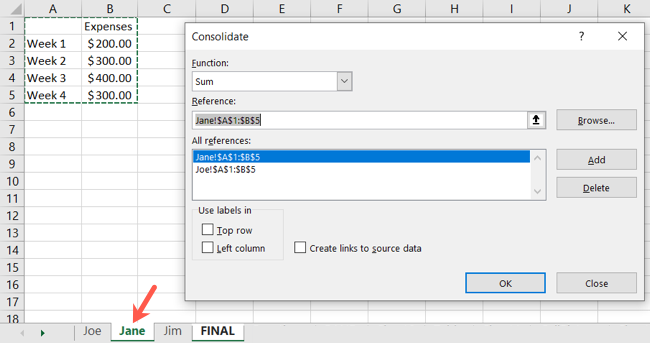
Нажмите «Добавить» (Add). Диапазон появится в списке All References.
- Повторите процедуру для остальных листов: клик в поле Reference → переход на следующий лист → выделение диапазона → «Добавить».
- Когда все диапазоны добавлены, проверьте параметры внизу окна:
- Use top row — использовать верхнюю строку как метки;
- Use left column — использовать левый столбец как метки;
- Create links to source data — создавать ссылки на исходные данные (если хотите, чтобы целевой лист обновлялся при изменении исходников).
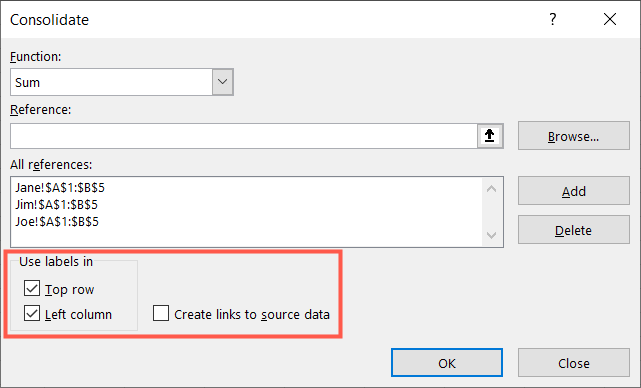
- Нажмите «ОК». Excel создаст объединённую таблицу в выбранной области.
Важно: Consolidate работает корректно, когда структура таблиц совпадает по меткам строк/столбцов. Если метки различаются, результаты будут некорректны.
Подготовка данных перед объединением (минимальная методология)
- Проверьте, что на всех листах одинаковые заголовки строк и столбцов.
- Убедитесь, что диапазоны не содержат объединённых ячеек.
- Приведите форматы чисел к единообразию (валюта, даты).
- Удалите вспомогательные строки и суммарные строки из исходных диапазонов.
Альтернативные подходы
- Power Query (Get & Transform): надёжнее для сложной подготовки, объединяет таблицы с разной структурой, поддерживает очистку и трансформацию.
- Формулы: SUMIF/SUMIFS, VLOOKUP/HLOOKUP/INDEX+MATCH для частичного объединения и соответствий.
- 3D-ссылки: для простых сумм по одинаковой структуре (напр., =SUM(Sheet1:Sheet3!B2)).
- Макрос VBA: автоматизация повторяющихся задач и обработка большого числа листов.
Когда Consolidate не подходит (контрпримеры)
- Листы имеют разные заголовки или разные порядки строк/столбцов.
- Диапазоны содержат разное количество строк/столбцов и нужны специфичные правила сопоставления.
- Требуется объединить данные из неоднородных источников (CSV, БД) с очисткой и трансформацией — лучше Power Query.
- Нужна динамическая сводная таблица с интерактивной фильтрацией — лучше Pivot Table.
Чек-листы по ролям
Аналитику:
- Убедиться в согласованности меток по всем листам.
- Подготовить единый шаблон таблицы.
- Выбрать функцию (SUM, AVERAGE и т. д.).
Руководителю/бухгалтеру:
- Проверить итоговые суммы на согласованность с исходными отчётами.
- Решить, нужно ли создавать ссылки на источники для обновления.
Администратору данных:
- Обработать и удалить нестандартные форматы и объединённые ячейки.
- Автоматизировать процесс при большом объёме с помощью Power Query или макросов.
Дерево принятия решения (кратко)
flowchart TD
  A[Нужно объединить данные?] --> B{Структуры одинаковы?}
  B -->|Да| C[Используйте Consolidate]
  B -->|Нет| D{Нужно трансформировать?}
  D -->|Да| E[Power Query]
  D -->|Нет| F[Формулы или ручная подготовка]
Критерии приёмки
- Все исходные диапазоны добавлены в Consolidate.
- Итоговые метки совпадают с ожидаемыми заголовками.
- Суммы/агрегаты соответствуют ручной проверке для выборочных строк.
- При включённых ссылках исходные изменения отражаются в целевом листе.
Частые ошибки и способы устранения
- Проблема: итоговые ячейки пусты или неверны — проверьте, совпадают ли метки и не включён ли в диапазон пустой столбец.
- Проблема: объединение случилось по позициям, а не по меткам — убедитесь, что отмечены Use top row и Use left column.
- Проблема: разные форматы данных — приведите форматы к одному типу (число/дата/валюта).
Краткое резюме
Инструмент Consolidate в Excel — простой способ свести одинаковые по структуре таблицы в одну с выбором агрегирующей функции. Для сложных случаев используйте Power Query или формулы. Всегда предварительно подготовьте и приведите данные к единому формату.
См. также: Как объединить имя и фамилию в Microsoft Excel

Похожие материалы

Несколько аккаунтов Skype: Multi Skype Launcher

Журнал для работы: повысить продуктивность

Персональные звуки уведомлений на Android

Скачивание шоу Hulu для офлайн‑просмотра

Microsoft Start: персонализированная новостная лента
