
Как объединить все адреса электронной почты в одном почтовом ящике Outlook.com
Быстрые ссылки
- Алиасы электронной почты
- Переадресация почты
- Получение почты (Mail fetching)
- Отправка с другого адреса
Зачем объединять почту в одном ящике
Если вам надоело переключаться между несколькими веб-почтовыми сервисами, объединение почты в одном Outlook.com-ящике экономит время, снижает риск пропустить важное и упрощает поиск сообщений. Это удобно как для личного использования, так и для небольших команд, которые управляют несколькими контактными адресами.
Важно: “алиас” — дополнительный адрес, связанный с одним учётным запиcем; он не создаёт отдельного пароля. “Mail fetching” — функция проверки внешнего почтового сервера по протоколу POP3 и загрузки новых сообщений.
Алиасы электронной почты
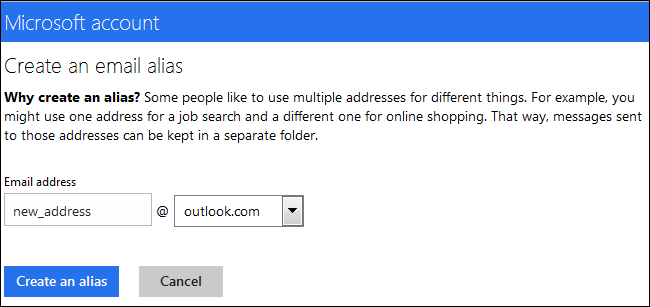
Алиасы — самый простой путь, если вы хотите иметь несколько адресов вида @outlook.com или @hotmail.com, но управлять ими из одного аккаунта. Каждый алиас отправляет и получает почту в том же основном почтовом ящике — отдельного пароля и отдельного ящика не потребуется.
Как это работает:
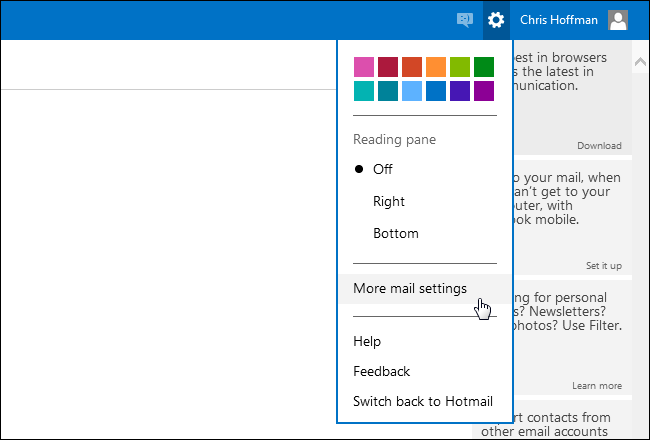
- Откройте настройки More mail settings в Outlook.com.
- Нажмите Create a Outlook Alias и следуйте инструкциям.
Преимущества:
- Нет нужды переключаться между аккаунтами.
- Алиасы удобны для временных адресов и разделения подписок.
Ограничения:
- Алиасы возможны только внутри доменов, которые поддерживает Microsoft (например, @outlook.com, @hotmail.com).
Переадресация почты
Если у вас есть внешний почтовый аккаунт, который поддерживает автоматическую переадресацию — используйте её. При поступлении письма на исходный аккаунт оно моментально пересылается в ваш основной Outlook.com-ящик с минимальной задержкой.
Когда использовать:
- Аккаунт поддерживает переадресацию.
- Нужна мгновенная доставка входящих писем в основной ящик.
Как настроить на примере другого Outlook.com-аккаунта:
- Войдите в исходный аккаунт и откройте More mail settings.
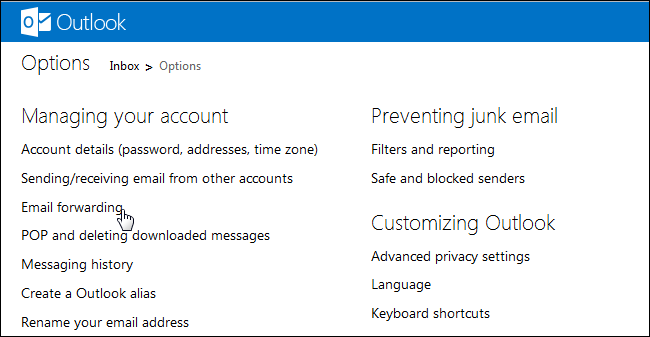
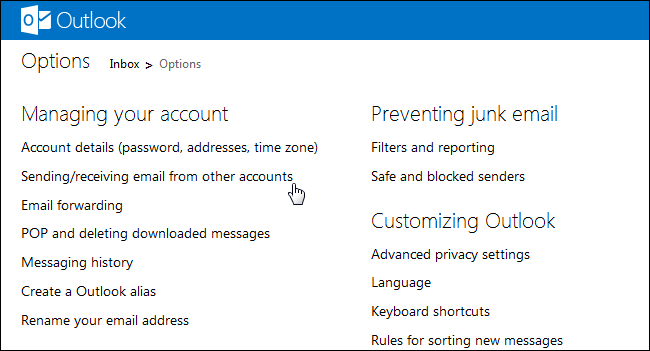
- Перейдите в Email forwarding в разделе Managing your account.
- Выберите Forward your mail to another email account и укажите адрес основного Outlook.com-аккаунта.
Замечания и подводные камни:
- Некоторые провайдеры требуют подтверждения или ограничивают переадресацию.
- Microsoft может удалить неиспользуемый адрес, если в него не заходили каждые 270 дней. Проверяйте правила других провайдеров.
Получение почты (Mail fetching)
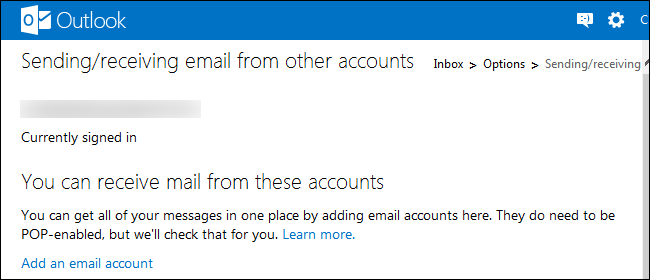
Если исходный аккаунт не поддерживает переадресацию, используйте функцию получения почты в Outlook.com. Она подключается к внешнему почтовому серверу по протоколу POP3 и периодически забирает новые сообщения в основной ящик.
Как это работает:
- Перейдите в Sending/receiving email from other accounts в разделе Managing your account.
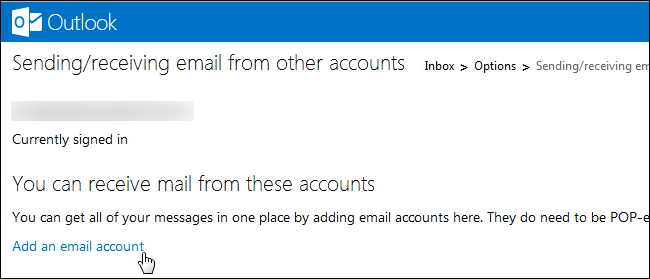
- Нажмите Add an email account.
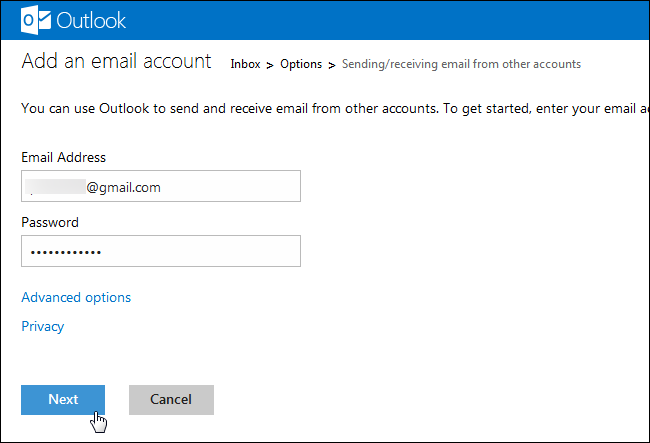
- Укажите адрес и пароль внешнего аккаунта. Outlook.com попытается определить POP3-сервер автоматически — при необходимости введите данные вручную через Advanced Options.
- Выберите, получать письма прямо во входящие или помещать их в отдельную папку.
- Подтвердите доступ, перейдя по ссылке в проверочном письме в исходном аккаунте.
Ограничения и нюансы:
- Outlook.com ограничивает получение до 50 сообщений за один проход. Проверка выполняется примерно каждые 30 минут. Если в исходном ящике больше, оставшиеся сообщения будут загружены при следующем обновлении.
- Вы можете добавить до четырёх внешних POP3 аккаунтов.
Когда mail fetching не подходит:
- Если вам нужна мгновенная доставка всех писем — лучше настройте переадресацию.
- Если источник поддерживает только IMAP — Outlook.com не использует IMAP для «mail fetching», потребуется другой подход.
Отправка писем с другого адреса
При объединении важно не только получать письма, но и отправлять их с нужного адреса, чтобы получатели видели знакомый отправитель. Outlook.com предоставляет функцию Send Mail From.
Автоматическая настройка:
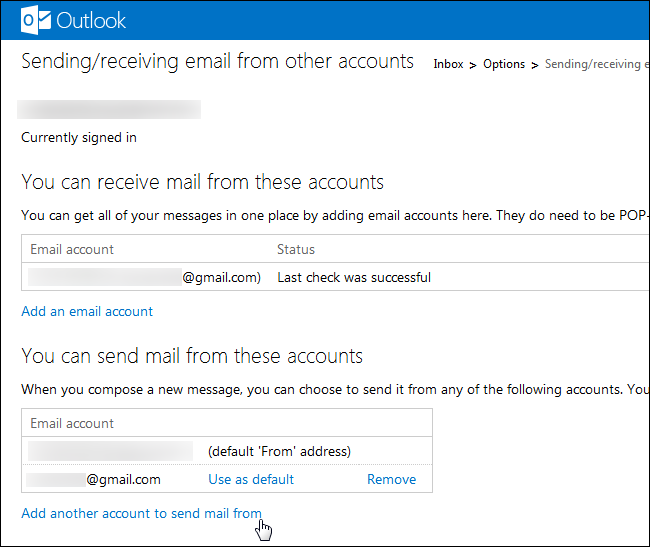
- Если вы добавили внешний аккаунт через mail fetching и подтвердили его, он автоматически появится в списке адресов для отправки.
Добавление вручную:
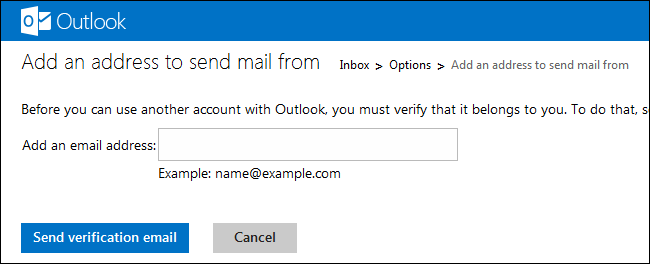
- Перейдите в Add another account to send mail from.
- Введите адрес, с которого хотите отправлять, и нажмите Send verification email.
- Перейдите в исходный аккаунт, нажмите на ссылку подтверждения — адрес станет доступен при отправке.
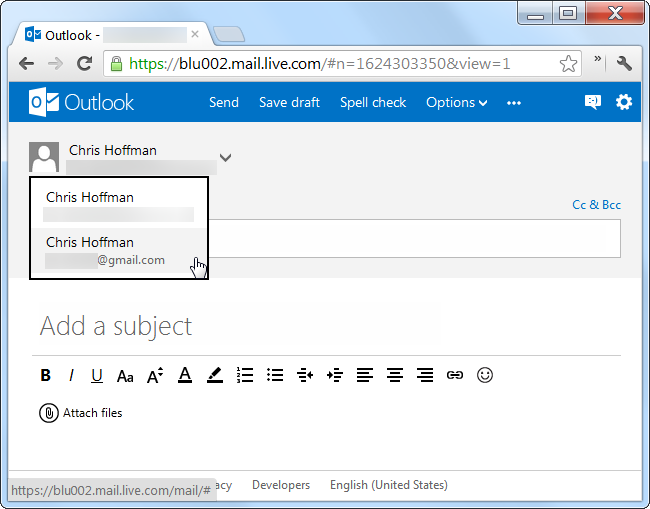
После подтверждения вы сможете выбрать нужный адрес в поле От при создании нового письма.
Пошаговая методология объединения почты
- Инвентаризация: соберите список всех адресов и отметьте, какие поддерживают переадресацию и какие — только POP3.
- Приоритет: сначала настроите переадресацию для тех, где это возможно (быстрее и надёжнее).
- Для остальных добавьте их через Sending/receiving mail from other accounts (POP3).
- Настройте Send Mail From и подтвердите все добавленные адреса.
- Проверьте фильтры и правила: убедитесь, что важные письма не попадают в спам.
- Тестирование: отправьте тестовые письма на каждый внешний адрес и ответьте с основного ящика.
Рекомендуемый чеклист перед переходом
- Создан резервный список всех адресов и паролей.
- Проверена доступность переадресации у провайдеров.
- Добавлены не более четырёх POP3 аккаунтов.
- Настроены и подтверждены все адреса отправки.
- Проверена политика хранения старых адресов (270 дней у Microsoft).
Безопасность и приватность
- Подключая внешний аккаунт через POP3, вы вводите пароль в Outlook.com — используйте сложные уникальные пароли и двухфакторную аутентификацию (2FA) где это возможно.
- Проверьте правила хранения и обработки писем у каждого провайдера, если в почте есть персональные или конфиденциальные данные.
- Если вы работаете с командными адресами, настройте отдельные правила и метки для разграничения доступа.
Когда этот подход не подойдёт
- Если исходный почтовый сервис поддерживает только IMAP и вы не хотите переходить на POP3.
- Когда нужно мгновенное синхронизированное состояние в обоих ящиках (например, метки и статус прочтения) — объединение через POP3 не синхронизирует статус сообщений.
- При высоких требованиях к сохранности данных: если вы не уверены в политике провайдера, рассмотрите централизованный корпоративный почтовый сервер.
Рекомендации по миграции и совместимости
- Для корпоративной почты проконсультируйтесь с админом: некоторые Office 365/Exchange-пolicies могут запрещать переадресацию или подключение внешних адресов.
- Если у вас много папок и меток — перенос через POP3 приведёт к потере структуры; подумайте о миграции с помощью инструментов экспорта/импорта.
Быстрый справочник по решениям
- Нужна мгновенная доставка и исходный сервис поддерживает переадресацию → используйте переадресацию.
- Исходный сервис не поддерживает переадресацию, но поддерживает POP3 → используйте mail fetching.
- Хотите несколько рабочих/контактных адресов в одном аккаунте без дополнительных паролей → используйте алиасы.
Факты и ограничения
- Mail fetching: максимальная пачка загрузки — до 50 сообщений за проверку, интервал проверки ≈ 30 минут.
- Проверяйте политики удалении учётных записей у провайдеров — Microsoft упоминает требование входа каждые 270 дней.
- Outlook.com позволяет добавить до четырёх внешних POP3 аккаунтов на страницу получения почты.
Критерии приёмки
- Все адреса добавлены и подтверждены как Send Mail From.
- Входящие с внешних адресов поступают в основной ящик в течение 30 минут (или моментально при переадресации).
- Пользователь может отправлять письма, выбирая нужный адрес в поле От.
- Пароли и доступы задокументированы и проверены на безопасность.
Примеры ошибок и способы устранения
- Не приходит проверочное письмо при добавлении адреса: проверьте папки «Спам» и настройки фильтрации в исходном аккаунте.
- Не удаётся подключить POP3: проверьте правильность сервера, порта и того, разрешён ли доступ по POP в настройках исходного почтового сервера.
- Письма приходят, но не отображаются в нужной папке: проверьте правило доставки и фильтры Outlook.com.
Краткое резюме
Объединение почты в одном Outlook.com-ящике даёт значительное удобство: вы сокращаете время на проверку нескольких аккаунтов и можете отправлять письма с нужных адресов. Начните с инвентаризации адресов, используйте переадресацию там, где она доступна, и подключайте остальные аккаунты через POP3. Не забудьте настроить отправку с нужных адресов и внимательно относиться к безопасности паролей и 2FA.
Важно: при работе с корпоративными или чувствительными данными согласуйте действия с администратором и проверьте требования GDPR/локального законодательства к обработке персональных данных.
Вы готовы — если вы выполнили шаги выше, ваш Outlook.com теперь будет получать и отправлять почту от нескольких адресов в одном удобном интерфейсе.

Похожие материалы

Несколько аккаунтов Skype: Multi Skype Launcher

Журнал для работы: повысить продуктивность

Персональные звуки уведомлений на Android

Скачивание шоу Hulu для офлайн‑просмотра

Microsoft Start: персонализированная новостная лента
