
Как раскрасить старые фотографии с помощью Ancestry

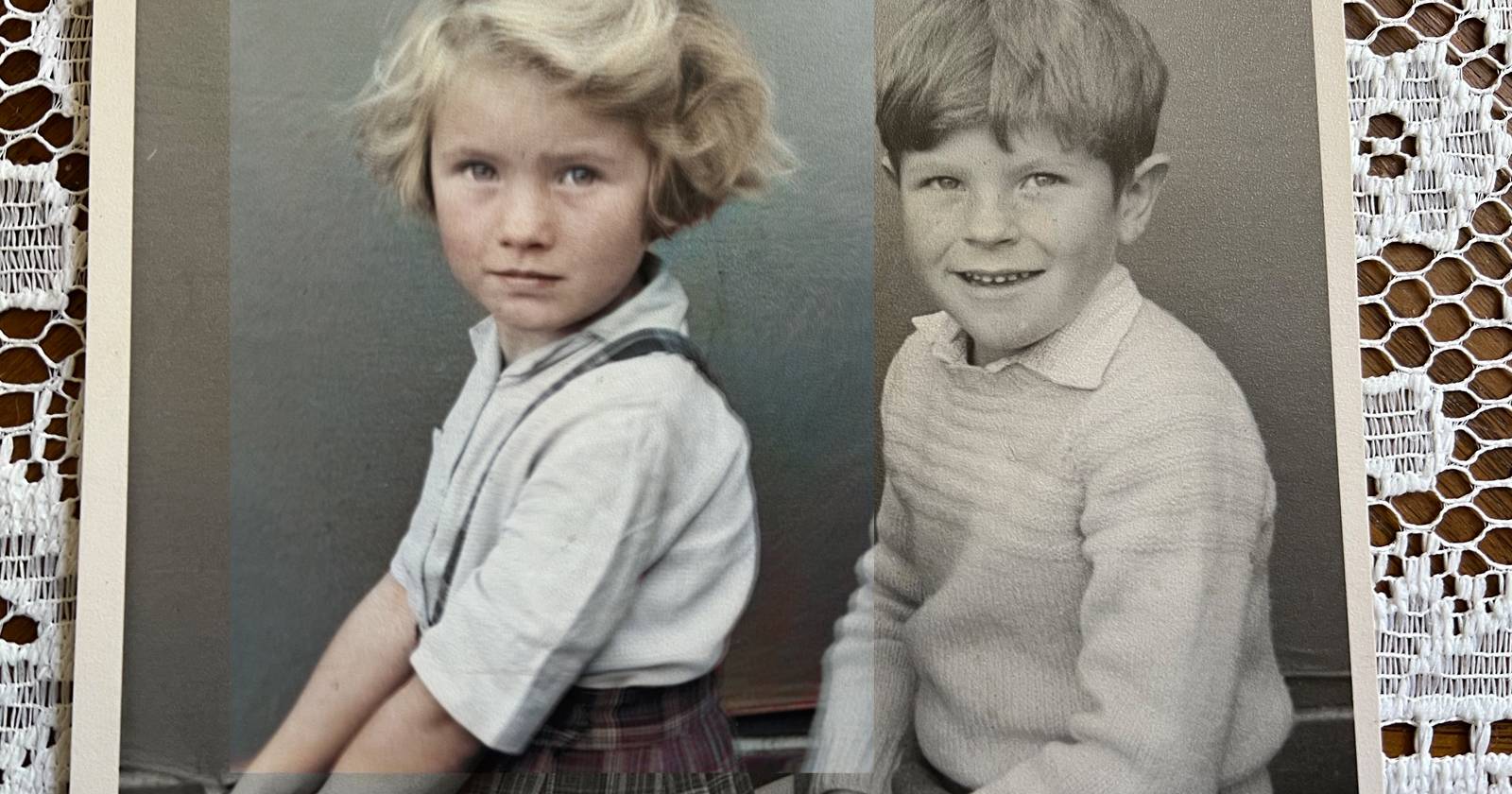
Мы все любим ностальгический вид старых семейных снимков. Но технологии ушли далеко от печатных чёрно‑белых фотографий. Старые фото ценны — их можно увидеть в цвете, и это делает историю семьи живее.
Ancestry реализовал такую возможность. Сейчас можно раскрашивать старые снимки онлайн бесплатно. Это простой и эффективный способ оживить семейный архив.
Ancestry представил инструмент для раскраски фотографий
Ancestry — одна из ведущих платформ для работы с семейным древом. В июне 2022 года сервис добавил инструмент для автоматической раскраски фотографий в галерее. Вы можете загрузить или найти скан старой чёрно‑белой фотографии и получить цветную версию за считанные секунды.
Инструмент находится в бете и может менять поведение и интерфейс. Тем не менее, результаты часто выглядят впечатляюще и дают новую перспективу на старые изображения.
Как раскрасить старые фотографии в Ancestry
Инструмент доступен как в веб‑версии Ancestry, так и в мобильном приложении для Android и iOS. Для использования нужна учётная запись — бесплатного аккаунта достаточно.
Раскраска через веб‑интерфейс Ancestry
- Войдите в свой аккаунт на сайте Ancestry.
- Откройте галерею фотографий — свои загруженные снимки или фотографии, к которым у вас есть доступ через родословную.
- Найдите нужный снимок и откройте его.
- Под меню «Tools» выберите «Edit Photo» → «Colorize». Подождите несколько секунд.
После обработки цветная версия появится рядом с оригиналом. Сохранение цветной копии не перезапишет оригинал и не изменит чужую галерею, если вы работали с фото другого участника.
Раскраска через мобильное приложение Ancestry
- Откройте приложение и перейдите на страницу «Tree» (Дерево). Нажмите значок фото и выберите «Add media» (Добавить медиа).
- Сканируйте, сфотографируйте или загрузите снимок.
- Откройте фото в медиагалерее и выберите «Colorize».
- Дождитесь результата и сохраните цветную копию в аккаунте или на устройстве для быстрого обмена.
Важно: инструмент прост в использовании, но качество зависит от исходного изображения.
Когда инструмент даёт лучшие результаты и когда он ошибается
- Работает лучше всего на фотографиях с хорошим разрешением и умеренным контрастом. Чёткие лица и одежда с заметной текстурой дают естественный результат.
- Плохо срабатывает на сильно повреждённых, размытых или пересвеченных кадрах. Тонкие детали, узоры или исторические цвета униформы/формы могут быть некорректно интерпретированы.
- Инструмент автоматический и не всегда учитывает исторический контекст (например, специфические оттенки униформ, одежды эпохи или региональные особенности ткани).
Совет: если хочется исторической точности, проверьте результат с родственниками или специалистами по эпохе, особенно для важных артефактов.
Альтернативные подходы
- Другие сервисы и приложения для автоматической раскраски (существуют коммерческие и бесплатные варианты). Они могут давать разные стили и точность.
- Ручная ретушь в фоторедакторах (Photoshop, GIMP) даёт полный контроль над цветами, но требует навыков и времени.
- Полуавтоматические методы: сначала автоматическая раскраска, затем ручные правки тонов, кожи и одежды.
Выбор зависит от целей: быстрый эмоциональный эффект — автоматический инструмент, точная историческая реконструкция — ручная обработка с консультацией.
Мини‑методология — быстрые шаги для качественной раскраски
- Оцифруйте фото в высоком разрешении (скан 300–600 DPI).
- Удалите крупные дефекты: пыль, царапины, складки (если возможно, программно).
- Загрузите или откройте фото в Ancestry.
- Примените «Colorize» и оцените результат.
- При необходимости сделайте дополнительные корректировки в редакторе (баланс белого, насыщенность).
Контрольный список для разных ролей
Для исследователя генеалогии:
- Убедитесь, что у вас есть права доступа к фото в дереве.
- Сохраните оригинал и цветную копию отдельно.
- Добавьте метаданные: дата, место, имена участников.
Для семейного архивариуса/новичка:
- Сканируйте фото в лучшем доступном качестве.
- Используйте бесплатную учётную запись Ancestry.
- Поделитесь результатом с родственниками и соберите их воспоминания.
Для редактора/дизайнера:
- Примените автоматическую раскраску как базу.
- Проведите финальные правки цвета и тональности вручную.
Приватность и правовые аспекты
Важно понимать, что фото, загруженные в Ancestry, связаны с учётной записью и родословной. Проверьте, какие права на изображение вы предоставляете при загрузке, и кто получит к нему доступ. Если в фото содержатся личные данные живых людей, учёт вопросов приватности и согласия обязателен.
Примечание: если в вашей стране действуют правила о защите персональных данных (например, GDPR в ЕС), ознакомьтесь с политикой конфиденциальности Ancestry и правами пользователей на удаление или экспорт данных.
Когда стоит выбрать ручную реставрацию
- Если вам нужна историческая точность (цвета униформы, форменной одежды, традиционной одежды).
- Когда изображение сильно повреждено и автоматический алгоритм выдаёт артефакты.
- Для печати больших репродукций и экспонатов музейного уровня.
Краткая памятка по качеству исходных файлов
- Разрешение: чем выше, тем лучше.
- Контраст и детализация лиц: важны для корректной раскраски.
- Меньше шумов и царапин — выше шанс естественного результата.
Финальные мысли и использование в семейной истории
Раскрашивание старых фотографий — мощный инструмент для оживления семейной памяти. Ancestry предлагает быстрый и доступный способ попробовать это бесплатно. Используйте инструмент как способ вызвать эмоции и собрать истории, но не забывайте сохранять оригиналы и учитывать права на изображения.
Важно: автоматическая раскраска — это художественная интерпретация, а не документальное восстановление точных цветов.
Краткое резюме ниже.
Краткое резюме:
- Ancestry предоставляет бесплатную функцию раскраски фото (бета, с июня 2022).
- Работает в веб‑версии и в мобильном приложении.
- Лучшие результаты на чётких, высококачественных сканах.
- Проверьте приватность и права перед загрузкой чужих фото.
Важно: сохраняйте оригиналы и проверяйте историческую точность для значимых изображений.

Похожие материалы

Несколько аккаунтов Skype: Multi Skype Launcher

Журнал для работы: повысить продуктивность

Персональные звуки уведомлений на Android

Скачивание шоу Hulu для офлайн‑просмотра

Microsoft Start: персонализированная новостная лента
